Uvoz stavki iz CSV datoteke
Unesite celu tabelu u svoj katalog u tri koraka, kasnije je ažurirajte, pročitajte rezultat i poništite uvoz koji nije uspeo kako treba.
Ako su vaši proizvodi ili usluge već u tabeli, u programu za kasu ili nekom drugom programu, možete da ih uvezete odjednom umesto da ih kucate. Isti uvoz i ažurira stavke koje ste ranije uvezli, pa tabelu možete da vodite kao glavni spisak i ponovo je uvezete kad god se promeni.
Kliknite na Uvezi CSV na vrhu ekrana Katalog. Uvoz ima tri koraka: Otpremanje, Mapiranje kolona i Pregled.
Pripremite datoteku
CSV datoteka je tabela sačuvana kao običan tekst. Excel, Google Sheets, Numbers i većina programa za prodavnice i knjigovodstvo mogu da je sačuvaju ili izvezu.
- U prvom redu su nazivi kolona, a svaki sledeći red je jedna stavka.
- Svaki red mora da ima naziv i šifru — SKU ili ID koji pripada samo toj stavci. Po šifri kasniji uvoz prepoznaje stavku.
- Do 20 MB i 50.000 redova po datoteci.
Niste sigurni odakle da počnete? U prvom koraku kliknite na Preuzmi primer šablona da biste dobili malu datoteku sa uobičajenim kolonama i popunite je.
Šta Konvuno razume u kojoj koloni:
| Kolona | Upišite na primer |
|---|---|
| Redovna cena, Akcijska cena | 1290, 1290.50, 1.290 ili 1.290,50 — oznaka valute se zanemaruje |
| Valuta | troslovni kod: EUR, USD, RSD |
| Dostupnost | in stock, out of stock, preorder, available, unavailable — ili yes / no, na bilo kom jeziku kontrolne table (na stanju, auf Lager, épuisé, agotado…). Prazno znači Nepoznato |
| Tip | product, service, listing ili custom, takođe na jezicima kontrolne table (usluga, Dienstleistung). Prazno znači proizvod |
| Količina | ceo broj |
| URL, URL slike | puna adresa koja počinje sa https:// |
Tačka ili zapeta za hiljade su u redu: i 1.290 i 1,290 znače hiljadu dvesta devedeset, a
1.290,50 ili 1,290.50 dodaju i decimale. Samo kod cene u valuti sa tri decimale, kao što je
KWD, 1.290 se čita kao 1,29.
Savet
Slova kao što su č, ć, đ ili é pretvaraju se u čudne znakove? Sačuvajte datoteku kao CSV UTF-8 — u Excel-u ga izaberite kao tip datoteke pri čuvanju. Datoteka u kojoj su kolone razdvojene tačkom i zarezom, kako je Excel čuva u mnogim evropskim zemljama, sasvim je u redu; Konvuno sam prepoznaje zapete, tačke i zareze i tabulatore.
Korak 1 — Otpremanje
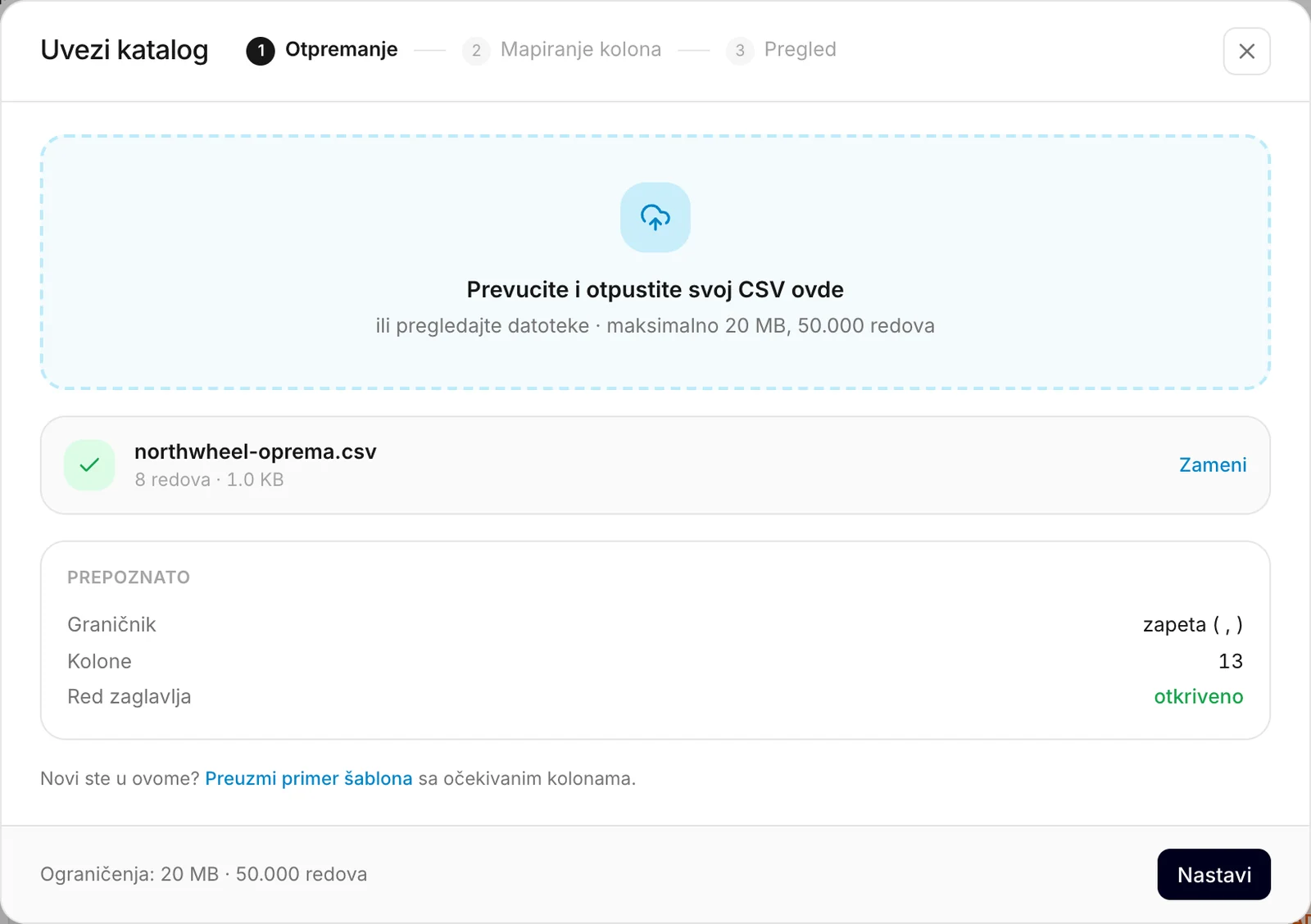
Prevucite datoteku u polje ili kliknite na njega da biste je izabrali. Konvuno je čita u vašem pregledaču i u delu Prepoznato pokazuje šta je pronašao: kako su kolone razdvojene, koliko ih ima i koliko ima redova. Ništa još nije sačuvano. Da biste upotrebili drugu datoteku, kliknite na Zameni.
Kliknite na Nastavi.
Korak 2 — Mapiranje kolona
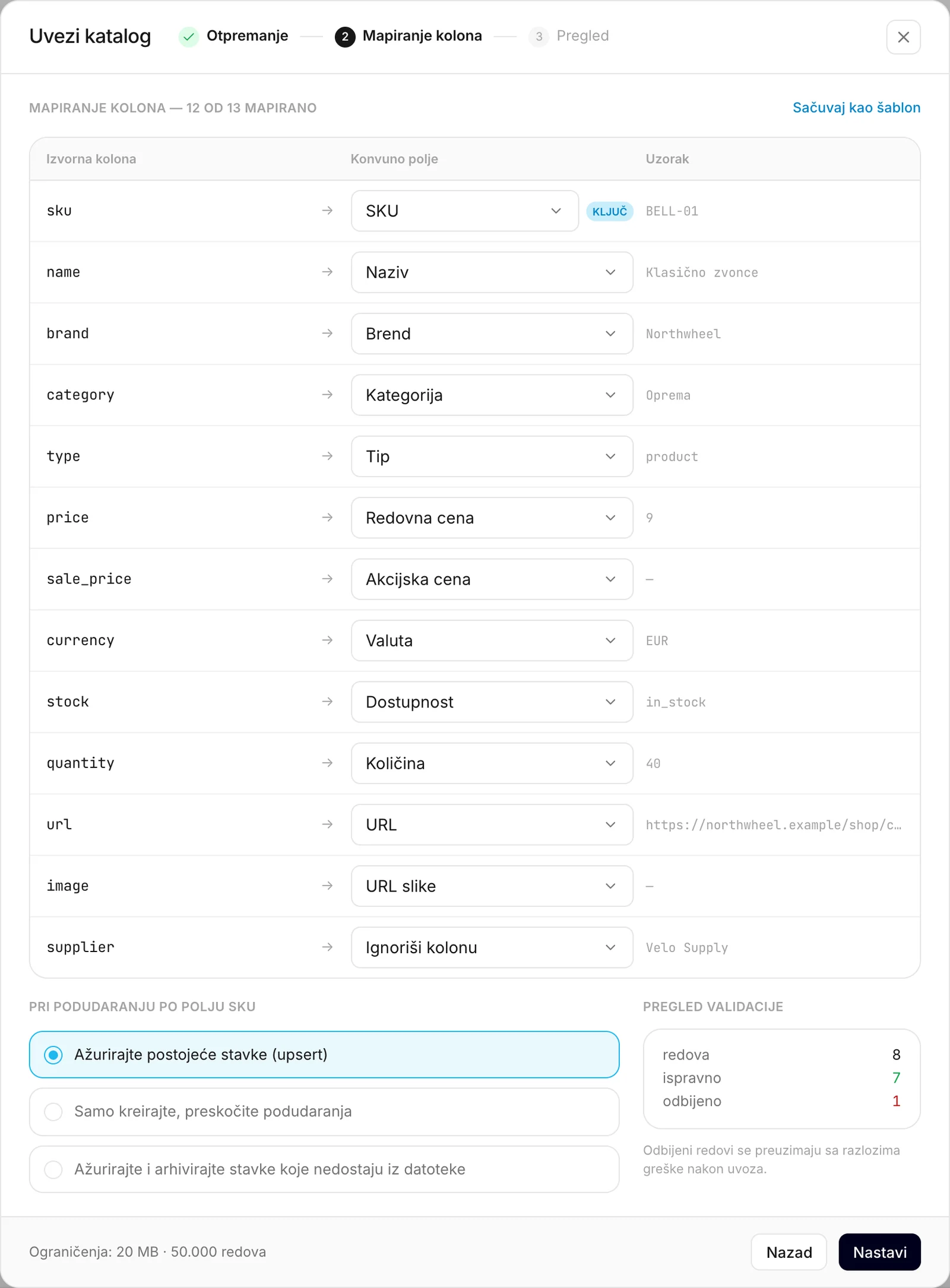
Konvuno prikazuje svaku kolonu vaše datoteke sa primerom vrednosti, a pored nje polje koje će ta
kolona popuniti. Kolone sa uobičajenim nazivima — name, price, sku, stock, ili istim
nazivima na ostalim jezicima kontrolne table, kao što su naziv, Preis ili precio — povezuju se
same. Proverite svaku i promenite je u padajućoj listi ako je pogrešna. Za kolone koje vam ne
trebaju, kao što su dobavljač ili nabavna cena, izaberite Ignoriši kolonu.
Morate da povežete kolonu Naziv i bar jednu od kolona SKU ili Eksterni ID. Ona sa oznakom Ključ je šifra po kojoj Konvuno prepoznaje stavke koje su već u vašem katalogu. Ako povežete obe, padajuća lista ispod opcija omogućava vam da izaberete koja je to.
Šta se dešava sa stavkama koje već postoje
Ispod mapiranja izaberite šta uvoz radi kada se šifra iz nekog reda poklapa sa stavkom koju već imate:
- Ažurirajte postojeće stavke (upsert) — nove šifre postaju nove stavke; šifre koje se poklapaju ažuriraju postojeću stavku. Uobičajen izbor.
- Samo kreirajte, preskočite podudaranja — dodaje samo stavke sa novim šiframa. Postojeće stavke ostaju potpuno iste.
- Ažurirajte i arhivirajte stavke koje nedostaju iz datoteke — ažurira kao prva opcija, a svaka stavka koju je doneo neki raniji uvoz, a nema je u ovoj datoteci, dobija status Nedostupno. Koristite ovo kada je vaša datoteka potpun spisak onoga što danas prodajete. Stavke koje ste dodali ručno ostaju netaknute i ništa se ne briše — stavke koje nedostaju ostaju u vašem katalogu, označene kao nedostupne.
Ažuriranje menja samo kolone koje ste povezali. Uvezite cenovnik samo sa kolonama sku, name i
price, i stavke koje se poklapaju dobiće nove cene, dok njihovi opisi, linkovi, slike, dostupnost
i tip ostaju isti. Kolona koju ste povezali, a u nekom redu je ostavili praznom, briše to polje za
tu stavku.
Proverite redove pre uvoza
Pregled validacije broji koliko redova izgleda ispravno, a koliko će biti odbijeno — nedostaje naziv ili šifra, cena nije broj, akcijska cena je viša od redovne, reč za dostupnost koju Konvuno ne poznaje. Odbijeni redovi se preskaču, a ne pogađaju; posle uvoza možete da ih preuzmete sa razlogom za svaki, na jeziku vaše kontrolne table.
Sačuvajte mapiranje za sledeći put
Ako redovno uvozite istu vrstu datoteke, kliknite na Sačuvaj kao šablon, upišite ime mapiranja u polje koje se otvori i kliknite na Sačuvaj. Sledeći put ga izaberite iz padajuće liste šablona koja se pojavljuje u prvom koraku kada se datoteka pročita. Šabloni se čuvaju samo u ovom pregledaču. Uvoz pamti i kolone vašeg poslednjeg uvoza i ponovo ih povezuje tamo gde su nazivi isti.
Kliknite na Nastavi.
Korak 3 — Pregled i pokretanje
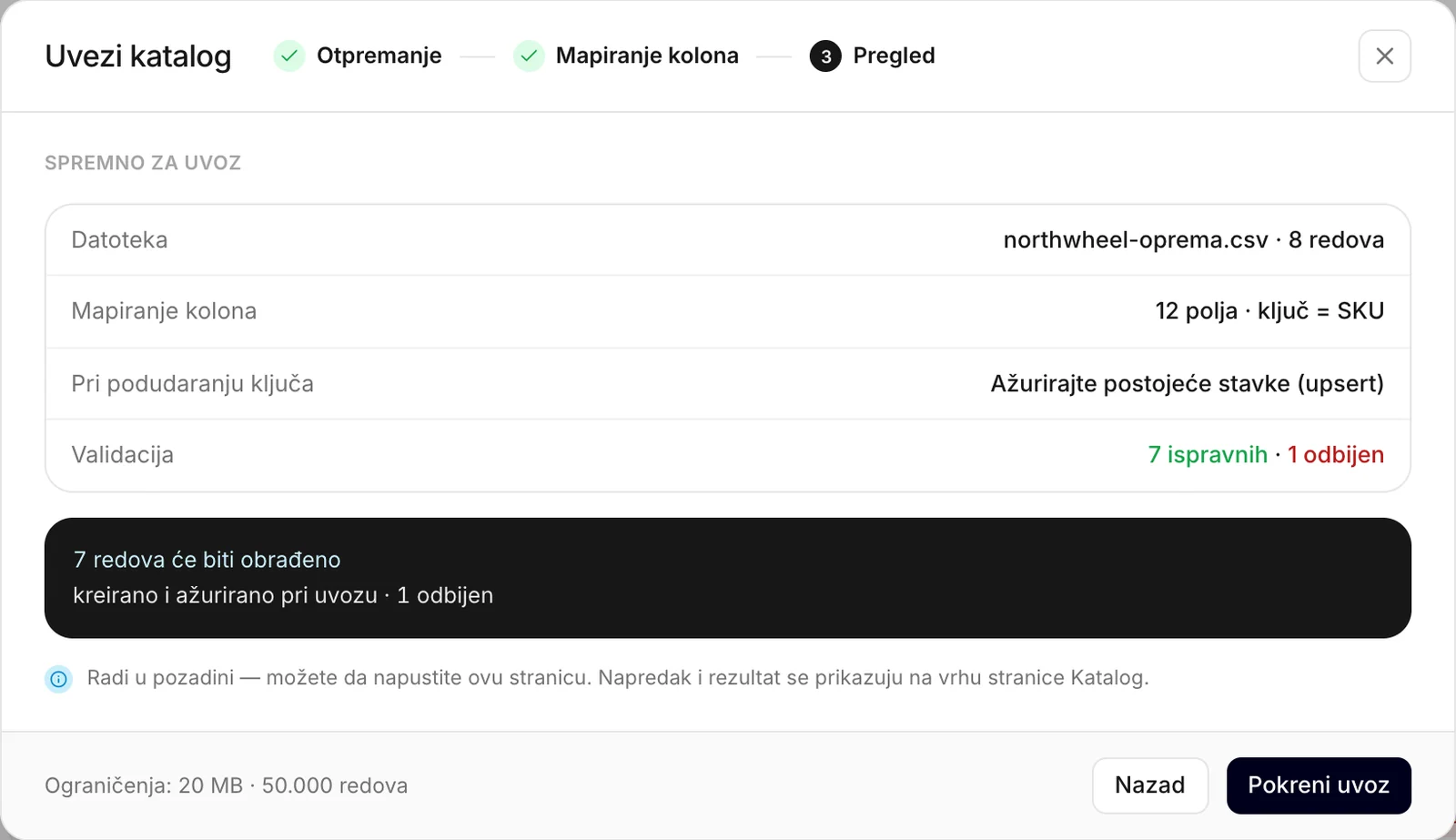
Rezime prikazuje datoteku, mapiranje, šta se dešava sa postojećim stavkama i koliko je redova ispravno. Ako vam nešto ne izgleda dobro, kliknite na Nazad. U suprotnom kliknite na Pokreni uvoz.
Uvoz radi u pozadini, pa možete da napustite stranicu. Traka na vrhu ekrana Katalog pokazuje koliko je redova obrađeno. Kada se završi, pokazuje koliko je stavki napravljeno, ažurirano i odbijeno; ako je neka odbijena, kliknite na Odbijeni redovi da biste ih preuzeli.
Istorija uvoza
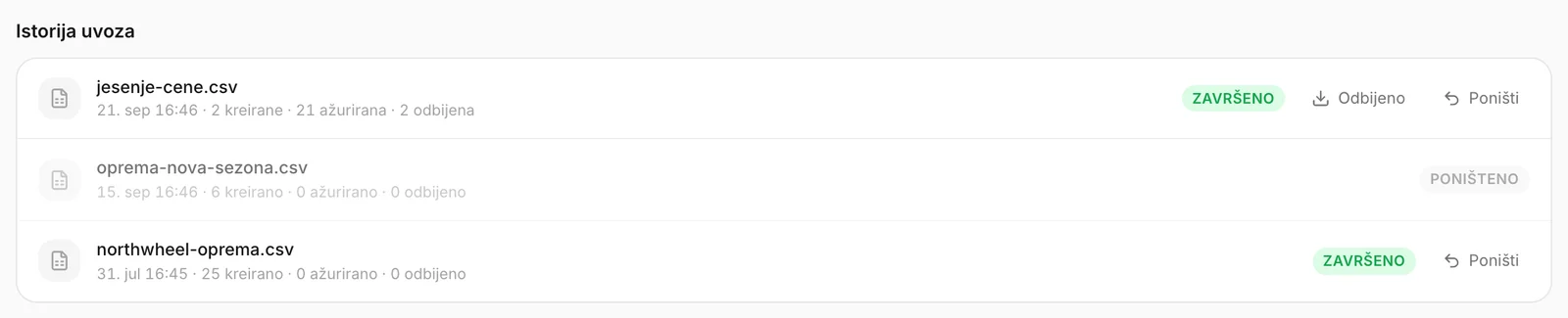
Istorija uvoza na dnu ekrana Katalog prikazuje vaše nedavne uvoze: datoteku, kada je uvoz rađen i koliko je stavki napravio, ažurirao i odbio.
- Odbijeno preuzima odbijene redove kao CSV datoteku: broj reda u vašoj datoteci, razlog (na jeziku vaše kontrolne table; uvozi od pre septembra 2026. navode ga na engleskom) i sam red. Ispravite ih u svojoj tabeli i ponovo ih uvezite.
- nije uspelo znači da se uvoz zaustavio u celosti — na primer zato što datoteka nije mogla da se pročita. Traka na vrhu kaže zašto.
Poništite uvoz
Uvezli ste pogrešnu datoteku ili pogrešne cene? Kliknite na Poništi pored uvoza i potvrdite dugmetom Poništi uvoz:
- stavke koje je uvoz napravio brišu se;
- stavke koje je ažurirao — ili označio kao nedostupne — vraćaju se tačno u stanje pre njega.
Uvoz može da se poništi jednom, a samo poništavanje ne može da se opozove. Uvoz tada ostaje na listi sa oznakom poništeno.
Napomena
Poništavanje vraća stavke u stanje pre tog uvoza. Ako ste neku od njih posle uvoza ručno izmenili, gubi se i ta izmena.
Uvozi i vaš paket
Uvoz može da doda stavke do broja koji uključuje vaš paket — ili do 100 bez paketa. Računaju se samo redovi za stavke kojih vaš katalog još nema: red za stavku koju već imate ažurira je i ne dodaje ništa.
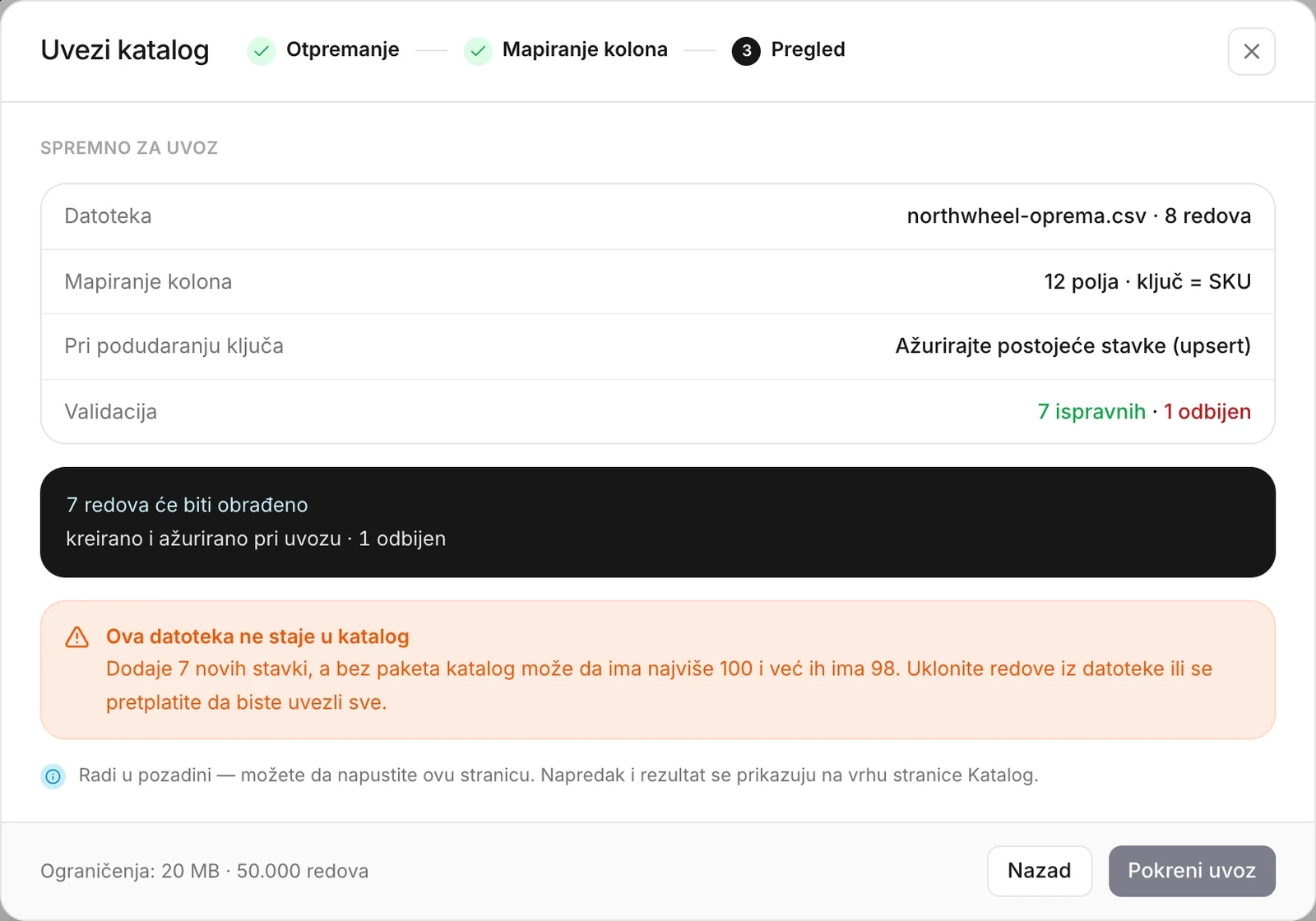
Poslednji korak uvoza to proverava pre nego što se datoteka otpremi. Kada nove stavke ne staju, okvir Ova datoteka ne staje u katalog kaže koliko bi ih datoteka dodala i koliko ih vaš katalog već ima, a dugme Pokreni uvoz ostaje neaktivno. Uklonite redove iz datoteke — ili se pretplatite, ili pređite na veći paket — i pokušajte ponovo.
Ako je vaš katalog porastao dok je uvoz trajao, redovi koji više ne staju odbijaju se uz razlog „Dostignuto je ograničenje kataloga”. Pogledajte Stavke i vaš paket.
Kako to koriste druge firme
- Vinoteka svakog petka izvozi spisak zaliha iz programa za kasu i uvozi ga sa opcijom Ažurirajte i arhivirajte stavke koje nedostaju iz datoteke, pa se rasprodata vina sama označavaju kao nedostupna.
- Škola stranih jezika vodi svoje kurseve u Google Sheets-u, sa kolonom
typepostavljenom naservice, i ponovo uvozi tabelu kada počne novi semestar. - Gvožđara čuva mapiranje kolona kao šablon, jer cenovnik njenog dobavljača uvek ima iste neobične nazive kolona.
- Pekara je greškom uvezla prošlogodišnji cenovnik i kliknula na Poništi — nove cene su se vratile u sekundi.