Tu catálogo
Para qué sirve el catálogo, las tres formas de llenarlo, cómo está organizada la pantalla del catálogo, cómo cuentan los artículos para tu plan y quién puede cambiar qué.
El catálogo es la lista de todo lo que vendes —productos y servicios— con sus precios, su disponibilidad y sus enlaces. Cuando un visitante pregunta «¿lo tienen en verde?», «¿cuánto cuesta una puesta a punto?» o «¿hay stock?», el asistente busca la respuesta en tu catálogo y muestra los artículos que encajan como fichas, cada una con un enlace.
El asistente nunca se inventa un precio ni dice que algo está en stock si tu catálogo no lo dice. Por eso merece la pena mantener el catálogo al día: es lo que cita el asistente.
Productos y servicios
Cada artículo tiene un Tipo:
- Producto: algo que vendes, como una bicicleta, una lámpara o un tarro de miel.
- Servicio: un trabajo que haces o que se reserva, como una reparación, un corte de pelo, una consulta o un alquiler.
- Anuncio: algo que anuncias de uno en uno, como un piso, un coche de segunda mano o una oferta de empleo.
- Personalizado: cualquier cosa que no encaje en lo anterior.
El tipo sirve sobre todo para que el asistente entienda de qué está hablando. Hay una diferencia que ven los visitantes: un servicio nunca muestra la etiqueta de stock en el chat, porque el stock no significa nada para un masaje o para la inspección de un tejado.
Tres formas de llenar tu catálogo
| Forma | Ideal cuando | Consulta |
|---|---|---|
| Añadir artículos a mano | Ofreces unos pocos productos o servicios | Añade y edita artículos |
| Importar un archivo CSV | Tus artículos ya están en una hoja de cálculo o en otro programa | Importa artículos desde un archivo CSV |
| Conectar una tienda online | Tienes una tienda online y quieres que Konvuno se mantenga al día solo | Feed de productos o WooCommerce |
Puedes combinarlas: conecta tu tienda y añade a mano lo poco que no aparece en ella, como una tarjeta regalo o un servicio de taller.
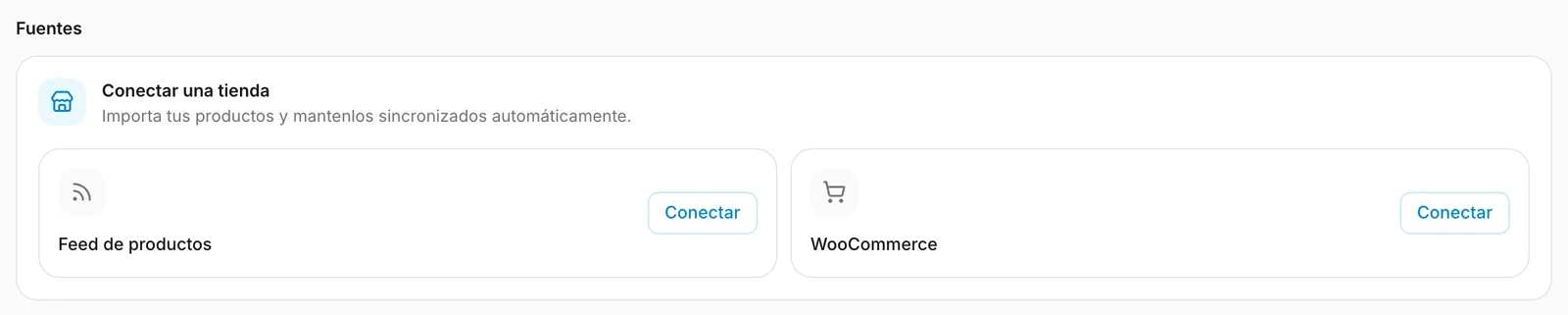
Los artículos de una tienda conectada son de solo lectura en Konvuno: los cambias en tu tienda y Konvuno recoge el cambio por sí solo. No aparecen en la tabla de esta pantalla; la tarjeta de la tienda en Fuentes muestra cuántos se importaron y cuándo.
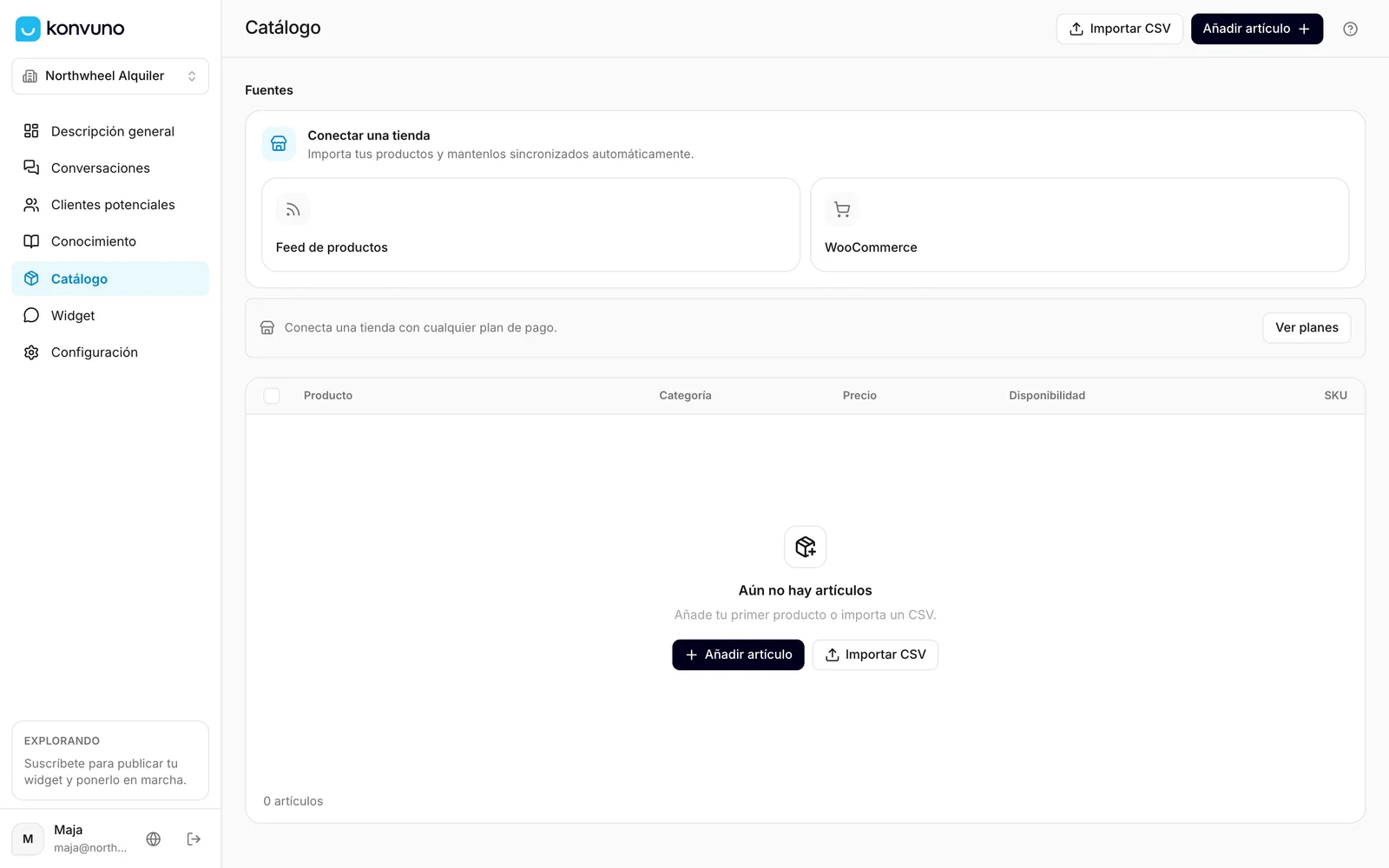
La pantalla del catálogo de un vistazo
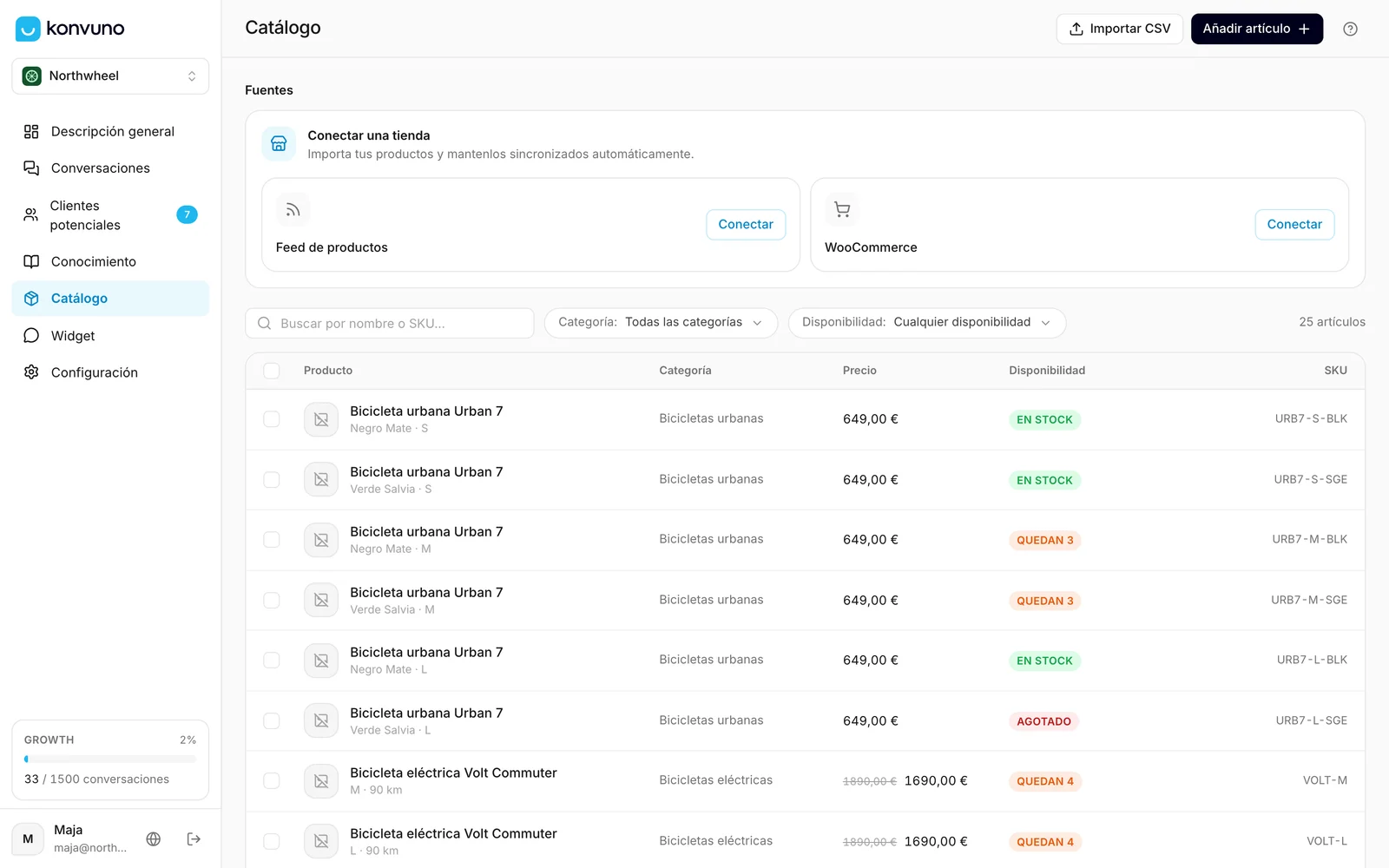
- Fuentes, arriba: conecta un feed de productos o una tienda WooCommerce, y consulta cómo va una tienda conectada. En cuanto hay una tienda conectada, aquí también aparece El widget responde desde; consulta De qué catálogo responde el asistente.
- La tabla: los artículos que añadiste a mano o importaste desde un archivo. Busca por nombre o por SKU, y acota la lista por Categoría o por Disponibilidad. Haz clic en una fila para editar el artículo. Con una tienda conectada, esta parte lleva el título Añadidos manualmente.
- De tu tienda: con una tienda conectada, los productos que el asistente conoce de ella. Consulta Los productos de tu tienda en Konvuno más abajo.
- Historial de importación, abajo: cada importación de CSV, con la opción de deshacerla. Consulta Historial de importación.
- Los botones de arriba: Importar CSV y Añadir artículo.
Los productos de tu tienda en Konvuno
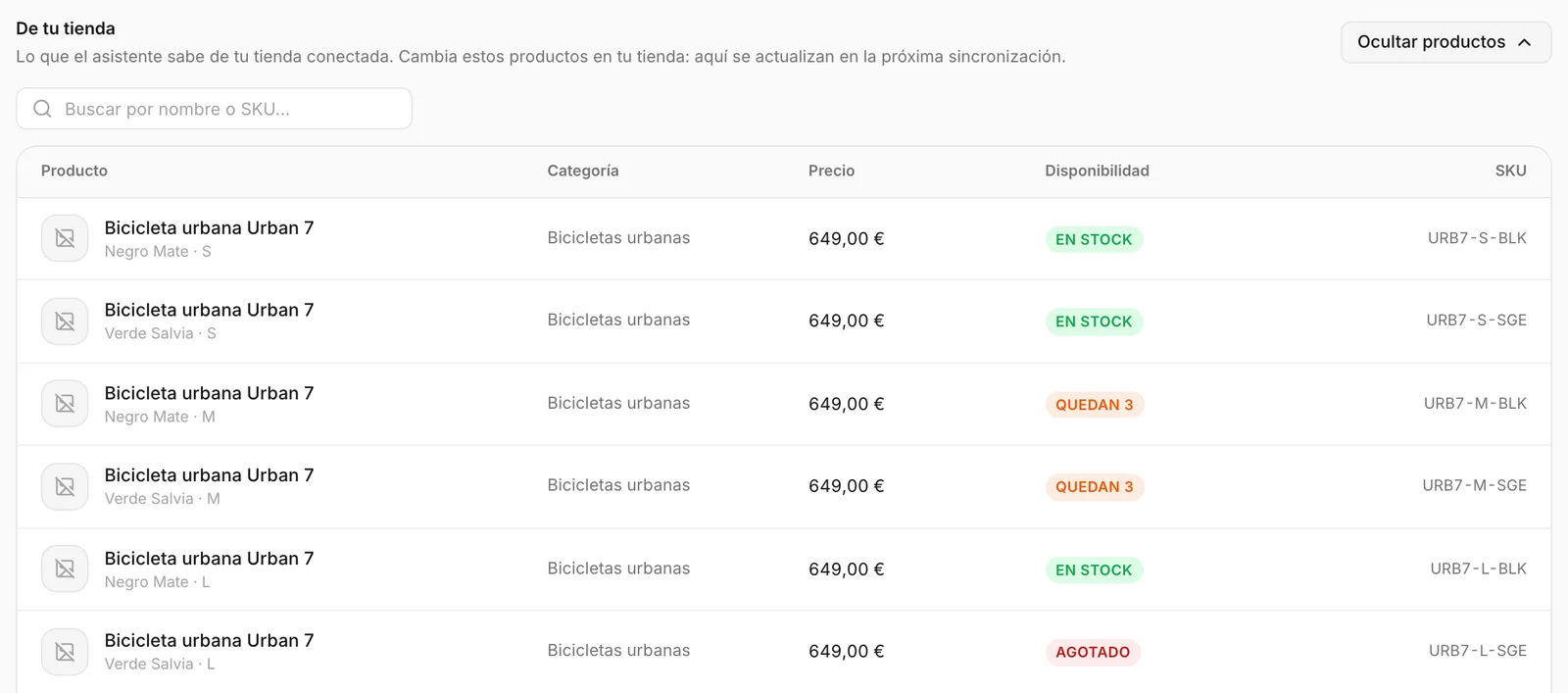
Con una tienda conectada, De tu tienda muestra los productos que el asistente conoce de ella: cada talla y cada color en su propia fila, con su precio y su disponibilidad. La lista empieza cerrada; haz clic en el botón con el número de productos para abrirla, y busca por nombre o por SKU.
La lista es de solo lectura. Para cambiar un producto, cámbialo en tu tienda: el cambio llega aquí en la siguiente lectura.
Sincronizar ahora
Konvuno lee una tienda conectada por su cuenta, varias veces al día. Si acabas de cambiar algo y quieres que el asistente lo sepa ya, haz clic en Sincronizar ahora en la tarjeta de la tienda. Solo los propietarios ven el botón.
- La lectura se hace en segundo plano y tarda unos minutos en la mayoría de las tiendas; la tarjeta muestra cuándo terminó.
- Puedes sincronizar una vez cada 15 minutos. Si lo intentas antes, el panel dice «Tu tienda se sincronizó hace menos de 15 minutos. Vuelve a intentarlo un poco más tarde.»
- Mientras una primera importación sigue en curso, el botón espera a que termine.
Los artículos y tu plan
Cada plan incluye un número de artículos del catálogo; consulta los precios, y Cambiar de plan para pasar a uno superior. Sin plan, un negocio puede tener hasta 100, tantos como el plan más pequeño. Lo que cuenta es cada fila vendible: una línea de tu catálogo que un visitante podría comprar o reservar.
- Un artículo sin opciones es una fila.
- Un producto que tiene opciones —tallas, colores— cuenta una fila por opción. Una camiseta en tres tallas y cuatro colores son 12 filas, aunque tu tienda la muestre como un solo producto.
- Los artículos agotados o no disponibles también cuentan. Los que eliminas, no.
- Los artículos de una tienda conectada cuentan igual que los que añades tú.
Sin plan, la barra que hay encima de tus artículos muestra cuántos de los 100 has usado.
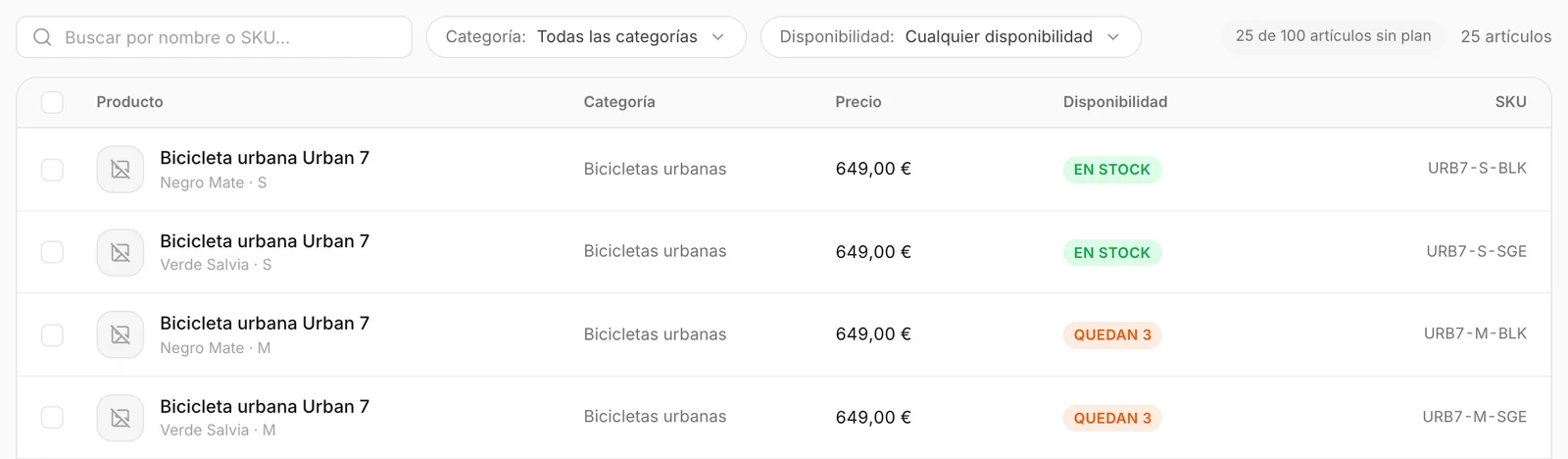
El límite se comprueba siempre que el catálogo fuera a crecer:
- Al añadir un artículo a mano: en el límite, Añadir artículo te dice que el catálogo está lleno en lugar de abrir el formulario.
- En una importación de CSV: antes de subir el archivo, el último paso de la importación cuenta cuántas de sus filas serían artículos nuevos. Las filas de artículos que ya tienes solo los actualizan, así que nunca cuentan. Si los nuevos no caben, la importación no empieza, y el recuadro indica cuántos son nuevos y cuántos tiene ya tu catálogo. Consulta Las importaciones y tu plan.
- Una tienda que te haría superar el límite no se importa en absoluto: Konvuno nunca importa media tienda. La tarjeta Fuentes muestra entonces Catálogo demasiado grande para tu plan con las cifras, un botón Ver planes y, cuando mejoras tu plan, Reintentar importación.
Consejo
A muchas tiendas les sorprende cuántas filas suman sus opciones. Antes de conectar, cuenta las opciones, no los productos, o elimina las variantes que ya no vendes.
Quién puede hacer qué
| Acción | Propietario | Miembro |
|---|---|---|
| Añadir, editar y eliminar artículos | Sí | Sí |
| Importar un archivo CSV, deshacer una importación | Sí | Sí |
| Elegir de qué catálogo responde el asistente | Sí | Sí |
| Conectar o desconectar una tienda, reintentar una importación fallida | Sí | No |
Para conectar una tienda también hace falta una suscripción activa. Sin ella, las tarjetas de las tiendas muestran «Conecta una tienda con cualquier plan de pago.» y un botón Ver planes. Añadir artículos a mano e importar un archivo funcionan sin plan, hasta 100 artículos.
Cómo lo usan otros negocios
- Una peluquería añade a mano sus doce tratamientos como artículos de tipo Servicio, para que «¿cuánto cuestan unas mechas balayage?» reciba un precio exacto y un enlace para reservar.
- Un centro de jardinería tiene sus plantas en una hoja de cálculo y la importa como archivo CSV cada lunes.
- Una tienda de moda en WooCommerce conecta su tienda una sola vez; las novedades y las tallas agotadas llegan solas al asistente.
- Una inmobiliaria incluye cada piso como Anuncio con una foto, un precio y un enlace al anuncio completo.