Los productos en el chat
Cómo encuentra el asistente tus productos y servicios, qué muestran las fichas del chat, de qué catálogo responde y cómo comprobar el resultado.
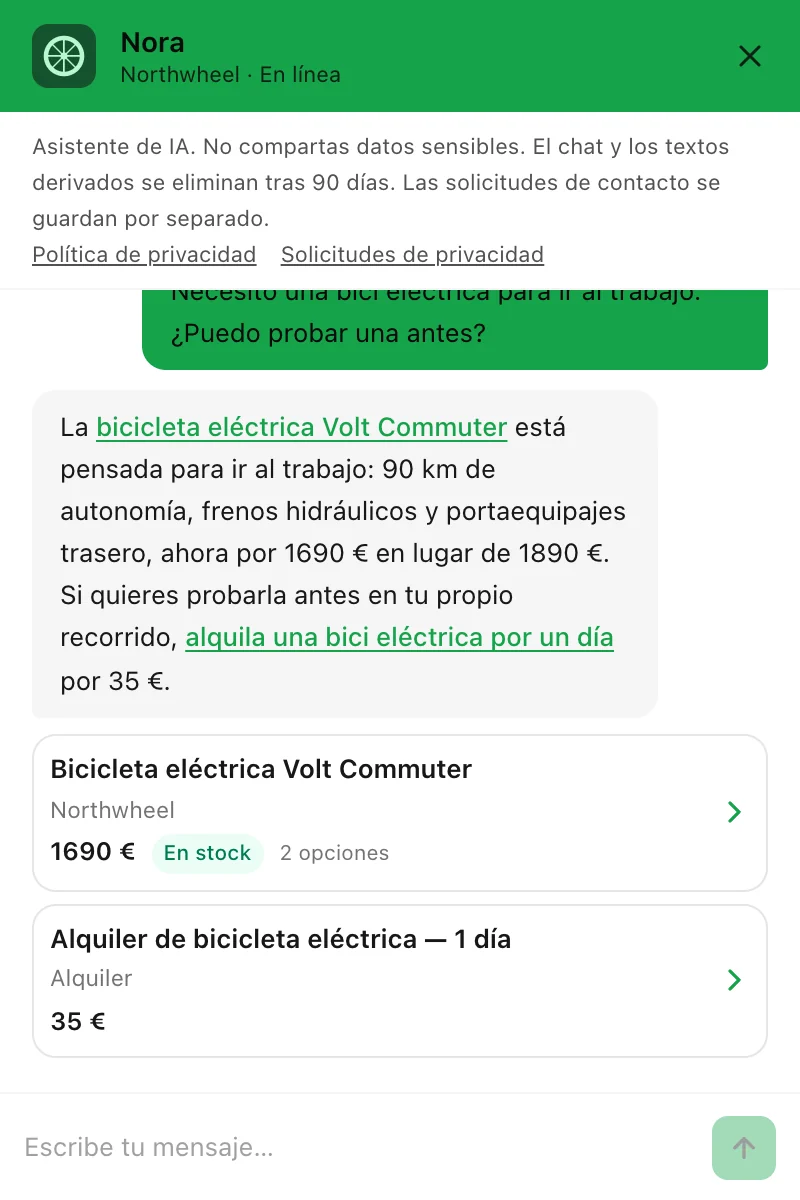
Cuando un visitante pregunta por algo que vendes —«¿tienen una chaqueta impermeable?», «¿cuánto cuesta una revisión completa?», «¿el azul está en stock?»—, el asistente busca en tu catálogo y responde con lo que encuentra. Cada artículo que recomienda va acompañado de una ficha: un pequeño recuadro bajo la respuesta que abre la página del artículo en tu web. Consulta Cómo se ven las respuestas para ver la respuesta completa tal como la ve un visitante.
Cómo usa el asistente tu catálogo
- Busca por nombre, marca, categoría, descripción y SKU, y también por significado: «algo para ir al trabajo cuando llueve» puede encontrar una chaqueta cuya ficha nunca usa la palabra «lluvia».
- Puede acotar la búsqueda como lo haría un dependiente: un rango de precios, una marca, una categoría, una talla o un color, solo lo que está en stock.
- Responde solo con lo que devuelve la búsqueda. No se inventa precios, stock ni productos. Los artículos agotados siguen en la búsqueda, así que puede decirle a un visitante que algo está agotado en lugar de hacer como si nunca lo hubieras tenido.
Un cambio que hagas llega al chat en pocos minutos. Los artículos de una tienda conectada siguen el calendario de la propia tienda; consulta Feed de productos y WooCommerce.
Qué muestra una ficha
- la imagen, sacada del campo URL de la imagen del artículo. Sin ella, la ficha solo lleva texto, sin ningún recuadro vacío;
- el nombre y, debajo, la marca, o la categoría si no hay marca, o el comienzo de la descripción si no hay ninguna de las dos;
- el precio. Si el artículo está rebajado, es el precio rebajado. Para un producto cuyas opciones tienen precios distintos, la ficha dice «desde» y el precio más bajo;
- una etiqueta de stock:
En stock
,Agotado
oPreventa
. Un artículo de tipo Servicio nunca la lleva, ni tampoco un artículo cuya disponibilidad es Desconocido; - cuántas opciones hay, en un producto con varias tallas o colores que viene de una tienda conectada.
El asistente muestra una ficha por cada artículo que recomienda, hasta cuatro por respuesta, en cuanto la respuesta está completa. Un artículo sin URL del producto no tiene ficha: no habría adónde enviar al visitante.
Cuando un visitante hace clic en una ficha, se abre tu página. Una página de la misma web que el chat se abre en la misma pestaña y la conversación sigue abierta; una página de otra web se abre en una pestaña nueva.
Activar o desactivar las recomendaciones de productos
La búsqueda de productos se controla en la pantalla Widget, en la pestaña Comportamiento: Recomendaciones del catálogo; consulta Cómo responde el asistente. Como cualquier ajuste del widget, un cambio llega a tu web cuando lo publicas.
Aunque el ajuste esté activado, el asistente solo busca cuando el catálogo del que responde tiene al menos un artículo. Con un catálogo vacío no busca en absoluto, y responde a las preguntas sobre lo que ofreces a partir de tus preguntas frecuentes y de la descripción de tu negocio.
De qué catálogo responde el asistente
En cuanto hay una tienda conectada, tu negocio tiene dos catálogos: el de la tienda y el que gestionas tú en Añadidos manualmente. El widget responde desde, bajo las tarjetas de las tiendas en la pantalla Catálogo, decide cuál de ellos usa el asistente.
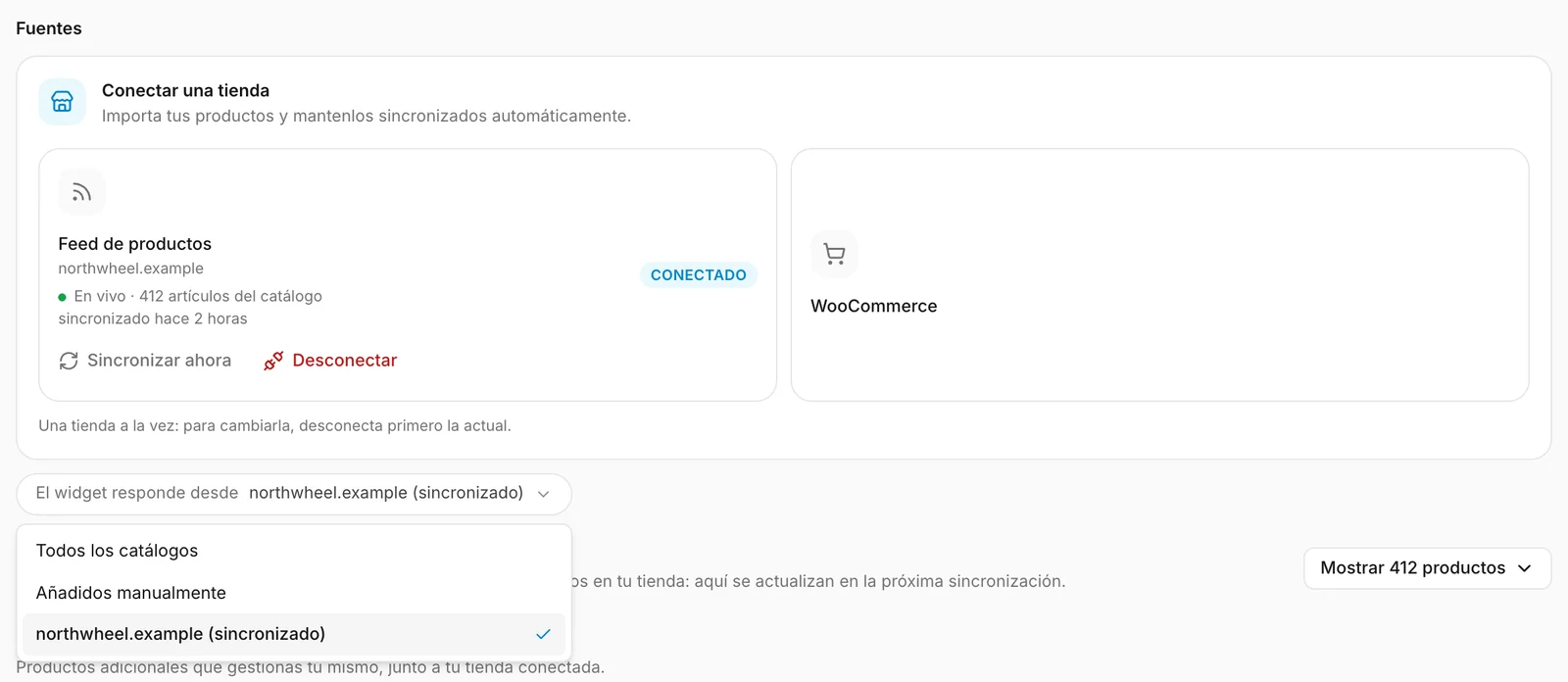
- Todos los catálogos: los dos. Elige esta opción si añades artículos a mano además de tu tienda, como servicios o tarjetas regalo que tu tienda no vende.
- Añadidos manualmente: solo los artículos que gestionas tú.
- El que lleva «(sincronizado)»: solo los productos de tu tienda.
El cambio se aplica al momento; no hay nada que publicar. Pueden cambiarlo tanto los propietarios como los miembros.
Cuando conectas una tienda y todavía no hay nada elegido aquí, su primera importación lo decide por ti:
- si no tienes artículos propios, el asistente responde del catálogo de la tienda;
- si sí tienes artículos en Añadidos manualmente, se queda en Todos los catálogos, para que nada de lo que añadiste deje de usarse.
Mientras está seleccionado el catálogo de la tienda, el encabezado Añadidos manualmente indica que el asistente no usa esos artículos.
Cuando desconectas la tienda, el asistente vuelve a tus propios artículos.
Comprueba lo que reciben los visitantes
La forma más rápida de comprobar tu catálogo es preguntarle tú mismo al asistente. En la pantalla Widget, cambia la vista previa al modo Prueba —consulta Vista previa y prueba— y prueba:
- un producto por su nombre, y el mismo producto descrito con otras palabras;
- una pregunta de precio: «¿algo por menos de 50?»;
- algo que tienes agotado, para ver cómo lo gestiona el asistente;
- un servicio, para comprobar que su ficha no lleva etiqueta de stock.
Si una respuesta no es correcta, la solución casi siempre está en el propio artículo: un nombre más claro, una categoría, una frase de descripción o una URL del producto que falta.
Cómo lo usan otros negocios
- Una floristería añade una foto a cada ramo, así que las fichas del chat parecen un pequeño escaparate.
- Un taller mecánico incluye sus servicios con precios fijos, para que «¿cuánto cuesta un cambio de aceite?» reciba una ficha con el precio y un enlace para reservar.
- Una librería online mantiene Todos los catálogos, porque sus cheques regalo solo están en el catálogo manual.
- Una empresa de software incluye sus tres planes como artículos de tipo Servicio, para que el asistente pueda compararlos y enlazar a la página de registro.