Apariencia: color, tema, tamaño y posición
Haz que el widget parezca parte de tu web con el color de tu marca, un tema claro u oscuro, un texto junto al botón, el tamaño del panel y su posición en la página.
En la pestaña Apariencia decides cómo se ve el widget. La vista previa de la derecha se actualiza con cada cambio, así que puedes probar opciones hasta que te convenza.
Color de la marca
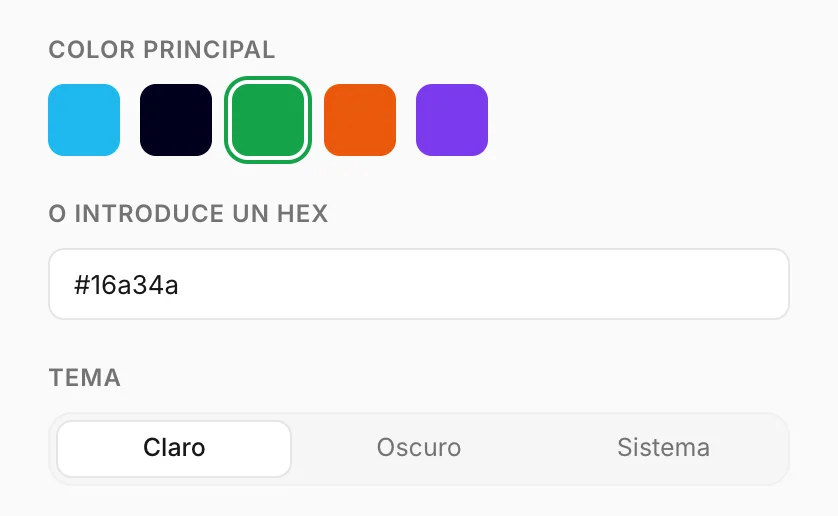
Color principal da color al botón redondo del chat, a la cabecera del
chat, al botón de enviar y a las preguntas sugeridas. Elige una de las muestras o escribe tu propio
color en O introduce un hex: un código de seis caracteres como #16A34A, con o
sin la #.
Konvuno elige automáticamente texto negro o blanco sobre tu color, el que se lea mejor, así que un color de marca muy claro o muy oscuro también funciona.
Consejo
¿No sabes el código del color de tu marca? Lo tendrán el archivo de tu logo, la guía de estilo de tu web o quien diseñó tu web. Mientras no lo sepas, una de las muestras es una apuesta segura.
Tema
Tema cambia el fondo del panel de chat entre Claro y Oscuro. Sistema sigue el ajuste del dispositivo de cada visitante, así que quienes usan el modo oscuro ven un chat oscuro y los demás, uno claro.
Elige el que combine con el fondo de tu web, o Sistema si tu web tiene los dos.
Burbujas, texto del botón, tamaño y posición
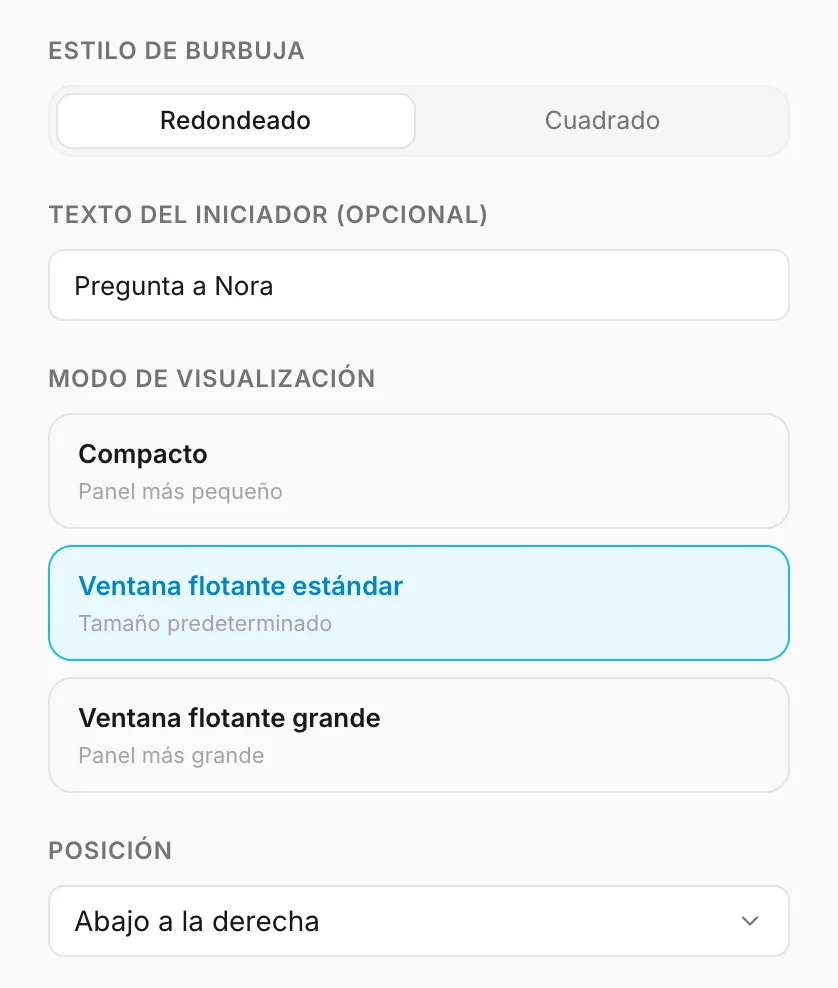
- Estilo de burbuja: la forma de las burbujas de los mensajes, Redondeado o Cuadrado.
- Texto del iniciador (opcional): una frase corta en un bocadillo junto al botón del chat, como «¿Dudas? Pregúntanos». Hasta 40 caracteres. Invita a hacer clic y desaparece mientras el chat está abierto. Déjalo vacío para mostrar solo el botón redondo.
- Modo de visualización: el tamaño del panel de chat en la pantalla de un ordenador: Compacto, Ventana flotante estándar o Ventana flotante grande. Elige un panel más grande si tus respuestas suelen ser largas, o uno más pequeño si el widget taparía partes importantes de tus páginas.
- Posición: la esquina o el borde donde se coloca el botón del chat. Abajo a la derecha es donde la mayoría de los visitantes espera encontrar un chat. Muévelo si en tu web ya hay algo ahí, como un aviso de cookies o un botón de «volver arriba».
En el móvil
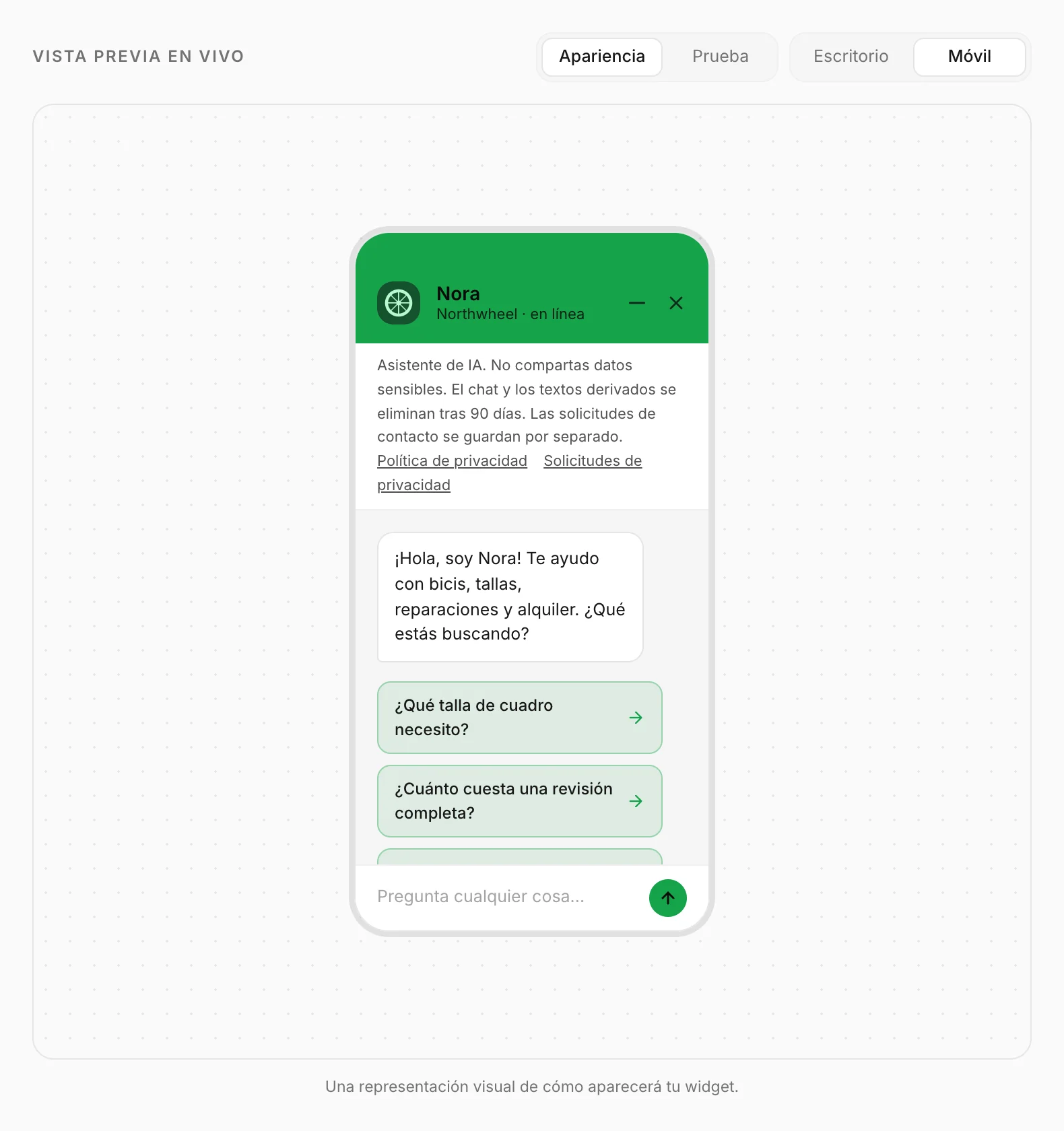
En un móvil, el chat siempre se abre a pantalla completa, elijas el modo de visualización que elijas: un panel flotante pequeño es difícil de usar en una pantalla pequeña. Para ver cómo queda, cambia la vista previa a Móvil.
Cómo lo usan otros negocios
- Un despacho de abogados con una web oscura y formal elige Oscuro y deja vacío el texto del botón.
- Un centro de actividades infantiles usa el naranja vivo de su marca y el texto del botón «¡Pregúntanos lo que quieras!».
- Una tienda online mueve el widget abajo a la izquierda, porque el botón de su carrito ya está abajo a la derecha.