Perfil del negocio
El nombre, el sector y los datos de contacto de tu negocio, adónde van los correos de nuevos clientes potenciales y tu logotipo.
Perfil del negocio es la primera sección de Configuración. Reúne los datos básicos de tu negocio y un ajuste que importa cada día: adónde te escribe Konvuno cuando un visitante deja sus datos de contacto.
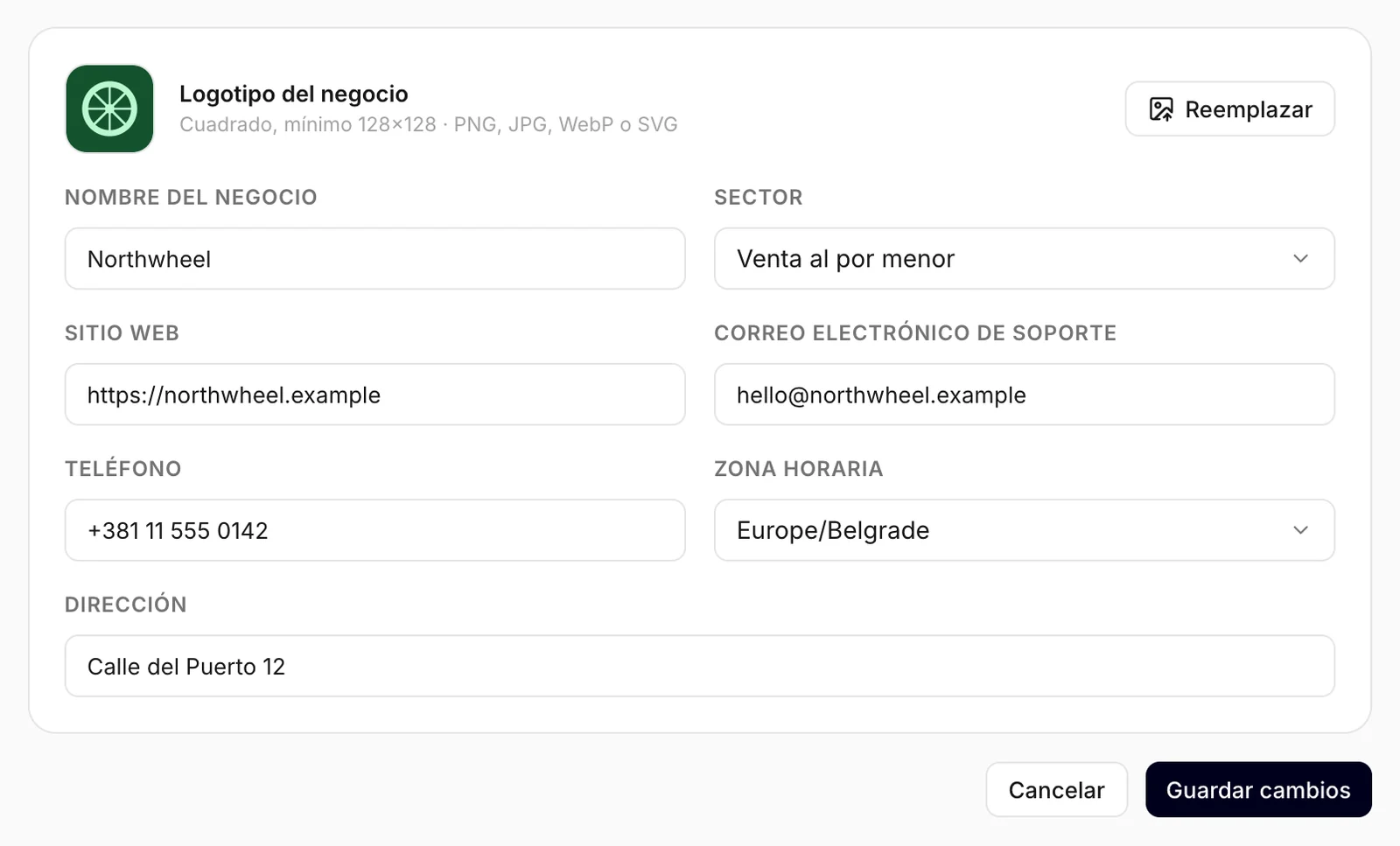
Cambia lo que necesites y haz clic en Guardar cambios. Cancelar recupera lo último que se guardó. Los miembros pueden editar todos los campos excepto el nombre del negocio.
Nombre del negocio
Nombre del negocio es cómo se llama tu negocio en todo el panel: en el selector de negocios de la parte superior de la barra lateral, en los correos que invitan a tus compañeros y en la confirmación que escribes antes de eliminar el negocio.
Solo un propietario puede cambiar el nombre del negocio. Para un miembro, el campo aparece en gris, con la nota «Solo los propietarios pueden cambiar el nombre del negocio»
Nota
El widget de chat tiene su propio nombre del negocio, en la pestaña Identidad de la pantalla del widget: ese es el que ven tus visitantes y el que usa el asistente para referirse a ti. Cambiar aquí el nombre del negocio no lo modifica: actualízalo también allí y publica. Consulta Identidad.
Sector
Sector le dice al asistente para qué tipo de negocio trabaja, lo que le ayuda a no salirse de tu tema. Elige la opción que más se parezca; si ninguna encaja, elige Otro.
Correo electrónico de soporte: adónde van los nuevos clientes potenciales
Cuando un visitante envía el formulario de contacto del widget, Konvuno te escribe para que puedas responder rápido. El correo va a Correo electrónico de soporte. Si lo dejas vacío, va a la dirección de la cuenta que registró el negocio.
- Usa una bandeja compartida, como
hello@osales@, si más de una persona responde a los clientes potenciales. - El correo no contiene los datos del visitante: solo te avisa de que hay una solicitud nueva y enlaza a Clientes potenciales, donde inicias sesión para leerla.
- El asistente también da esta dirección a un visitante que pregunta cómo contactarte: consulta más abajo. Si prefieres que no se vea, deja el campo vacío: los correos de clientes potenciales irán entonces a la cuenta que registró el negocio.
- Si llega una ráfaga de clientes potenciales en pocos minutos, puede que recibas menos correos que clientes potenciales. Todos se guardan igualmente en Clientes potenciales.
Consejo
¿No te llegan los correos de clientes potenciales? Comprueba que este campo no tenga una errata y luego mira tu carpeta de spam. Los correos llegan de Konvuno, con el asunto «New website contact request».
Sitio web, teléfono, dirección y zona horaria
El asistente lee Teléfono, Correo electrónico de soporte, Dirección y Sitio web, y se los da a un visitante que pregunta cómo contactarte o encontrarte: «¿cuál es su número de teléfono?», «¿dónde están?». Mantenlos al día: un número nuevo llega al chat en cuanto haces clic en Guardar cambios.
Zona horaria decide dónde empiezan y terminan tus días en el gráfico de Descripción general. El asistente no la usa.
El horario de apertura no tiene campo aquí. Añádelo como pregunta frecuente en Conocimiento o a la descripción de tu negocio. Los contactos directos que se muestran con un traspaso se configuran aparte, en la pestaña Comportamiento del widget: consulta Cómo te contactan los visitantes.
Logotipo
Logotipo del negocio es el logotipo de tu negocio. Aparece junto al nombre del negocio en la parte superior de la barra lateral, y también es el logotipo de tu widget (en el iniciador del chat y en el encabezado del chat), salvo que le des al widget un logotipo propio.
Haz clic en Subir (o en Reemplazar si ya hay uno) y elige una imagen. El logotipo se guarda en cuanto termina de subirse (verás «Logotipo actualizado»), así que no hace falta hacer clic en Guardar cambios para él, y Cancelar no lo deshace.
Usa una imagen cuadrada de al menos 128 × 128 píxeles, en PNG, JPEG, WebP o SVG, de menos de 2 MB.
Para mostrar a los visitantes una imagen distinta de la del panel, sube una en la pantalla del widget: el logotipo propio del widget tiene prioridad. Consulta Identidad.
Idioma del panel
El idioma del panel no es un ajuste del negocio, así que no está en esta página. Es solo tuyo: elígelo con el botón del globo terráqueo que hay junto a tu nombre, en la parte inferior de la barra lateral. Consulta Cambiar el idioma del panel.
Cómo lo usan otros negocios
- Un salón de belleza envía los correos de clientes potenciales a la bandeja de la recepcionista, para que las citas se respondan mientras la dueña atiende a las clientas.
- Un estudio de arquitectura mantiene su panel en inglés para el equipo internacional, mientras que la propietaria lo usa en alemán.
- Una franquicia cambia el nombre del negocio de cada local a «Marca — Ciudad», para que todos sepan en la barra lateral qué negocio están mirando.