Miembros y roles
Invita a tu equipo, decide quién es propietario, quita a personas o sal de un negocio, y consulta exactamente qué puede hacer cada propietario y cada miembro.
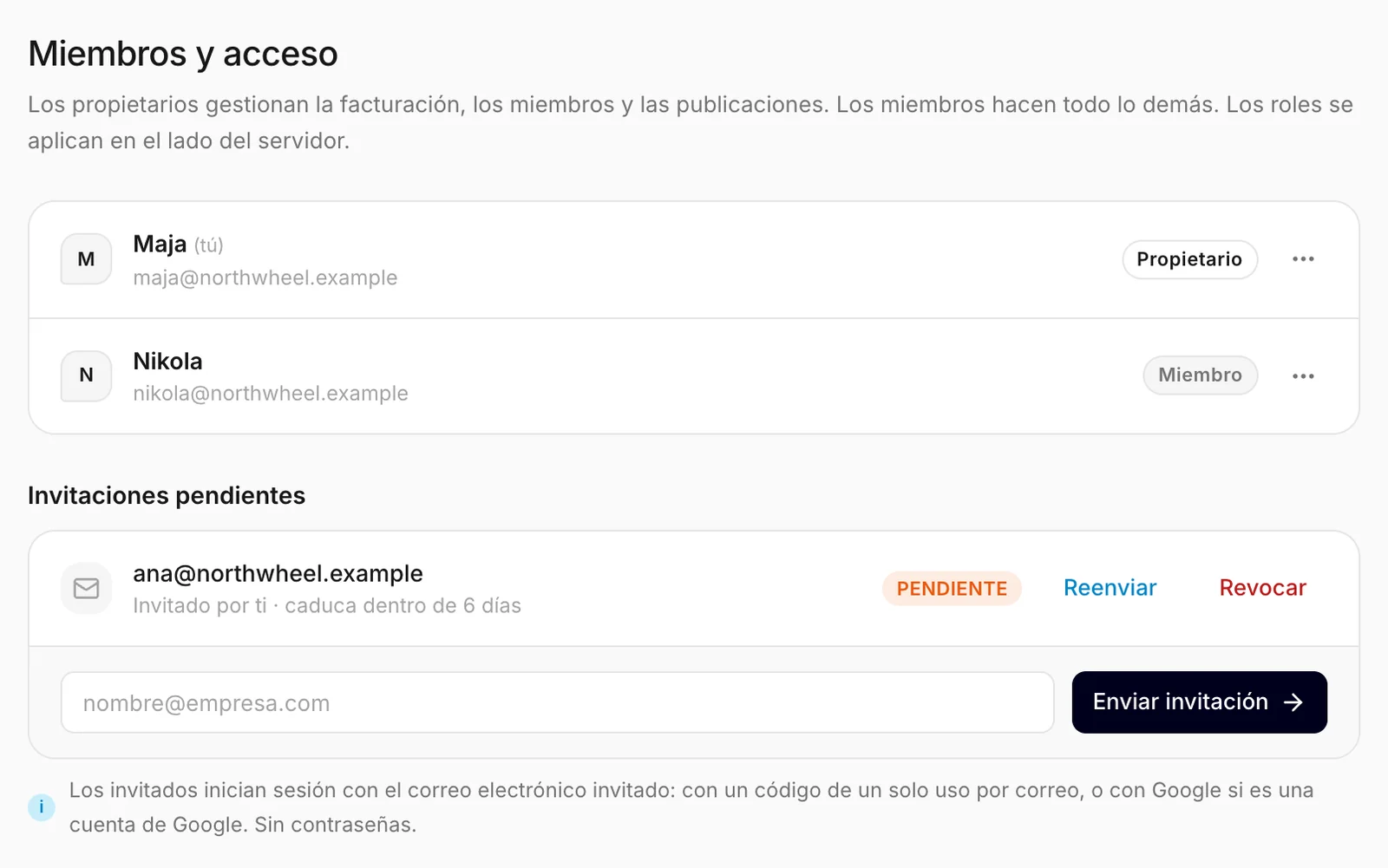
Miembros y acceso muestra a todas las personas que pueden iniciar sesión en este negocio y las invitaciones que siguen esperando respuesta. No hay límite de personas que puedas invitar.
Propietarios y miembros
Cada persona del equipo tiene uno de estos dos roles, que se muestra junto a su nombre:
- Propietario: gestiona la cuenta del negocio: el plan y el pago, el equipo, la publicación del widget, la exportación de datos y la eliminación del negocio. Un negocio puede tener varios propietarios, y siempre tiene al menos uno.
- Miembro: hace el trabajo del día a día: las preguntas frecuentes, el catálogo, la configuración del widget, las conversaciones y los clientes potenciales.
La persona que crea un negocio es su primer propietario. Todas las personas que invitas se unen como miembros; después puedes hacerlas propietarias.
Quién puede hacer qué
| Acción | Propietario | Miembro |
|---|---|---|
| Ver todas las pantallas, incluida la de Descripción general, y el uso del plan | Sí | Sí |
| Añadir y editar preguntas frecuentes, la descripción del negocio, análisis de la web | Sí | Sí |
| Añadir artículos al catálogo a mano o desde un archivo CSV | Sí | Sí |
| Conectar, reconectar o desconectar una tienda o un feed de productos | Sí | No |
| Leer y etiquetar conversaciones; gestionar y eliminar clientes potenciales | Sí | Sí |
| Cambiar la configuración del widget, guardar un borrador, probarlo, gestionar dominios permitidos | Sí | Sí |
| Publicar el widget o desconectarlo | Sí | No |
| Editar el perfil del negocio | Sí | Sí |
| Cambiar el nombre del negocio | Sí | No |
| Invitar a personas, reenviar o revocar invitaciones | Sí | No |
| Cambiar el rol de alguien, quitar a alguien | Sí | No |
| Salir del negocio | Sí* | Sí |
| Suscribirse, cambiar de plan, actualizar la tarjeta, cancelar | Sí | No |
| Exportar todos los datos del negocio | Sí | No |
| Eliminar el negocio | Sí | No |
| Eliminar tu propia cuenta | Sí | Sí |
* Siempre que quede otro propietario.
Estas reglas las comprueban los servidores de Konvuno, no solo se ocultan en el panel: un miembro no puede saltárselas.
Invitar a un compañero
Solo un propietario puede invitar.
- En Invitaciones pendientes, escribe la dirección de correo de tu compañero en el cuadro.
- Haz clic en Enviar invitación.
- Tu compañero recibe un correo de Konvuno con un botón para aceptar la invitación.
La invitación aparece en la lista con la insignia Pendiente hasta que se acepta. Es válida durante siete días: la lista muestra cuánto tiempo le queda.
Tu compañero no necesita tener antes una cuenta de Konvuno. Hace clic en el botón del correo e inicia sesión con la misma dirección de correo a la que se envió la invitación, con un código por correo o con Google si esa dirección es una cuenta de Google. Iniciar sesión con otra dirección no funciona: Konvuno muestra «Esta invitación se envió a otra dirección de correo. Inicia sesión con la dirección invitada para aceptarla.»
Consejo
Invita a la dirección que tu compañero lee de verdad, como su correo del trabajo. Una bandeja
compartida como info@ también funciona, pero entonces cualquiera que pueda leer esa bandeja
puede iniciar sesión.
Reenviar o revocar una invitación
Junto a cada invitación pendiente, un propietario ve dos botones:
- Reenviar vuelve a enviar el mismo correo (útil cuando ha acabado en el spam) y le da a la invitación siete días nuevos.
- Revocar cancela la invitación, así que su enlace deja de funcionar.
Una invitación que ha caducado muestra «caducada». Haz clic en Reenviar para enviarla de nuevo con siete días nuevos. Escribir la misma dirección en el cuadro de invitación hace lo mismo: Konvuno envía la invitación que ya tiene en lugar de crear una segunda.
Cambiar el rol de alguien
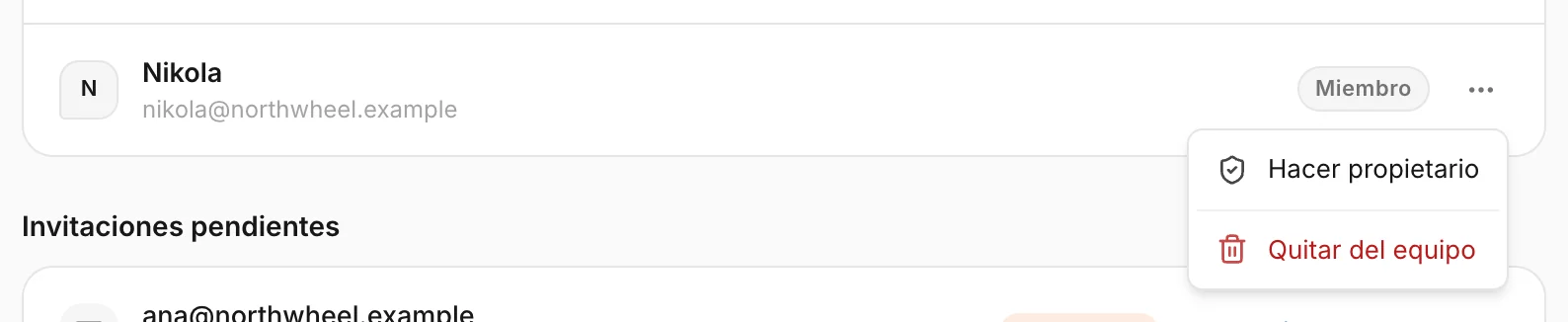
- Haz clic en ⋯ al final de la fila de la persona.
- Elige Hacer propietario, o Cambiar a miembro en el caso de un propietario.
El cambio se aplica al momento. Solo los propietarios pueden cambiar roles, y nadie puede cambiar su propio rol: pídeselo a otro propietario.
Quitar a alguien del equipo
- Haz clic en ⋯ al final de la fila de la persona.
- Elige Quitar del equipo.
- Confirma con Quitar.
Pierde el acceso a este negocio inmediatamente. Todo lo que hizo se queda: sus preguntas frecuentes, sus notas y sus cambios en los clientes potenciales forman parte del negocio. Puedes volver a invitarle en cualquier momento.
Salir de un negocio

- Haz clic en ⋯ en tu propia fila (la marcada con (tú)).
- Elige Salir del negocio.
- Confirma con Salir.
Pierdes el acceso al momento y necesitas una invitación nueva para volver. Si era tu único negocio, Konvuno te lleva a la pantalla para crear uno.
Atención
El último propietario no puede salir: un negocio siempre necesita uno. Haz propietario antes a otra persona o, si nadie debe quedarse con el negocio, elimínalo (consulta Eliminar un negocio).
Lo que ve un miembro
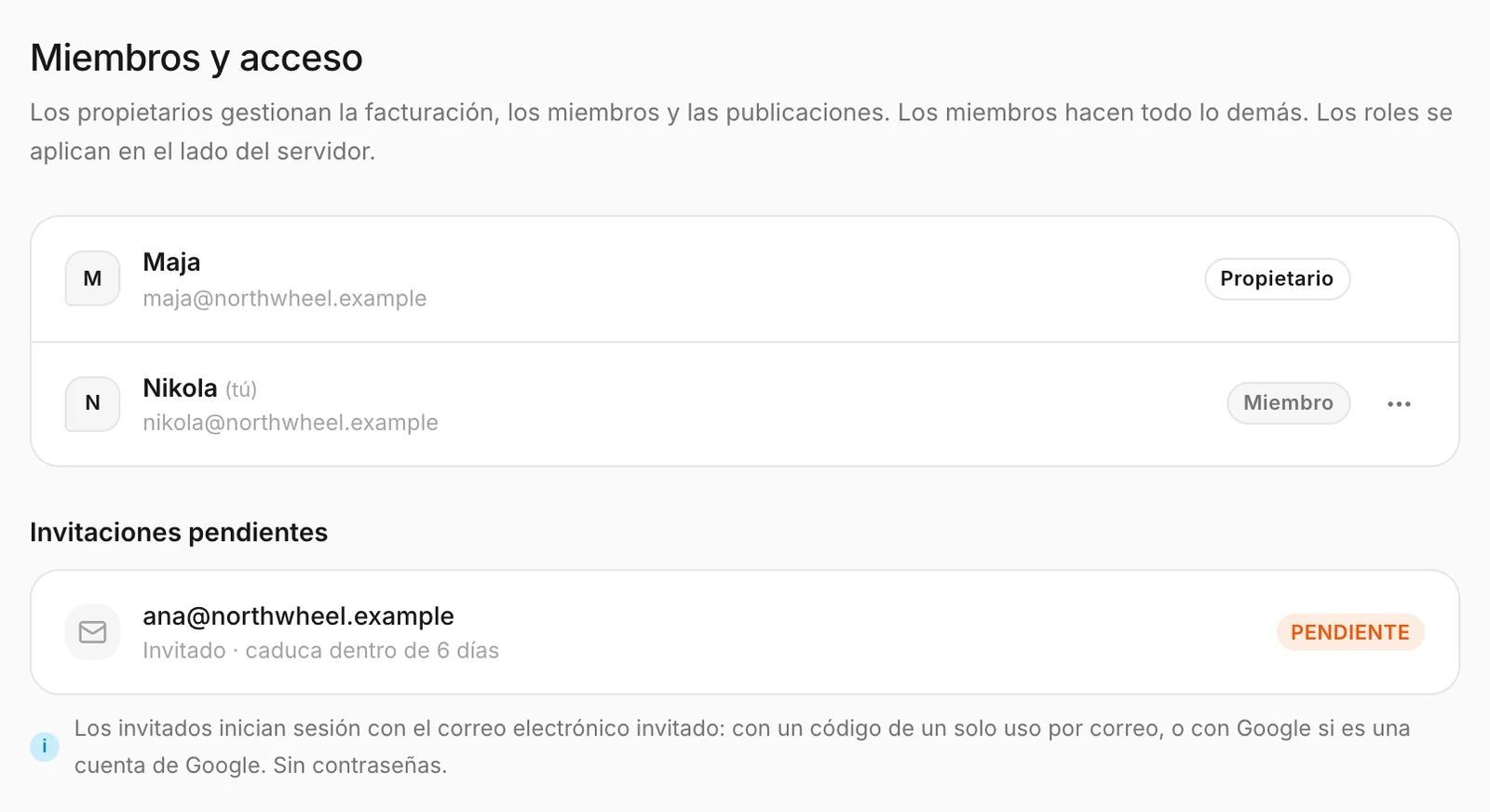
Un miembro ve todo el equipo y las invitaciones pendientes, pero no los botones para gestionarlos; si no hay ninguna pendiente, el recuadro dice «No hay invitaciones pendientes.» Lo único que hay en el menú de un miembro es Salir del negocio, en su propia fila.
Cómo lo usan otros negocios
- Una clínica dental hace propietaria a la gerente de la clínica, para que la facturación no dependa de que el dentista esté disponible.
- Una agencia web recibe una invitación como miembro de su cliente, crea el widget y las preguntas frecuentes, y deja la publicación en manos del cliente.
- Una tienda quita a un empleado de temporada al final del verano: las preguntas frecuentes que escribió se quedan.
- Una consultora revoca una invitación enviada a una dirección mal escrita e invita a la correcta.