Crea tu negocio
Ponle nombre a tu negocio, deja que Konvuno lea tu web si tienes una y descubre qué esperar en las primeras pantallas.
La primera vez que inicias sesión, Konvuno te pide que crees tu negocio. Es tu propio espacio de trabajo: todo lo que configuras —respuestas, productos, el widget, conversaciones y clientes potenciales— le pertenece. Solo ocupa una pantalla.
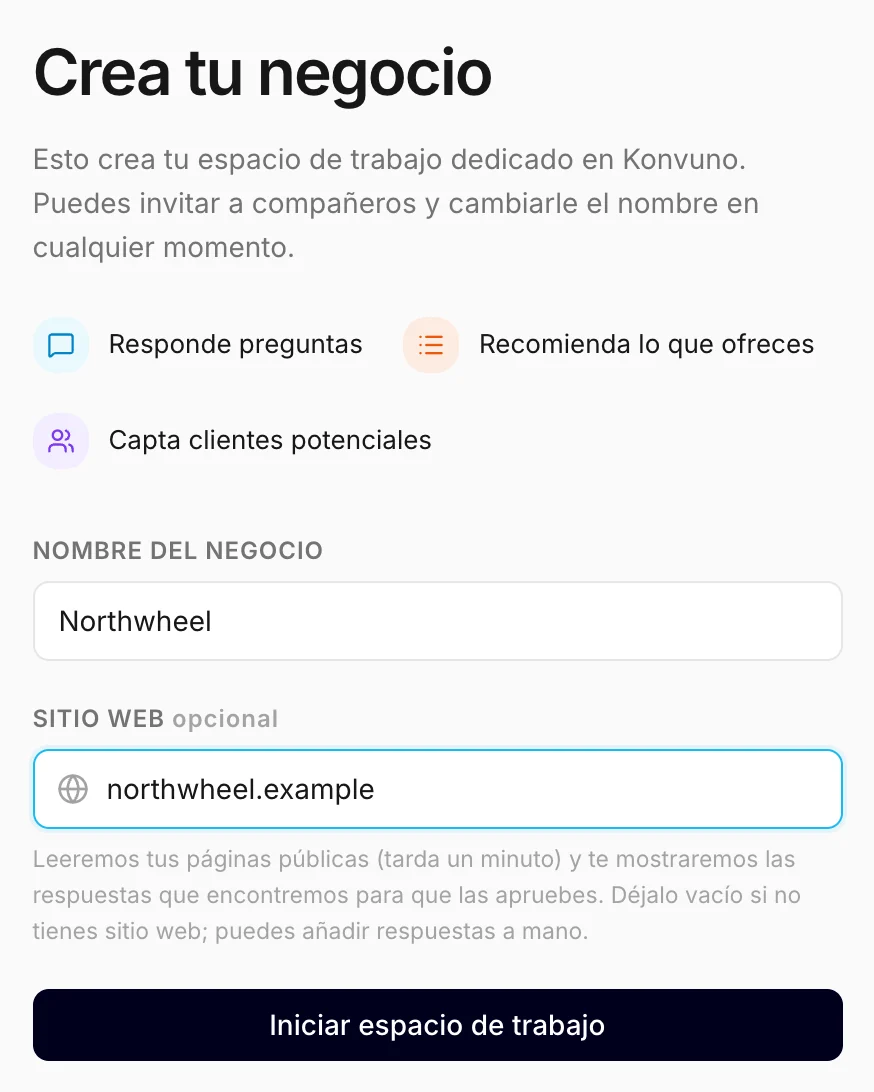
Nombre del negocio
Escribe en el campo Nombre del negocio el nombre por el que te conocen tus clientes. Lo verás en el panel, y el widget lo usa al principio como el nombre del negocio que ven los visitantes. Puedes cambiarlo más adelante en Configuración; solo puede hacerlo el propietario.
Sitio web (opcional)
Si tu negocio tiene web, escribe su dirección en el campo Sitio web, por
ejemplo yourbusiness.com, con o sin https://. Konvuno lee entonces tus páginas públicas en segundo
plano y redacta:
- preguntas y respuestas para tu lista de preguntas frecuentes,
- tus datos de contacto, y
- una breve descripción de tu negocio, que el asistente usa para responder a las preguntas que tus preguntas frecuentes no cubren.
Nada de lo que redacta se publica hasta que lo hayas revisado y aprobado.
Konvuno también guarda la dirección: pasa a ser la web de tu perfil del negocio, y su dominio se añade a los dominios permitidos del widget, así que el widget se mostrará en tu web en cuanto lo instales.
¿Todavía no tienes web? Deja el campo vacío: con eso basta para saltarte este paso. Puedes escribir tus respuestas a mano, subirlas desde un archivo o analizar una web más adelante en Conocimiento.
Nota
Un negocio sin suscripción puede hacer un número limitado de análisis de su web, y este cuenta. Si la dirección es incorrecta, el análisis falla y cuenta igualmente, así que revisa cómo está escrita antes de continuar.
Inicia tu espacio de trabajo
Haz clic en Iniciar espacio de trabajo. Konvuno crea el negocio y te hace su propietario. Dónde llegas depende del campo de la web:
- Con web, llegas a Conocimiento, donde Konvuno está leyendo tu sitio. Consulta más abajo.
- Sin web, llegas a Descripción general, con un breve tour por las tres pantallas que conviene configurar primero y una lista de configuración que se marca sola a medida que avanzas.
Ambos se explican en El tour y la lista de configuración. Con web, el tour espera hasta que hayas mirado lo que encontró el análisis.
Si has indicado una web
El análisis tarda un minuto. Puedes seguirlo, o salir de la pantalla y continuar: mientras lee, Conocimiento muestra un pequeño indicador en la barra lateral y la lista de configuración dice por dónde va. Cuando termina, un mensaje te avisa, con un botón Revisar.
Nada de lo que encuentra el análisis llega a tus visitantes hasta que lo apruebas, y todo está en una sola pantalla:
- En Posibles preguntas frecuentes, lee las preguntas y respuestas sugeridas. Haz clic en una sugerencia para leer la respuesta completa, o en Editar para corregirla antes. Marca las que quieras y añádelas: se activan al momento. Consulta Revisar las sugerencias.
- Debajo, la tarjeta Contexto del negocio muestra la descripción de tu negocio que ha preparado Konvuno. Usar esta descripción la activa; Editar antes la abre en el editor. Consulta Revisar una versión nueva tras un análisis.
- Si tus páginas indican un correo o un teléfono, Añadir al perfil del negocio en Lo que encontramos los guarda para que el asistente se los dé a los visitantes.
Si el análisis no pudo leer tu web, Conocimiento te dice por qué, con tu dirección ya escrita, para que la corrijas y lo intentes de nuevo. Consulta Cuando un análisis falla.
Consejo
¿Llevas más de un negocio, por ejemplo dos tiendas o una tienda y una cafetería? Crea aquí el primero y añade los demás desde el selector de negocios. Consulta Varios negocios.
Cómo lo usan otros negocios
- Una clínica dental indica la web de la consulta y recibe, para revisarlas, respuestas en borrador sobre el horario, los seguros y las urgencias.
- Una panadería nueva sin web deja el campo vacío y escribe a mano sus diez preguntas más frecuentes.
- Una consultora con una web de una sola página la indica de todos modos: incluso una página corta da al asistente una primera descripción del negocio con la que trabajar.