Comportamiento: tono, preguntas, contactos y privacidad
Decide cómo habla el asistente, qué sugiere, cómo pueden contactarte los visitantes, qué puede responder y dónde se oculta el widget.
La pestaña Comportamiento controla cómo se comporta el asistente en una conversación. Es la pestaña más larga, así que esta página la recorre de arriba abajo.
Tono
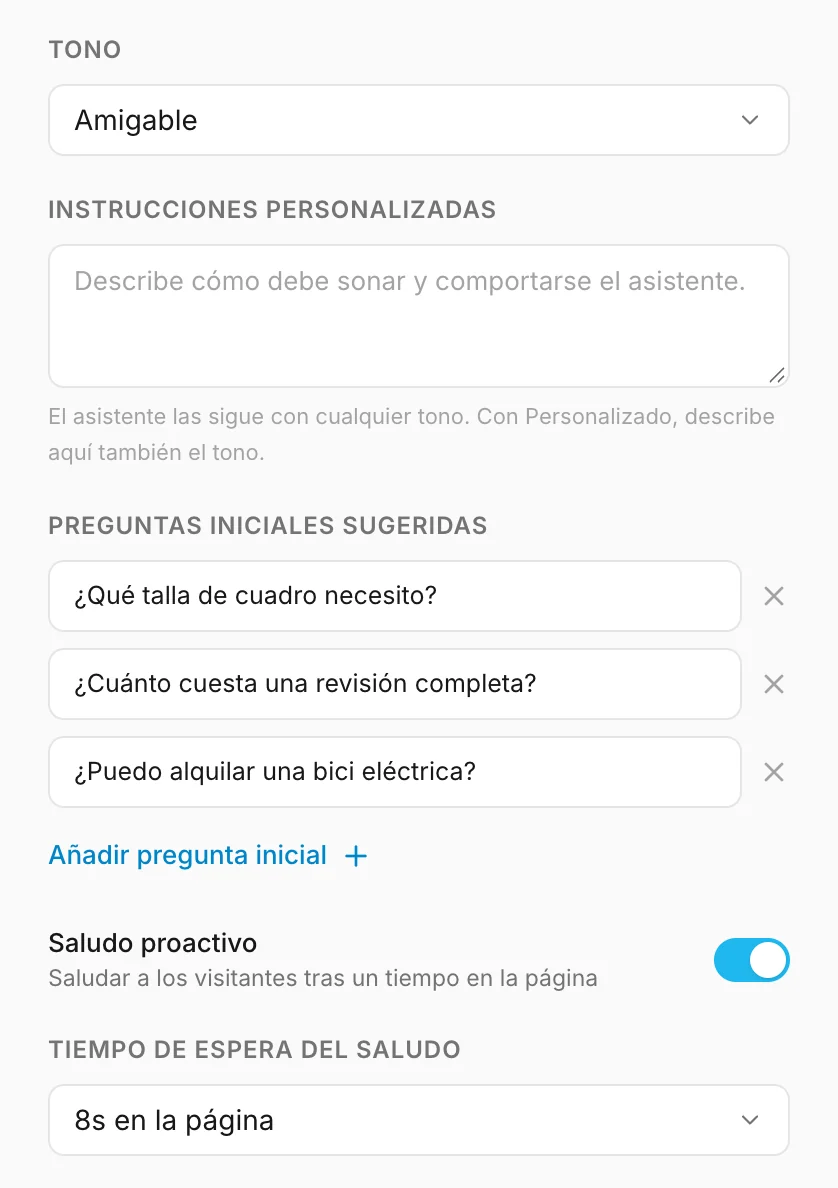
Tono define cómo suena el asistente: Profesional, Amigable, Conciso o Entusiasta. Elige el que más se parezca a cómo hablarías tú con un cliente.
Instrucciones personalizadas (hasta 1000 caracteres) le dice al asistente cualquier otra cosa sobre cómo responder, y se aplica sea cual sea el tono que elijas. Elige Personalizado para describir ahí también el propio tono, con tus propias palabras. Por ejemplo:
Habla como un dependiente amable de una tienda de barrio. Da respuestas cortas. Menciona siempre que la primera revisión es gratis con cada bicicleta nueva.
Para dejar de usar tus instrucciones, vacía el cuadro.
Preguntas iniciales sugeridas
Preguntas iniciales sugeridas son preguntas ya preparadas que aparecen bajo el mensaje de bienvenida. Un visitante toca una en lugar de escribir, y desaparecen en cuanto el visitante envía su primer mensaje.
- Haz clic en Añadir pregunta inicial.
- Escribe una pregunta tal como la haría un cliente, con hasta 80 caracteres.
- Repite hasta tener un máximo de seis preguntas. Quita una con la × que hay a su lado.
Las buenas preguntas iniciales son las que oyes más a menudo: muestran a los visitantes, de un vistazo, qué sabe el asistente.
Saludo proactivo
Activa Saludo proactivo para invitar a los visitantes que todavía no han abierto el chat. Pasado el Tiempo de espera del saludo que elijas, aparece junto al botón del chat una pequeña burbuja con tu mensaje de bienvenida. No abre el chat por sí sola: sigue decidiendo el visitante.
Una espera de 8 a 15 segundos llega a quienes están mirando sin interrumpir a quienes acaban de llegar.
Cómo te contactan los visitantes
Algunas preguntas necesitan a una persona: un presupuesto, una reserva, una queja. Cuando un visitante pide algo así, el asistente le ofrece dos opciones.
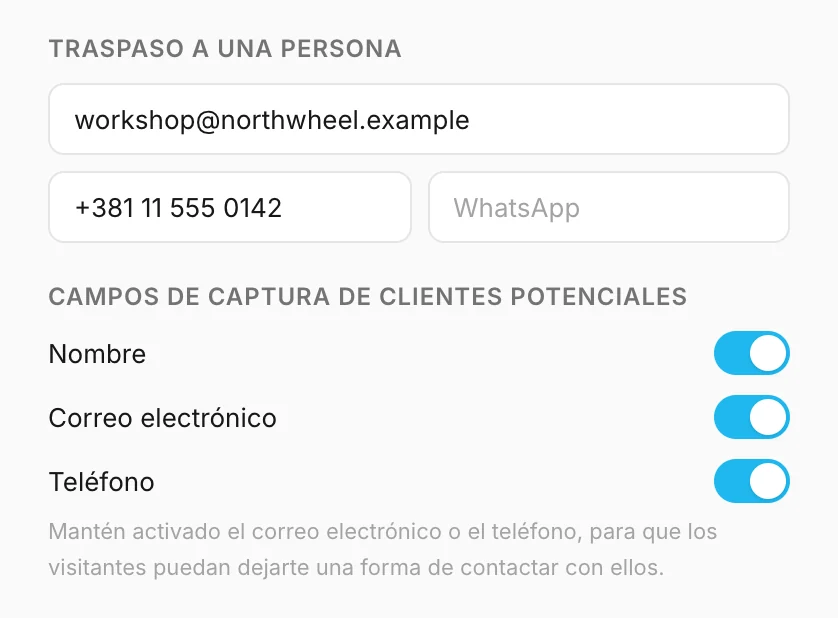
Traspaso a una persona: los contactos directos que se muestran al visitante. Rellena los que quieras:
- una dirección de correo electrónico: abre la aplicación de correo del visitante;
- un número de teléfono: inicia una llamada en un móvil;
- un número de WhatsApp: abre un chat de WhatsApp. Escribe el número internacional completo, por ejemplo +381 60 123 4567.
Solo se muestran los canales que rellenas.
Campos de captura de clientes potenciales: el formulario que puede rellenar el visitante en su lugar, para que puedas responderle. Elige qué campos pide: Nombre, Correo electrónico y Teléfono. El formulario siempre tiene además un cuadro opcional para un mensaje. Todo lo que envía un visitante llega a Clientes potenciales, y recibes un correo electrónico avisándote.
Siempre queda activado Correo electrónico o Teléfono: el formulario necesita uno de los dos para saber cómo contactar con el visitante, así que el último que queda activado no se puede desactivar.
Privacidad y consentimiento
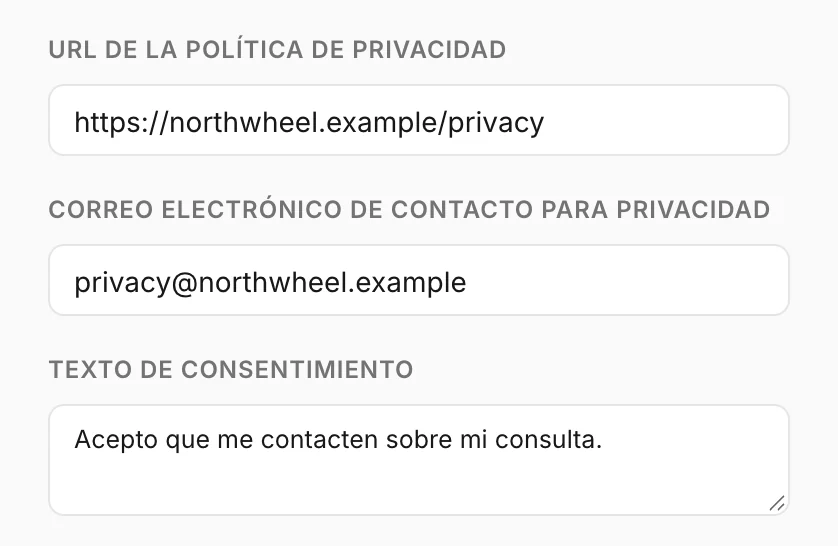
El widget siempre muestra a los visitantes un breve aviso de privacidad en la parte superior del chat. Dos ajustes añaden tus propios datos:
- URL de la política de privacidad: un enlace a tu política de privacidad. Debe empezar
por
https://ohttp://. - Correo electrónico de contacto para privacidad: adónde envían los visitantes sus solicitudes de privacidad, como pedir ver o eliminar sus datos. Si lo dejas vacío, el enlace apunta a la dirección de soporte de Konvuno, así que pon la tuya: las solicitudes son sobre tus clientes.
Texto de consentimiento es la casilla que un visitante debe marcar antes de enviar el formulario de contacto, por ejemplo «Acepto que me contacten sobre mi solicitud». El texto exacto se guarda con cada cliente potencial, así que siempre puedes mostrar qué aceptó cada persona. Déjalo vacío para quitar la casilla.
Nota
Konvuno no redacta tu política de privacidad. Si no sabes qué debe incluir la tuya, consúltalo con quien te asesore en protección de datos.
Cómo responde el asistente
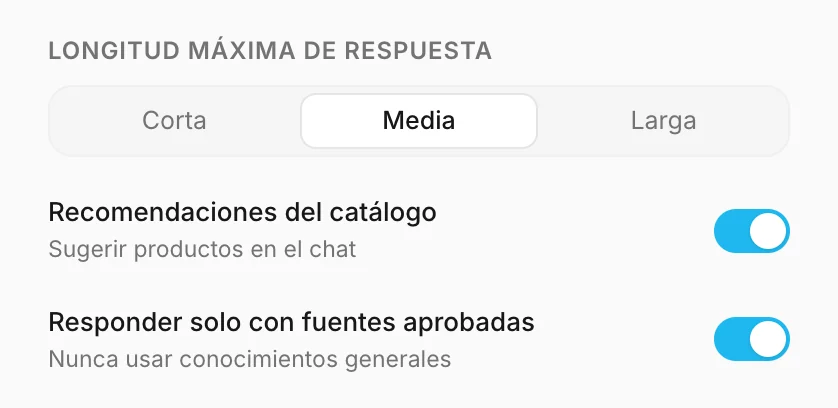
- Longitud máxima de respuesta: Corta, Media o Larga. Las respuestas cortas van bien para preguntas rápidas desde el móvil; las largas, para productos o servicios detallados.
- Recomendaciones del catálogo: permite al asistente buscar en tu catálogo y mostrar fichas de producto con un enlace a cada una. Solo funciona cuando tienes artículos en Catálogo.
- Responder solo con fuentes aprobadas: si está activado, el asistente solo responde a partir de lo que has aprobado: tus preguntas frecuentes, la descripción de tu negocio y tu catálogo. Si está desactivado, puede añadir consejos generales prudentes («el casco debe quedar recto sobre la frente»), pero sigue sin inventarse nunca tus precios, tu stock, tus horarios, tus condiciones ni tus datos de contacto.
Consejo
Al principio, deja activado Responder solo con fuentes aprobadas. Cuando hayas leído unas semanas de conversaciones en Conversaciones, sabrás si los consejos generales ayudarían a tus visitantes.
Ocultar el widget en algunas páginas
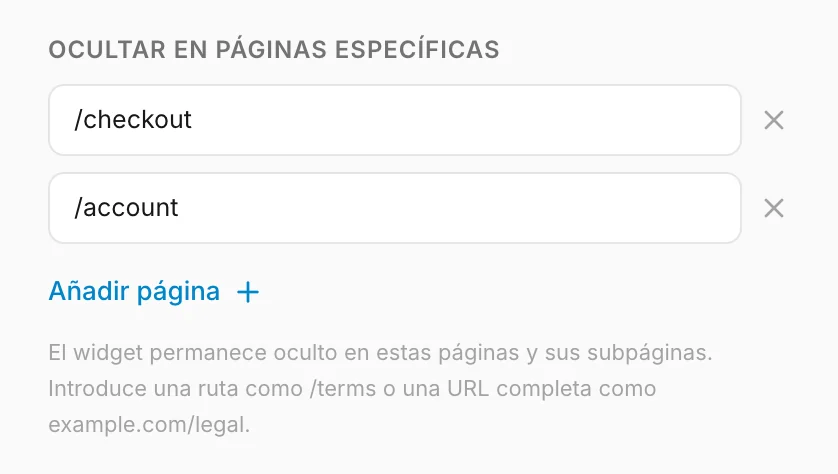
Ocultar en páginas específicas mantiene el widget fuera de las páginas en las que estorbaría: un proceso de pago, un área de cliente, una página legal. Haz clic en Añadir página y escribe una página, hasta un máximo de 20.
| Escribes | El widget se oculta en |
|---|---|
/checkout |
/checkout y todas las páginas que cuelgan de ella, como /checkout/pay |
/legal |
/legal y /legal/privacy, pero no /legalese |
shop.example.com/cart |
/cart y las páginas que cuelgan de ella, solo en esa web |
example.com |
toda esa web |
No importan las mayúsculas, lo que va detrás de un ? ni una / al final.
Cómo lo usan otros negocios
- Un salón de belleza elige el tono Amigable, añade «¿Cuánto cuesta una manicura de gel?» como pregunta inicial y da su teléfono de reservas para el paso a una persona.
- Un asesor fiscal deja activado Responder solo con fuentes aprobadas, para que el asistente nunca dé consejos fiscales generales, y pide un número de teléfono a cada cliente potencial.
- Una tienda de muebles activa las recomendaciones del catálogo y oculta el widget en
/checkout.