Instala el widget en tu web
Copia un fragmento de código en tu web, permite tu dominio y comprueba que el widget está en marcha, con pasos para WordPress, Wix, Squarespace, Webflow y más.
El widget se instala una sola vez. A partir de ahí, cada cambio que publicas en la pantalla Widget llega a tu web por sí solo: no vuelves a tener que editar tu web.
La instalación consta de tres cosas, todas en la pestaña Instalar:
- Copiar el fragmento de código en tu web.
- Añadir el dominio de tu web a los dominios permitidos.
- Comprobar que Konvuno ve el widget en tu web.
Nota
El widget solo aparece en tu web cuando está publicado. Puedes instalar el fragmento antes: simplemente permanece invisible hasta que haces clic en Publicar.
Copia el fragmento
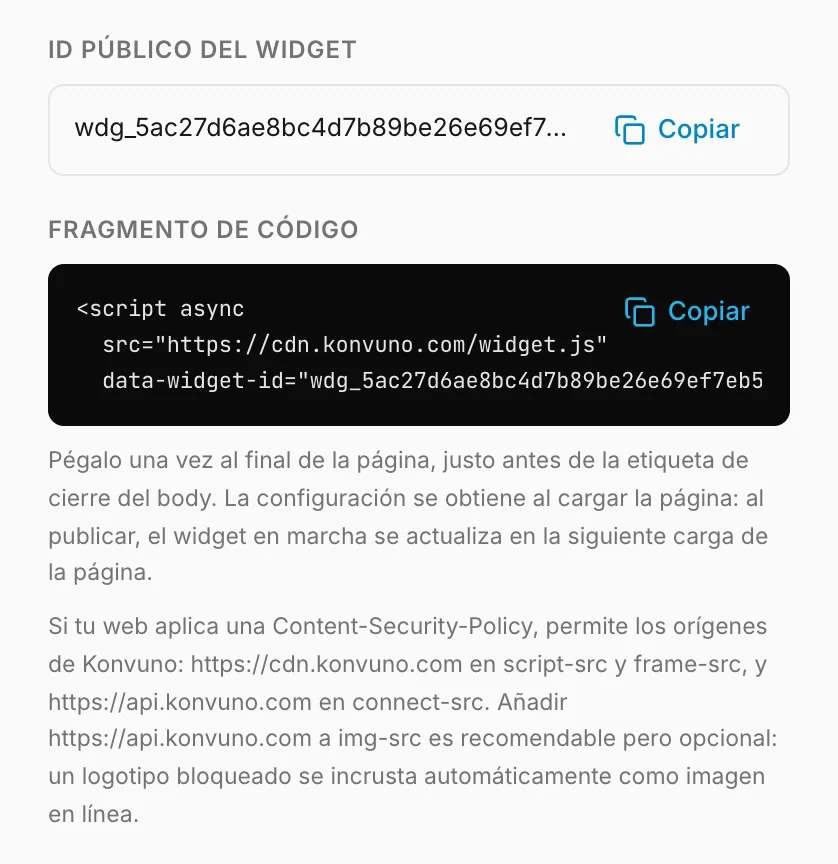
El Fragmento de código son tres líneas de código que cargan el widget. Haz clic en Copiar en el recuadro oscuro para copiarlo.
Pégalo una vez al final de la página, justo antes de la etiqueta de cierre del body. La configuración se obtiene al cargar la página: al publicar, el widget en marcha se actualiza en la siguiente carga de la página.
Si otra persona se ocupa de tu web, envíale el fragmento junto con un enlace a esta página. No necesita una cuenta de Konvuno.
Consejo
El ID público del widget (empieza por wdg_) no es una contraseña: puedes
compartirlo sin problema con quien instale el widget.
Paso a paso para tu creador de webs
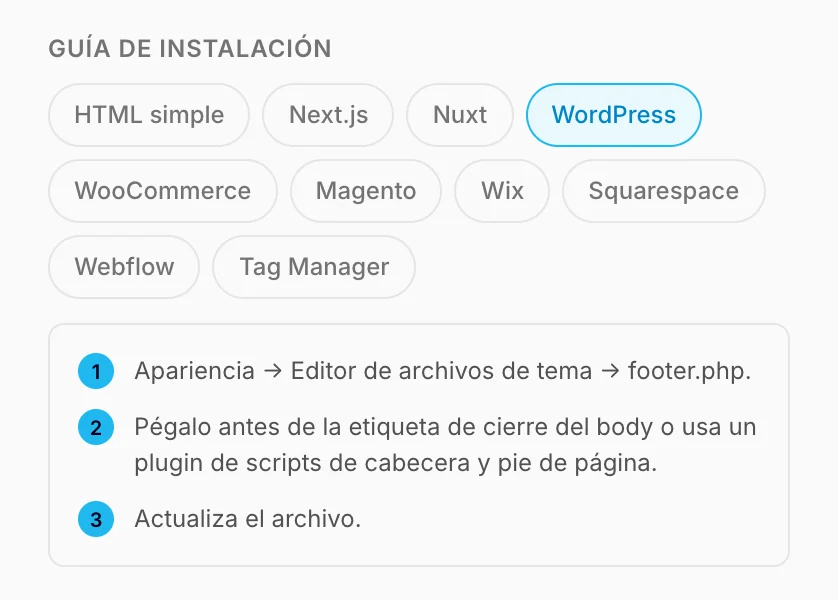
En Guía de instalación, haz clic en tu plataforma para ver sus pasos. Las más habituales, con más detalle:
WordPress
Lo más sencillo es un plugin gratuito que añade código a todas las páginas, como WPCode (antes «Insert Headers and Footers»):
- En WordPress, ve a Plugins → Añadir nuevo plugin, busca WPCode, haz clic en Instalar ahora y después en Activar.
- Abre Fragmentos de código → Cabecera y pie de página.
- Pega el fragmento en el cuadro Pie de página y haz clic en Guardar cambios.
También puedes pegar el fragmento en el footer.php de tu tema, justo antes de </body>, en
Apariencia → Editor de archivos de temas. Ten en cuenta que una actualización del tema puede
sobrescribir ese archivo y quitar el widget; con el plugin, el widget sobrevive a las
actualizaciones.
WooCommerce
WooCommerce funciona sobre WordPress, así que sigue los pasos de
WordPress. El widget aparecerá también en las páginas de tu tienda
y de tus productos. Para mantenerlo fuera del proceso de pago, añade /checkout en Ocultar en
páginas específicas. Para que el asistente recomiende también
tus productos, conecta tu tienda en la pantalla Catálogo.
Wix
Ajustes → Código personalizado (requiere un plan premium). Después:
- Haz clic en Agregar código personalizado y pega el fragmento.
- Elige Todas las páginas y coloca el código en Body - final.
- Haz clic en Aplicar y publica tu web.
Squarespace
- Ajustes → Avanzado → Inyección de código (plan Business o superior).
- Pega el fragmento en el campo Pie de página.
- Guarda: el widget aparece en todas las páginas.
Webflow
- Configuración del sitio → Código personalizado (requiere un plan de sitio de pago).
- Pega el fragmento en el campo de código del pie de página.
- Guarda y publica el sitio.
Google Tag Manager
- Nueva etiqueta → HTML personalizado, y pega el fragmento.
- Activador: Todas las páginas.
- Envía y publica el contenedor.
Cualquier otra web
Pega el fragmento justo antes de la etiqueta de cierre </body> de cada página, normalmente en un
pie de página o en un archivo de plantilla compartido, y después guarda y recarga la página. La
guía de instalación también tiene pasos para Next.js, Nuxt y Magento.
Permite tu dominio
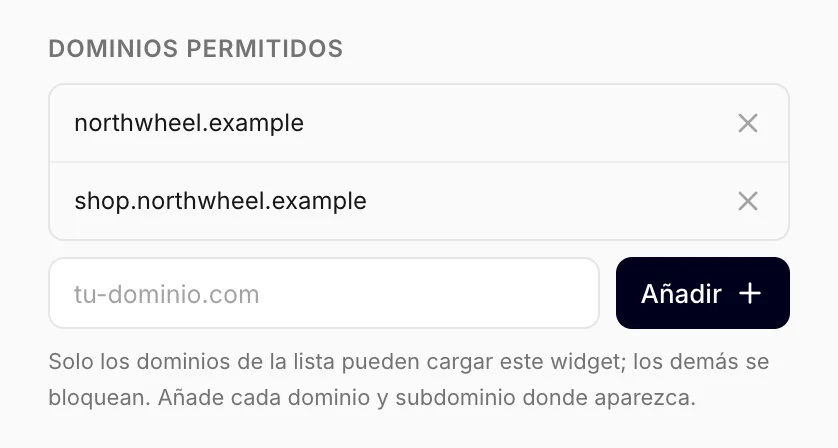
Por seguridad, el widget solo se carga en las webs que incluyes en Dominios permitidos. En cualquier otra web permanece invisible, aunque alguien copie tu fragmento.
Si escribiste tu web al crear el negocio, su dominio ya está en la lista. Para añadir otro:
- Escribe tu dominio en el cuadro, por ejemplo
example.com. - Haz clic en Añadir.
No pasa nada si pegas una dirección completa como https://www.example.com/contact: Konvuno se
queda solo con el dominio. Algunas reglas que conviene conocer:
example.comcubre tambiénwww.example.com.- Cualquier otro subdominio necesita su propia línea: añade
shop.example.compor separado si tu tienda está ahí. - Los cambios aquí se aplican al momento. No forman parte del borrador, así que no hay nada que publicar.
Si la lista no tiene ningún dominio, el widget no se carga en ningún sitio: es el motivo más habitual por el que un widget publicado no aparece. Mientras la lista está vacía, la pestaña lo avisa encima del campo, y al publicar te lo recuerda con un botón Añadir dominio que te trae aquí.
Comprueba la instalación
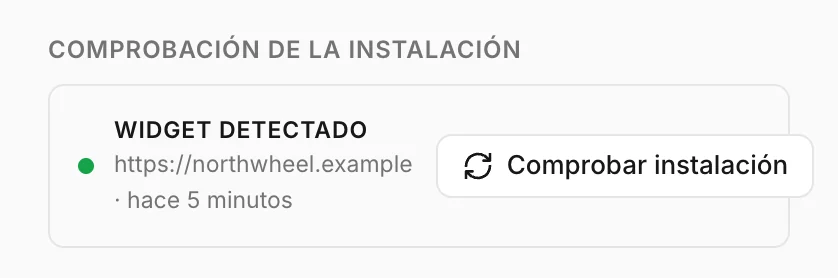
Cuando el widget esté publicado y el fragmento esté en tu web:
- Haz clic en Comprobar instalación.
- Abre tu sitio web en una pestaña nueva — el widget se detecta en cuanto se carga la página.
- En menos de un minuto, la tarjeta muestra Widget detectado, con la dirección de tu web y la última vez que se cargó el widget en ella.
Si pasado un minuto la tarjeta sigue sin recibir señal, sigue El widget no aparece en mi web.
Cómo lo usan otros negocios
- Un restaurante en Wix pega el fragmento en Código personalizado y añade su dominio: listo en cinco minutos, sin desarrollador.
- Una agencia que hace la web de un cliente envía al desarrollador web del cliente el fragmento y un enlace a esta página.
- Una tienda con un blog aparte añade tanto
example.comcomoblog.example.com.