Añade y edita artículos
Añade un producto o un servicio a mano, entiende cada campo, gestiona tallas y colores, y elimina lo que ya no vendes.
Añadir artículos a mano es la forma más rápida de empezar cuando ofreces unos pocos productos o servicios. Todo se hace en un panel que se abre desde la derecha.
Añadir un artículo
- En la pantalla Catálogo, haz clic en Añadir artículo, arriba.
- Rellena al menos el campo Nombre y un SKU (o una ID externo); los campos se explican más abajo.
- Haz clic en Añadir artículo, en la parte inferior del panel.
El artículo aparece al principio de la lista, y el asistente puede usarlo al momento. Cuando tu catálogo tiene tantos artículos como permite tu plan —100 sin plan—, no se puede añadir ninguno más; consulta Los artículos y tu plan.
Editar un artículo
Haz clic en la fila del artículo en la tabla. Se abre el mismo panel con todo relleno. Cambia lo que necesites y haz clic en Guardar cambios.
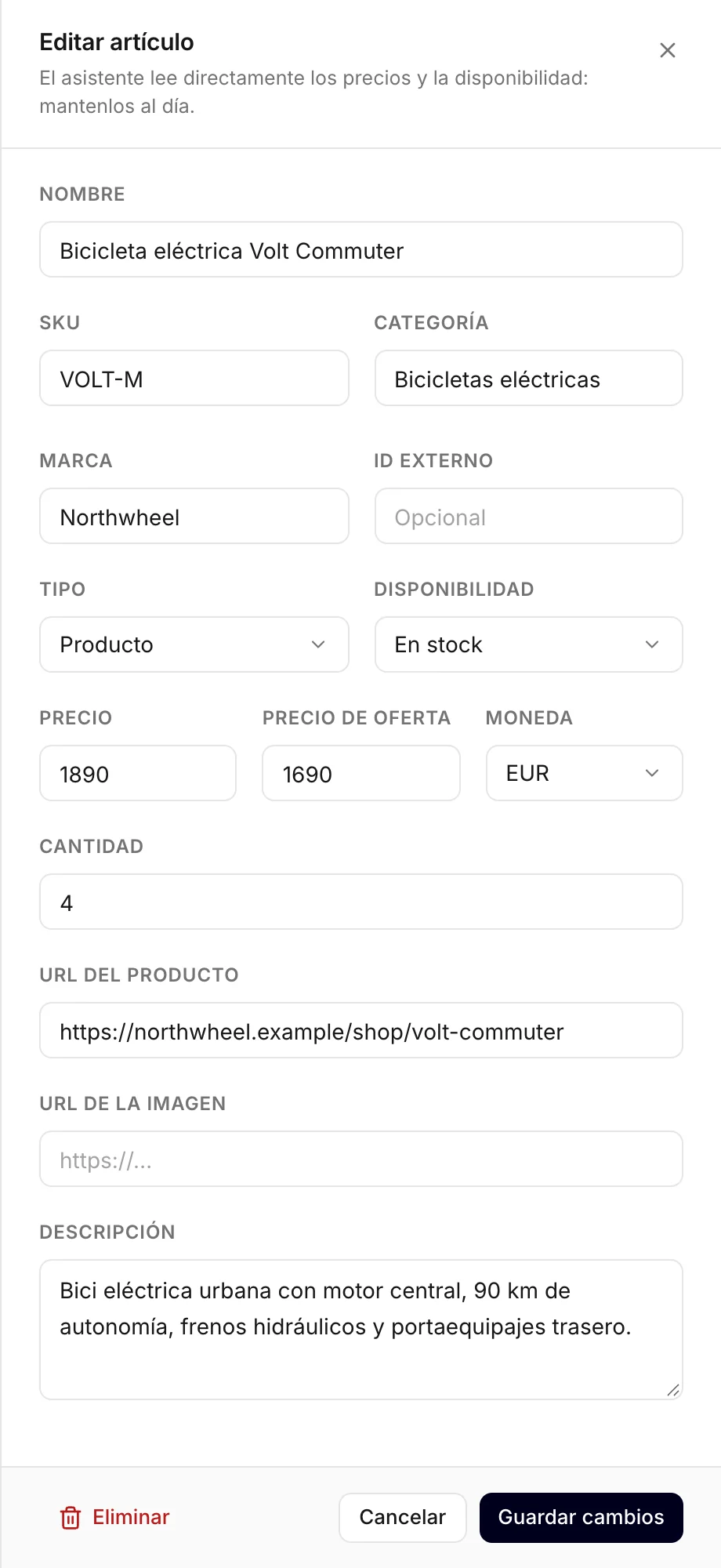
Los campos
- Nombre: cómo lo llaman tus clientes. Es el único campo que siempre tienes que rellenar. Escríbelo como busca la gente: «Mesa de comedor de roble, 180 cm» funciona mejor que «MCR-180».
- SKU e ID externo: tus propios códigos para el
artículo. Cada artículo necesita al menos uno de los dos. El SKU es el código de referencia que
usas en tu tienda o en tu caja; el ID externo es el número del artículo en otro programa, como tu
software de contabilidad. Es lo que permite que una
importación de CSV posterior reconozca un artículo que ya conoce, así
que no los repitas. Los servicios también necesitan uno:
SRV-HAIRCUTsirve. - Categoría: un grupo como «Sillas» o «Taller». Empieza a escribir para reutilizar uno que ya tengas; es también lo que muestra el filtro Categoría que hay encima de la tabla.
- Marca: opcional. Los visitantes suelen preguntar por marca («¿tienen algo de Bosch?»), y el asistente puede limitar su búsqueda a una.
- Tipo: Producto, Servicio, Anuncio o Personalizado. Consulta Productos y servicios.
- Disponibilidad: consulta Disponibilidad, más abajo.
- Precio, Precio de oferta y Moneda: consulta Precios, más abajo.
- Cantidad: opcional, para tu propio control. Cuando quedan pocas unidades, la tabla muestra cuántas en lugar de En stock. El asistente nunca da a los visitantes cifras exactas de stock; se guía por Disponibilidad.
- URL del producto: la página de tu web donde el visitante puede comprarlo o reservarlo. Sin ella, el asistente puede mencionar el artículo, pero no puede mostrar una ficha.
- URL de la imagen: la dirección de una imagen que ya está en internet, como la foto del producto en tu propia web (haz clic derecho en la foto y elige Copiar dirección de imagen). La imagen aparece en la tabla y en la ficha del artículo en el chat. Aquí no se puede subir un archivo.
- Descripción: una o dos frases con palabras sencillas. Ayuda al asistente a encontrar el artículo cuando la pregunta no usa su nombre, como «algo para ir al trabajo cuando llueve».
Los dos enlaces deben empezar por https:// o http://.
Consejo
El asistente es tan bueno como tus nombres y descripciones. Imagina cómo te pediría un cliente el artículo por teléfono, y asegúrate de que esas palabras aparecen en el nombre o en la descripción.
Disponibilidad
| Elige | Cuando |
|---|---|
| En stock | Un producto que puedes vender ahora mismo |
| Agotado | Un producto que de momento está agotado |
| Preventa | Un producto que se puede pedir antes de que llegue |
| Disponible | Un servicio o un anuncio que se puede reservar ahora mismo |
| No disponible | Un servicio o un anuncio que no se puede reservar en este momento |
| Desconocido | Prefieres no decirlo; el chat no muestra entonces ninguna etiqueta |
Cuando un visitante pide algo que esté en stock, el asistente puede dejar fuera lo que no lo está. Los artículos agotados siguen en tu catálogo, así que el asistente puede decir «ese está agotado en este momento» en lugar de hacer como si no existiera.
Precios
- Precio: el precio normal, como un número: valen
1290,1290.50,1290,50o1.290,50. - Precio de oferta: el precio rebajado, solo mientras algo está en oferta. La tabla muestra entonces el precio anterior tachado, y el asistente da el precio rebajado. No puede ser mayor que el precio normal.
- Moneda: un artículo nuevo empieza con la moneda que ya usa tu catálogo.
Atención
Vacía el campo Precio de oferta cuando termine la oferta. Lo que haya en esa casilla es el precio que da el asistente, mientras siga ahí.
Deja el precio vacío para lo que presupuestas a petición, como un encargo a medida. El asistente no dará entonces ningún precio y, en su lugar, puede ofrecer al visitante ponerle en contacto contigo.
Tallas, colores y otras opciones
El panel no tiene campos para opciones como la talla o el color. En el catálogo que gestionas tú, cada opción que vendes es un artículo propio, con su propio SKU y su propia disponibilidad:
- «Camisa de lino — S, blanca» ·
SHIRT-S-WHT - «Camisa de lino — M, blanca» ·
SHIRT-M-WHT
Pon la opción en el nombre para que el asistente pueda distinguirlas. Cada una cuenta como una fila para tu plan; consulta Los artículos y tu plan.
Con una hoja de cálculo importada pasa lo mismo: cada fila es un artículo, y no hay ninguna columna que agrupe varias filas en un solo producto.
Agrupar opciones en un solo producto es algo que solo hace una tienda conectada. Un feed de productos o una tienda WooCommerce trae sus opciones por sí solo: el asistente ve entonces un producto con varias opciones, y la ficha del chat indica cuántas hay.
Eliminar artículos
- Un artículo: ábrelo, haz clic en Eliminar, abajo a la izquierda del panel, y confirma.
- Varios a la vez: marca las casillas al principio de sus filas (la casilla del encabezado marca toda la página). Haz clic en Eliminar, encima de la tabla, y confirma. Borrar desmarca todo.
La eliminación es definitiva: un artículo eliminado no se puede recuperar, solo volver a añadir. Si algo solo está agotado, ponlo en Agotado.
Encontrar un artículo
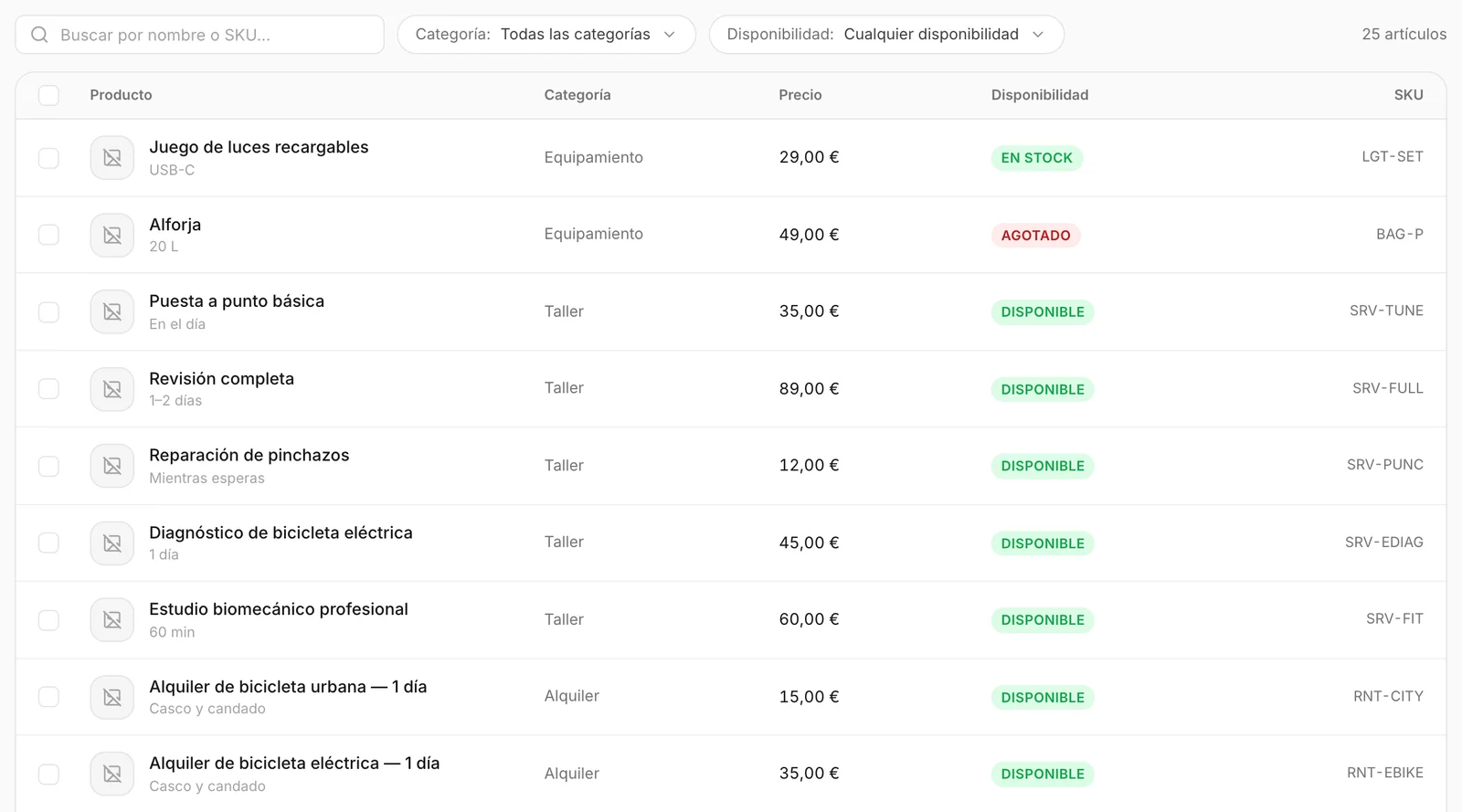
Escribe en el buscador para encontrar artículos por nombre o por SKU, o acota la lista con los filtros Categoría y Disponibilidad. La lista muestra 25 artículos por página; los números de página están debajo de la tabla.
Cómo lo usan otros negocios
- Una cafetería añade sus tartas como productos, cada una con su foto, y pone una tarta en Agotado cuando se acaba ese día.
- Una consulta de fisioterapia añade sus tratamientos como servicios, con el precio por sesión y un enlace a su página de reservas como URL del producto.
- Un fabricante de muebles deja sin precio las mesas a medida, para que el asistente ofrezca pasar la consulta en lugar de dar una cifra.