Importa preguntas frecuentes desde tu web
Deja que Konvuno lea tu web y te sugiera preguntas frecuentes, elige las correctas y descubre qué hacer cuando un análisis no funciona.
La forma más rápida de tener un asistente bien informado es dejar que Konvuno lea tu web. Recorre tus páginas públicas, redacta preguntas y respuestas a partir de lo que dicen y te las muestra como sugerencias. Tú marcas las correctas y se publican.
Un análisis también redacta el contexto de tu negocio: una breve descripción de tu negocio que el asistente tiene en cuenta en cada respuesta.
Iniciar un análisis
Un negocio que todavía no tiene preguntas frecuentes ve una invitación a analizar directamente en la pantalla Conocimiento:

Si no, haz clic en Añadir conocimiento → Importar desde el sitio web.
- Escribe la dirección de tu web, por ejemplo
example.com; no hace faltahttps://. - Haz clic en Analizar el sitio (en la pantalla vacía) o en Analizar.
- Espera mientras Konvuno lee tu web. Rastreando hasta 20 páginas en busca de datos del negocio y posibles preguntas frecuentes. Puede tardar un minuto.
Puedes salir de la página mientras dura el análisis: sigue sin ti. Mientras lee, Conocimiento muestra un pequeño indicador en la barra lateral. Cuando termina, un mensaje te avisa, con un botón Revisar, y un punto se queda en Conocimiento hasta que hayas mirado los resultados. Solo puede haber un análisis en marcha a la vez.
Nota
Si escribiste la dirección de tu web al crear tu negocio, Konvuno empezó a analizarla en ese momento y te llevó directamente al análisis.
Revisar las sugerencias
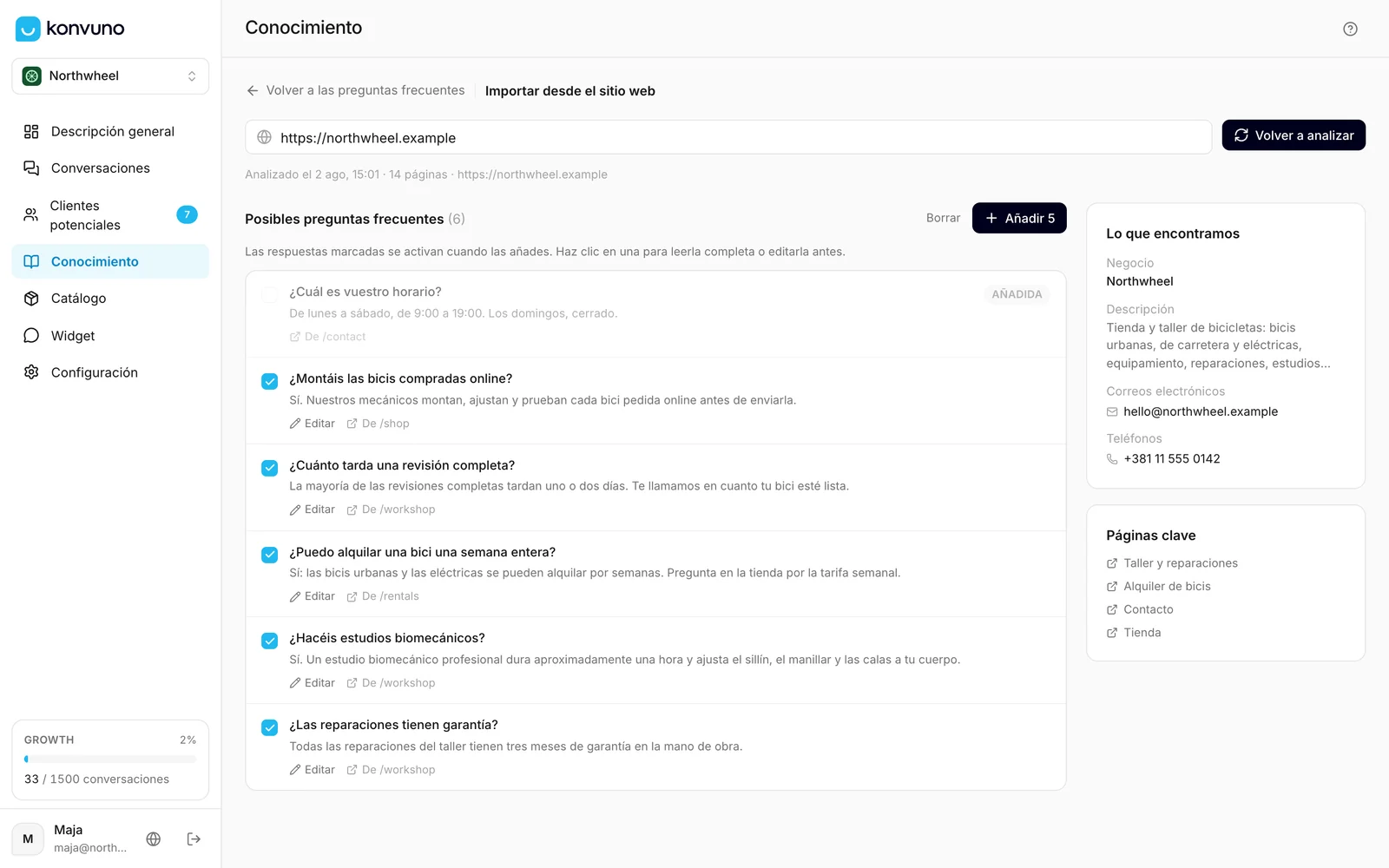
Los resultados muestran Posibles preguntas frecuentes a la izquierda y Lo que encontramos a la derecha.
- Todas las sugerencias empiezan marcadas. Haz clic en una — o en Ver respuesta completa — para leer la respuesta completa, y desmarca las que no quieras. Seleccionar todo y Borrar las marcan o desmarcan todas.
- Para corregir una sugerencia antes de que se active, haz clic en Editar debajo de ella, cambia la pregunta o la respuesta y haz clic en Guardar. Queda marcada como Editada y se añade tu versión.
- La línea bajo cada sugerencia indica también la página de la que se escribió; haz clic para abrirla.
- Una sugerencia en gris marcada como añadida ya es una de tus preguntas frecuentes, así que no se puede añadir dos veces.
- Haz clic en el botón Añadir: muestra cuántas sugerencias has marcado.
Vuelves a tu lista de preguntas frecuentes, donde te esperan las nuevas. El mensaje dice si ya responden a los visitantes o lo harán cuando publiques tu widget.
Así es una pregunta frecuente importada:
- Tiene el estado Activa desde el primer momento: tus marcas son la revisión, así que lee las respuestas antes de añadirlas. Después puedes editar o desactivar cualquiera de ellas.
- No tiene categoría y lleva la etiqueta del idioma que tu web declara para sus páginas. Si tu web no declara ninguno, lleva el idioma de tu panel. Ninguna de las dos cosas cambia las respuestas; edítalas si te gusta tener la lista ordenada.
- Pertenece a una fuente de tipo Sitio web con el nombre de tu dirección. Si vuelves a analizar la misma dirección, las nuevas preguntas frecuentes se unen a esa fuente en lugar de crear una segunda. Consulta Fuentes.
Consejo
Konvuno escribe las respuestas solo a partir de lo que dicen tus páginas, pero tus páginas pueden estar desactualizadas. Si una sugerencia tiene un precio o un horario antiguos, corrígela con Editar antes de añadirla, o déjala fuera y escribe tú esa pregunta frecuente.
Lo que encontramos muestra el nombre del negocio, la descripción, los correos y los teléfonos que ha encontrado Konvuno, además de las páginas más útiles en Páginas clave. Si tu perfil del negocio todavía no tiene correo de soporte ni teléfono, Añadir al perfil del negocio guarda allí los primeros encontrados: el asistente da a los visitantes los datos de contacto de tu perfil. No se sustituye nada de lo que ya tiene. Para mostrarlos también como botones en el chat, añádelos a las opciones de contacto del widget.
Qué lee el análisis
El análisis empieza en la dirección que escribes y sigue los enlaces a otras páginas de la misma
web, empezando por páginas como «quiénes somos», «servicios», «precios», «contacto» y «preguntas
frecuentes», con el nombre en cualquiera de los idiomas del panel, así que cjenik, ueber-uns o
chi-siamo también cuentan. No puede leer:
- páginas que requieren iniciar sesión, como un área de clientes;
- otras webs ni subdominios: si tus precios están en
shop.example.com, analiza esa dirección por separado; - texto dentro de imágenes o archivos PDF, como una carta o una lista de precios subida en PDF;
- texto que solo aparece después de que la página se haya cargado en el navegador. Algunos creadores de webs funcionan así, y un análisis de una web de ese tipo encuentra poco o nada.
Si un análisis encuentra pocas sugerencias, añade el resto a mano o desde una hoja de cálculo.
El contexto de tu negocio
Cada análisis escribe también un contexto de negocio nuevo. Nunca sustituye el tuyo por sí solo: una tarjeta Contexto del negocio bajo las sugerencias muestra el borrador. Usar esta descripción lo activa y Editar antes lo abre en el editor. Si ya tienes uno, Comparar con la tuya muestra los dos. El mismo borrador espera también tras el botón Revisar la nueva versión encima de tu lista de preguntas frecuentes. Consulta Revisar una versión nueva tras un análisis.
Volver a analizar
Después de cambiar tu web, haz clic en Volver a analizar para analizarla de nuevo. Los resultados nuevos sustituyen a las sugerencias anteriores, y lo que ya añadiste aparece marcado como añadida. Cada análisis cuenta como un análisis, encuentre algo o no.
Análisis gratis sin plan
Sin suscripción, tu negocio puede hacer tres análisis gratis. La página muestra cuántos te quedan, por ejemplo «Te quedan 2 análisis gratuitos de 3». Un análisis que falla también cuenta, porque el trabajo se hizo, salvo uno que se detuvo antes de terminar (consulta más abajo). Cuando se agotan, la página dice:
Has usado todos tus análisis gratuitos de sitios web. Suscríbete a un plan para volver a analizar.
Con una suscripción puedes volver a analizar tu web siempre que cambie. Hay un límite diario al que un uso normal nunca llega; si lo alcanzas, la página dice «Has alcanzado el límite diario de análisis de sitios web. Vuelve a intentarlo mañana.» Consulta los precios para ver los planes.
Consejo
Konvuno comprueba que lo que has escrito parece la dirección de una web, pero no puede saber si es tu web. Revisa cómo está escrita antes de hacer clic: analizar por error la web de otra persona también gasta un análisis. Cuando un análisis no puede empezar, el mensaje dice por qué: ya hay un análisis en curso («Ya hay un análisis en curso para este negocio. Espera a que termine.»), los análisis están en pausa un momento o la dirección no se puede analizar. No se ha analizado nada ni se ha gastado nada.
Cuando un análisis falla
Si el análisis no ha podido terminar, verás El análisis falló con el motivo:
| El motivo dice | Qué hacer |
|---|---|
| no se pudo acceder a la web | Revisa si hay erratas en la dirección y ábrela en tu navegador para asegurarte de que la web está en línea. |
| la web tardó demasiado en responder | Vuelve a intentarlo más tarde: puede que tu web vaya lenta o esté saturada en este momento. |
| el enlace no es una página web | Escribe la dirección de tu página de inicio en lugar de un enlace a un archivo o a una descarga. |
| la web redirigió demasiadas veces | Abre tu web en el navegador y copia la dirección exacta en la que termina. |
| la dirección no se puede analizar | Solo se pueden analizar webs públicas que empiecen por http:// o https://. |
| la web devolvió un error, con un número | La página no existe (404) o está bloqueada (403). Puede que un servicio de seguridad o un cortafuegos de tu web esté bloqueando el análisis: consulta a quien gestione tu web, o añade tus preguntas frecuentes desde una hoja de cálculo. |
El análisis no ha terminado
El análisis no finalizó significa que el análisis se detuvo sin terminar. Una web lenta no es la causa: Konvuno espera todo lo que puede durar un análisis, que es media hora. Haz clic en Reintentar para iniciar uno nuevo.
Un análisis detenido así no gasta un análisis gratuito. El nuevo intento cuenta como un análisis, igual que cualquier otro.
Cómo lo usan otros negocios
- Una clínica dental analiza su web y en un minuto obtiene preguntas frecuentes de sus páginas de servicios y precios; después añade a mano «¿Aceptan pacientes nuevos?».
- Un restaurante cuya carta está en PDF recibe solo unas pocas sugerencias, así que escribe sus platos y alérgenos en una hoja de cálculo y la sube.
- Una empresa de software analiza
example.comy después, por separado, su centro de ayuda enhelp.example.com. - Una peluquería desmarca las sugerencias con los precios del año pasado y vuelve a escribir esas preguntas frecuentes con los nuevos.