El tour y la lista de configuración
El tour breve que te enseña por dónde empezar, la lista que sigue tu configuración y el menú de ayuda que te devuelve a los dos.
Un negocio nuevo cuenta con dos guías: un tour que te lleva por las tres pantallas que conviene configurar primero y una lista de configuración en Descripción general que muestra cuánto te falta. El menú de ayuda, en la parte superior de todas las pantallas, vuelve a abrir el tour siempre que quieras.
El tour
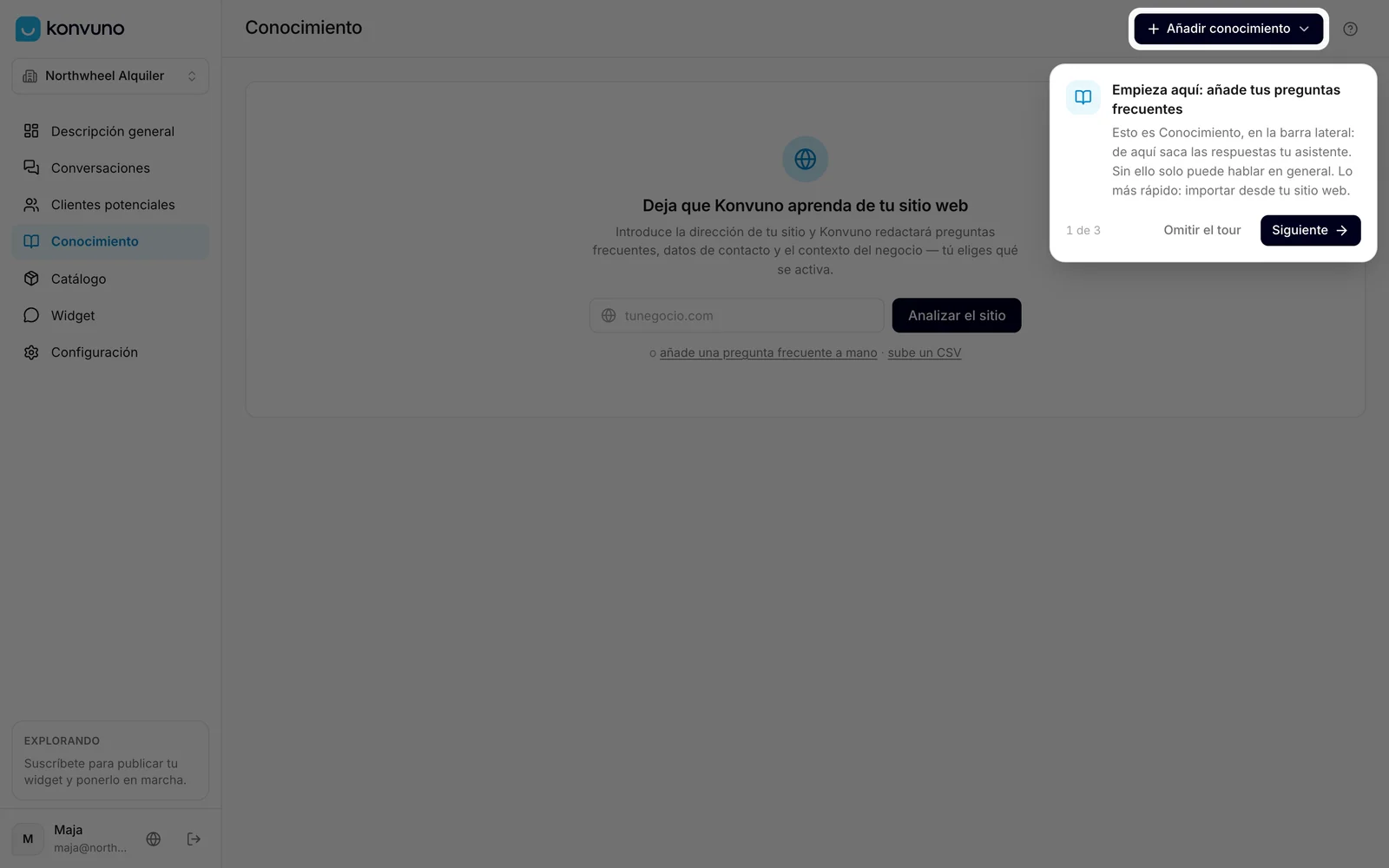
El tour se abre solo la primera vez que visitas Descripción general en un negocio que todavía no está en marcha. Tiene tres pasos, cada uno en la pantalla real y con la parte en la que fijarse resaltada:
- Conocimiento: donde añades las preguntas y respuestas con las que responde el asistente.
- Catálogo: donde incluyes tus productos o servicios, para que el asistente pueda recomendarlos.
- Widget: donde le das al chat tus colores, tu logo y tu saludo.
Usa Siguiente y Atrás para avanzar y retroceder. Después del último paso, una tarjeta final resume lo que te queda por hacer; Entendido la cierra. Con el teclado, las flechas pasan de un paso a otro y Esc se salta el resto del tour.
El tour nunca bloquea la pantalla: mientras se muestra, puedes hacer clic en el botón resaltado, escribir en un campo o abrir otra página.
Dos cosas impiden que se abra solo. Espera mientras un análisis de tu web sigue en curso o espera a que lo revises: su primer paso te haría pasarlo de largo. Y quien ya ha hecho el tour en otro de sus negocios no vuelve a verlo cuando añade uno.
Sáltatelo y vuelve a hacerlo más tarde
Haz clic en Omitir el tour cuando quieras. Tanto si lo saltas como si lo terminas, el tour no vuelve a abrirse solo en ese negocio. Para verlo otra vez, abre el menú de ayuda y elige Iniciar el tour, o haz clic en Iniciar el tour en la lista de configuración.
Nota
El tour recuerda que ya lo has visto en este navegador. Si abres Konvuno en otro ordenador antes de terminar de configurar tu negocio, puede que vuelva a aparecer una vez; sáltatelo también allí.
La lista de configuración
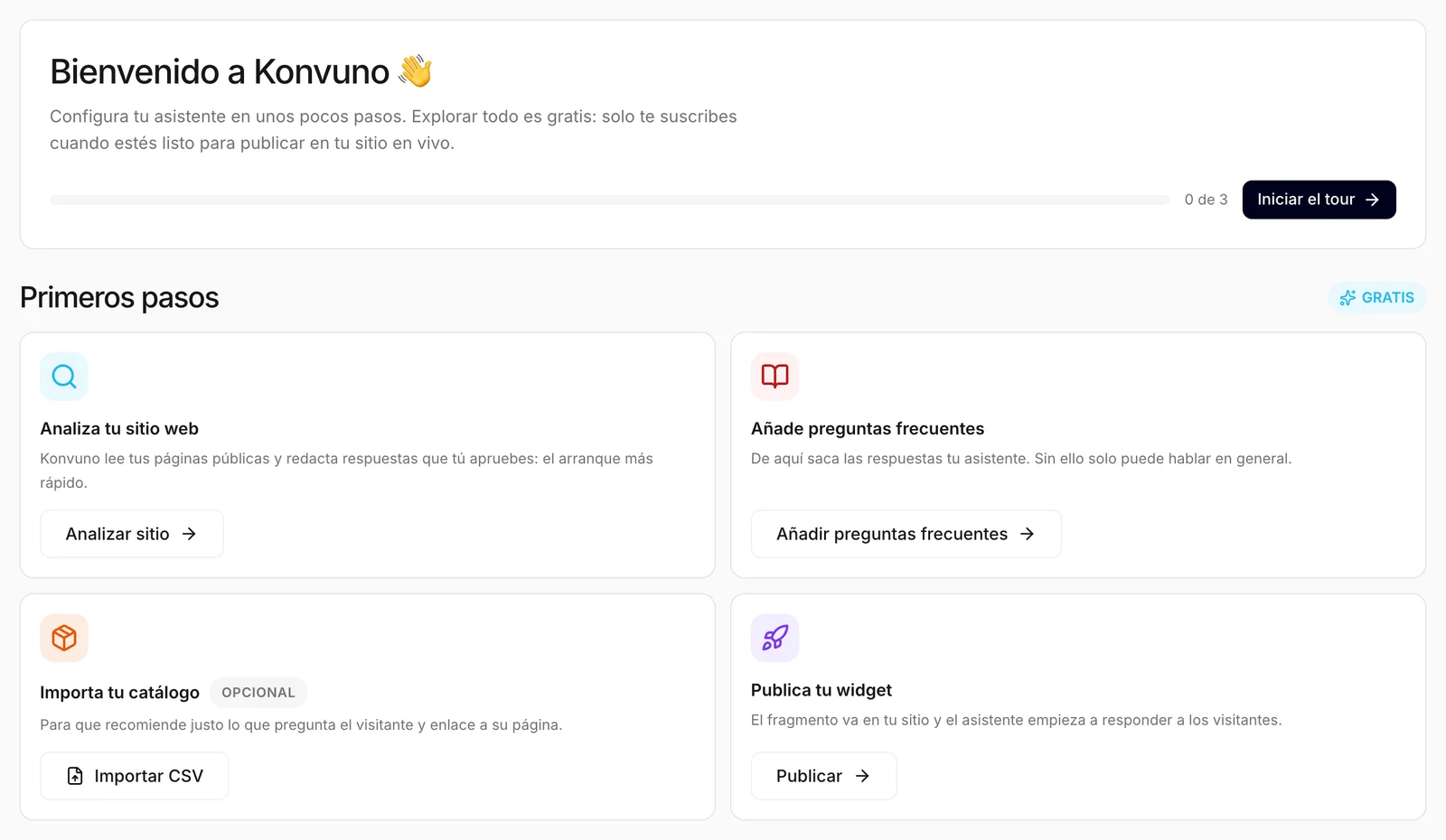
Hasta que tu widget está en marcha, Descripción general muestra una lista de configuración en lugar de estadísticas. Cada tarjeta te lleva a la pantalla donde se hace ese paso y se marca sola en cuanto está hecho:
| Tarjeta | Se marca cuando |
|---|---|
| Analiza tu sitio web | ha terminado un análisis de tu web y has mirado lo que encontró |
| Añade preguntas frecuentes | tu negocio tiene al menos una pregunta frecuente con el estado Activa: los borradores y las desactivadas no responden a los visitantes, así que no cuentan |
| Importa tu catálogo | tu catálogo tiene al menos un producto o servicio que no está archivado |
| Publica tu widget | el widget está publicado |
La tarjeta Analiza tu sitio web también sigue el propio análisis: dice cuándo se está leyendo tu web, cuántas respuestas sugeridas te esperan o que no se pudo leer, y su botón te lleva directamente allí.
La tarjeta Importa tu catálogo lleva la marca Opcional: no todos los negocios venden productos, así que no cuenta para la barra de progreso. Las otras tres sí.
En cuanto publicas el widget, la lista deja paso a tus estadísticas: visitantes, preguntas respondidas y clientes potenciales. Para publicar hace falta una suscripción; hasta entonces puedes hacer gratis todo lo demás de la lista. Consulta En marcha en 15 minutos para ver el recorrido completo.
El menú de ayuda
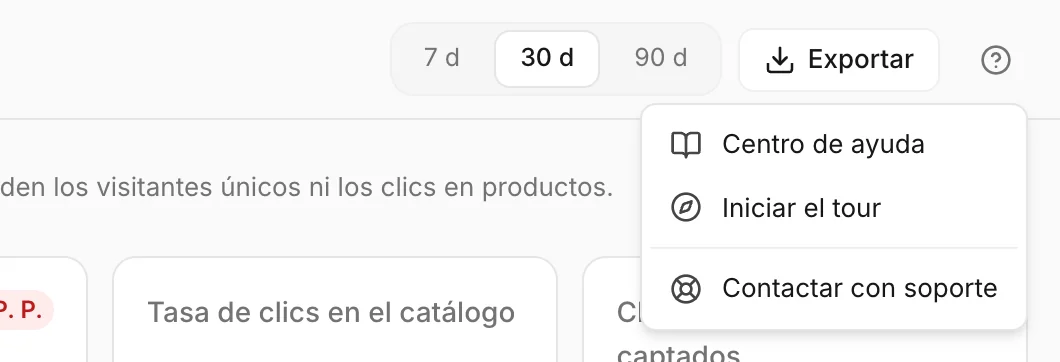
El signo de interrogación, arriba a la derecha de todas las pantallas, abre el menú de ayuda:
- Centro de ayuda abre este centro de ayuda en una pestaña nueva, en la página sobre la pantalla en la que estás.
- Iniciar el tour inicia el tour desde el principio.
- Contactar con soporte abre un formulario para escribirnos. Consulta Contactar con soporte.
Los propietarios y los miembros ven el mismo tour, la misma lista y el mismo menú de ayuda.
Cómo lo usan otros negocios
- La dueña de un estudio de yoga sigue el tour el primer día y, durante las tardes siguientes, usa la lista para completar las tarjetas de una en una.
- Una empresa de servicios informáticos se salta el tour, y un mes después un compañero nuevo lo hace desde el menú de ayuda para aprender a usar el panel.
- Una floristería que solo vende en su local deja sin marcar la tarjeta opcional del catálogo y se pone en marcha solo con preguntas frecuentes.