Trabajar con un cliente potencial
Abre un cliente potencial para ver sus datos y su consentimiento, hazlo avanzar por tus estados, guarda notas y etiquetas para tu equipo, escríbele por correo y elimínalo.
Todo lo relativo a un cliente potencial está en un solo panel. Haz clic en una fila de la pantalla Clientes potenciales (o en Ver cliente potencial dentro de una conversación) y el panel se desliza desde la derecha. Ciérralo con la × de arriba o haciendo clic fuera de él.
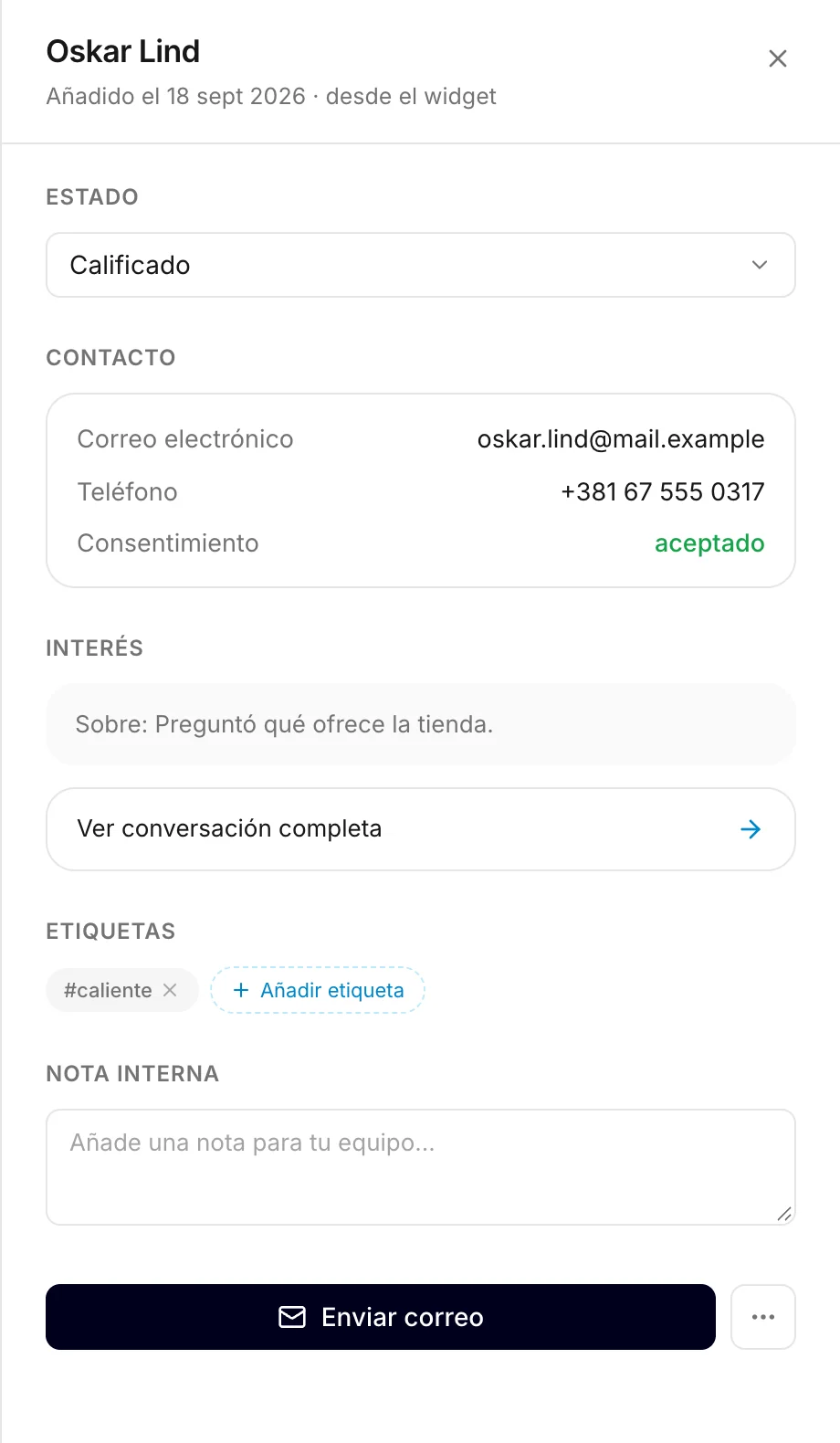
Debajo del nombre ves cuándo llegó el cliente potencial. Cada cambio que haces en el panel se guarda al momento: no hay botón de guardar.
Cambiar el estado
Elige un estado de la lista de Estado: Nuevo, Contactado, Calificado, Ganado o Perdido. Consulta Estados para saber para qué sirve cada uno.
Datos de contacto y consentimiento
Contacto muestra la dirección de correo y el número de teléfono que dio el visitante, o no proporcionado en los campos que dejó en blanco.
Consentimiento muestra si el visitante aceptó que le contactaran:
- aceptado: marcó tu casilla de consentimiento antes de enviar el formulario.
- no registrado: tu formulario no tenía casilla de consentimiento cuando lo envió. No significa que se negara: mientras haya una casilla en el formulario, no se puede enviar sin marcarla.
Debajo, el panel muestra el texto de consentimiento exacto que marcó el visitante y el día en que lo aceptó, para que sepas a qué dio su conformidad. Los clientes potenciales anteriores a septiembre de 2026 no tienen ningún texto guardado. El texto de consentimiento se configura en la pestaña Comportamiento del widget: consulta Privacidad y consentimiento.
Lo que preguntó
Interés es lo que el visitante escribió en el cuadro de mensaje del formulario. Si lo dejó en blanco, muestra en su lugar el resumen de su conversación, o No se capturaron detalles. si todavía no hay ninguno.
Haz clic en Ver conversación completa para leer el chat que llevó al formulario: a menudo es la mejor forma de prepararte antes de responderle. Si en su lugar el panel dice Ninguna conversación vinculada, el visitante envió el formulario sin chatear antes (por ejemplo, mientras el chat estaba en pausa) o la conversación ya se ha eliminado: las conversaciones se guardan 90 días.
Etiquetas
Las Etiquetas funcionan como las de las conversaciones: haz clic en Añadir etiqueta, escribe la etiqueta y pulsa Intro; haz clic en la × junto a una etiqueta para quitarla. El cuadro de búsqueda de la pantalla Clientes potenciales encuentra los clientes potenciales por sus etiquetas.
Las etiquetas de los clientes potenciales y las de las conversaciones son independientes: consulta Etiquetar una conversación.
Nota interna
La Nota interna es para tu equipo: lo que se acordó por teléfono, cuándo volver a llamar, quién se encarga. Escribe en el cuadro y haz clic en cualquier sitio fuera de él: la nota se guarda y aparece una confirmación. Para quitarla, vacía el cuadro y haz clic fuera de él.
Solo la ven tú y tus compañeros. El visitante nunca la ve.
Escribir al cliente potencial
Enviar correo abre tu propio programa de correo con un mensaje nuevo para la dirección del cliente potencial. Lo escribes y lo envías desde ahí, como siempre. El botón solo aparece cuando el cliente potencial dejó una dirección de correo; si solo dejó un teléfono, lo que toca es una llamada.
Konvuno no ve ni guarda el correo que envías, y no te cambia el estado. Pasa el cliente potencial a Contactado cuando le hayas escrito.
Consejo
Si no pasa nada al hacer clic en Enviar correo, tu ordenador no tiene ningún programa de correo configurado para abrir ese tipo de enlaces. Copia la dirección de Contacto en tu correo web.
Eliminar un cliente potencial
- Haz clic en el botón ⋯, junto a Enviar correo en el panel o al final de la fila del cliente potencial en la lista.
- Elige Eliminar.
- Confirma con Eliminar.
Los datos del cliente potencial se eliminan para siempre y no se pueden recuperar. La conversación de la que vino no se elimina. Para eliminar varios clientes potenciales a la vez, consulta Eliminar varios clientes potenciales.
Cómo lo usan otros negocios
- Una autoescuela anota en la nota interna la hora de clase acordada, para que quien atienda el teléfono la próxima vez sepa qué se prometió.
- Un fotógrafo lee la conversación antes de responder y cita la pregunta del propio visitante en el primer correo.
- Una empresa de tejados etiqueta los clientes potenciales por zona (
norte,sur) para que cada jefe de equipo pueda buscar los suyos. - Un asesor financiero comprueba la línea de consentimiento antes de devolver ninguna llamada.