Facturación y uso
Elige un plan, entiende qué cuenta como conversación, qué pasa cuando llegas a tu límite y cómo cambiar de plan o de tarjeta, o cancelar, a través de Stripe.
Facturación y uso muestra tu plan y cuánto has usado de él este mes. Los pagos se gestionan con Stripe, un proveedor de pagos: Konvuno nunca ve ni guarda los datos de tu tarjeta.
Solo un propietario puede suscribirse, cambiar el plan, actualizar la tarjeta o cancelar. Los miembros ven el plan y el uso, pero no los botones.
Para ver qué incluye y cuánto cuesta cada plan, consulta los precios.
Antes de suscribirte
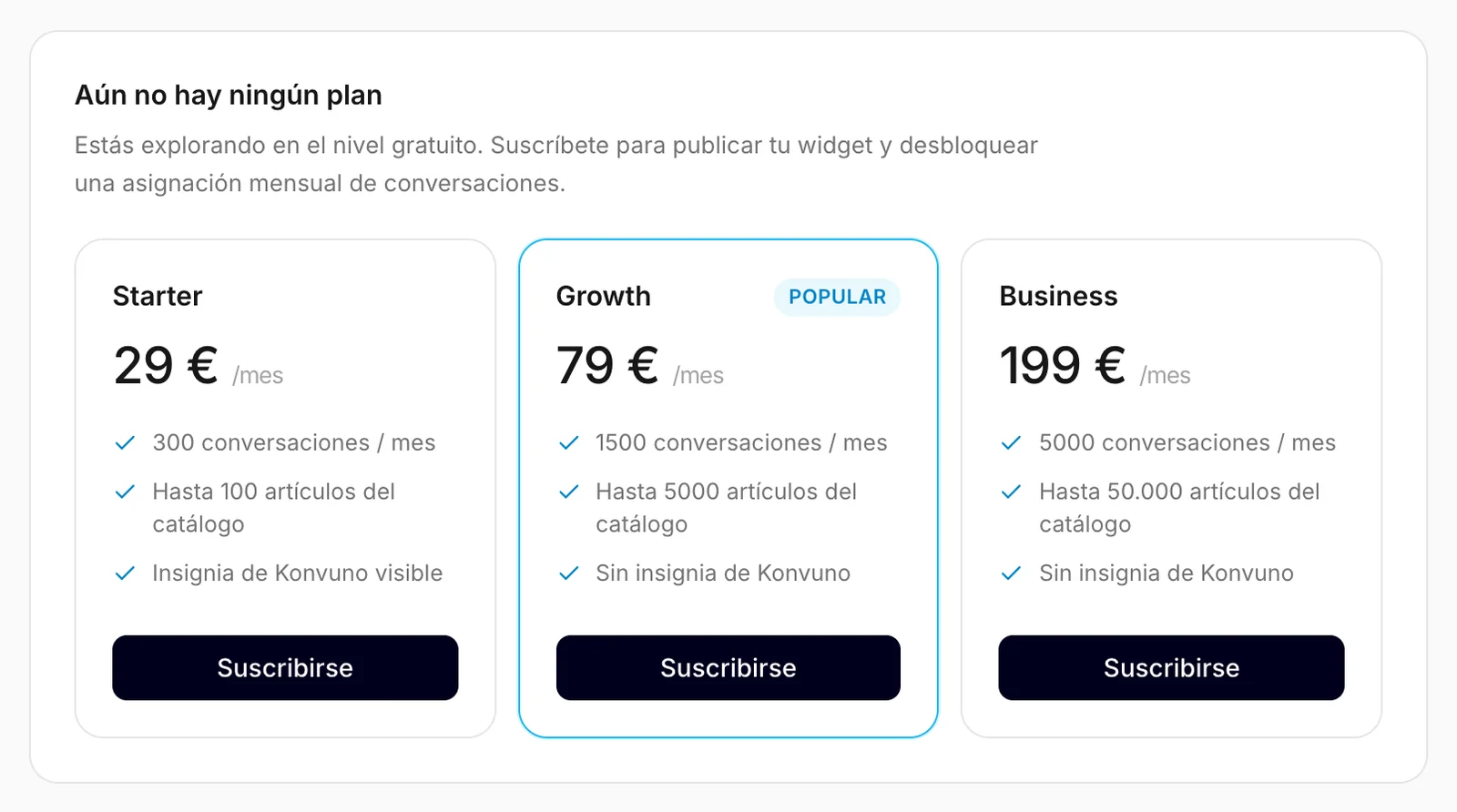
Puedes configurar Konvuno por completo sin plan: enseñarle tus preguntas frecuentes (con tres análisis gratis de tu web), añadir hasta 100 artículos al catálogo, diseñar el widget y chatear con él en la vista previa, con 10 conversaciones de prueba gratis. Lo que te permite un plan es publicar el widget en tu web.
Un miembro ve «Pide a un propietario del negocio que elija un plan.» en lugar de los planes.
Elegir un plan
- Haz clic en Suscribirse en el plan que quieras.
- Se abre la página de pago segura de Stripe. Introduce tu tarjeta y tu dirección de facturación. Si tienes un número de IVA o un código promocional, también puedes añadirlo ahí.
- Tras pagar, vuelves a Facturación y uso, que muestra «Activando tu plan…» durante unos segundos y luego «Tu plan está activo.»
También recibes un correo de bienvenida. A partir de ahí puedes publicar tu widget.
Nota
Stripe confirma el pago en segundo plano. Si tarda más de lo normal, la tarjeta muestra «Está tardando más de lo habitual.» con un botón Actualizar. Espera un minuto y haz clic en él: no te suscribas por segunda vez.
Cada negocio tiene su propio plan. Si llevas varios negocios en Konvuno, contrata un plan para cada uno que quieras publicar.
Tu plan y tu uso
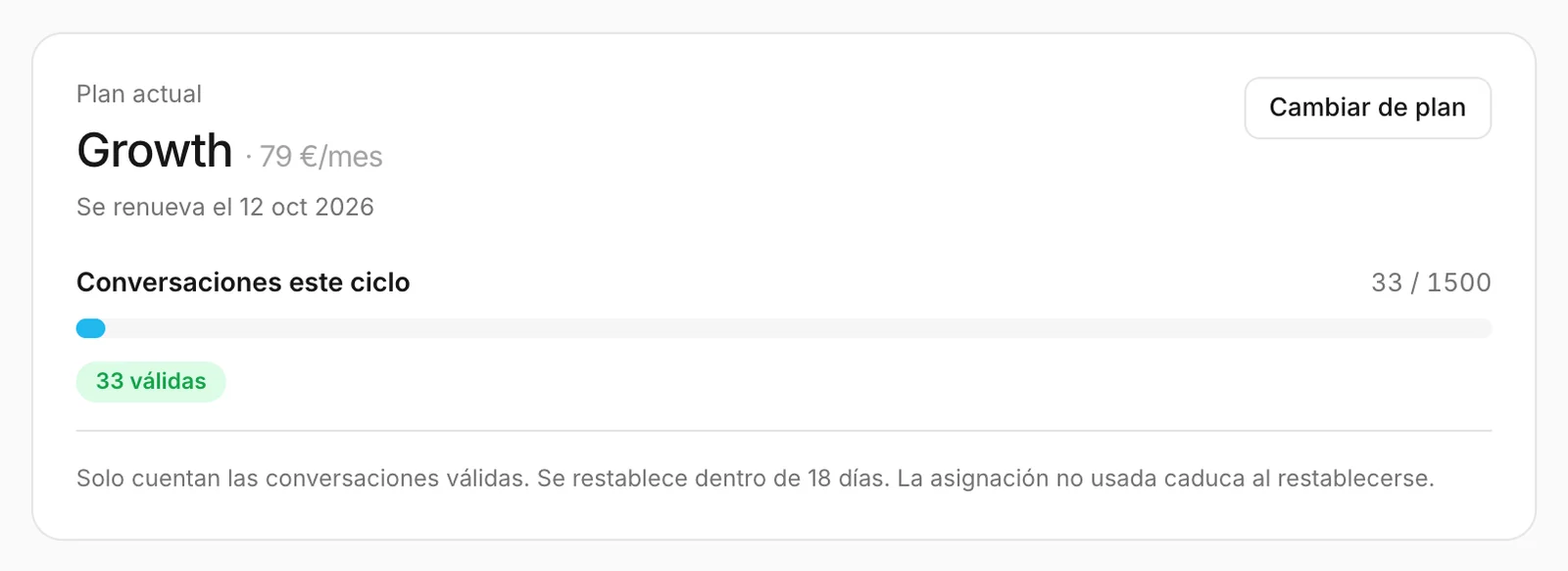
Cuando ya tienes un plan, esta tarjeta muestra:
- el nombre del plan y su precio mensual, y la fecha en que se renueva o, si la suscripción está cancelada, la fecha en que termina. Un miembro solo ve cuándo termina el periodo actual, porque solo los propietarios pueden ver la suscripción;
- Conversaciones este ciclo: cuántas conversaciones has usado de las que incluye tu plan;
- cuántas de ellas fueron válidas y cuántas conversaciones sospechosas se dejaron fuera (nunca cuentan);
- cuándo vuelve a empezar el recuento. Solo cuentan las conversaciones válidas, y las que no usaste caducan en ese momento.
El pequeño contador de la parte inferior de la barra lateral muestra el mismo recuento en todas las pantallas.
Qué cuenta como conversación
Una conversación es el chat de una visita. Cuando un visitante deja de escribir durante 30 minutos, su siguiente mensaje empieza una conversación nueva.
Una conversación cuenta para tu plan una vez, la primera vez que ocurre una de estas cosas:
- el asistente responde a partir de tus preguntas frecuentes, la descripción de tu negocio o tu catálogo;
- el asistente te pasa al visitante: pidió hablar con una persona, o algo que solo tú puedes hacer, como un presupuesto o una reserva;
- el visitante te envía sus datos de contacto.
A partir de ahí, cada mensaje más en la misma conversación es gratis.
Estas cosas nunca cuentan:
- los saludos y la charla sin una respuesta real;
- las preguntas ajenas a tu negocio que el asistente rechaza;
- las respuestas en las que el asistente dice que no lo sabe, si el visitante no deja sus datos;
- las conversaciones que Konvuno marca como sospechosas: tráfico automatizado, spam, intentos de engañar al asistente;
- tus propias pruebas en la vista previa.
Consejo
Para ver si una conversación contó, ábrela en Conversaciones: una que contó lleva Facturada arriba, con el motivo. Una conversación puede contar sin estar marcada como Respondida; por ejemplo, cuando el visitante solo dejó sus datos.
Cuando llegas a tu límite
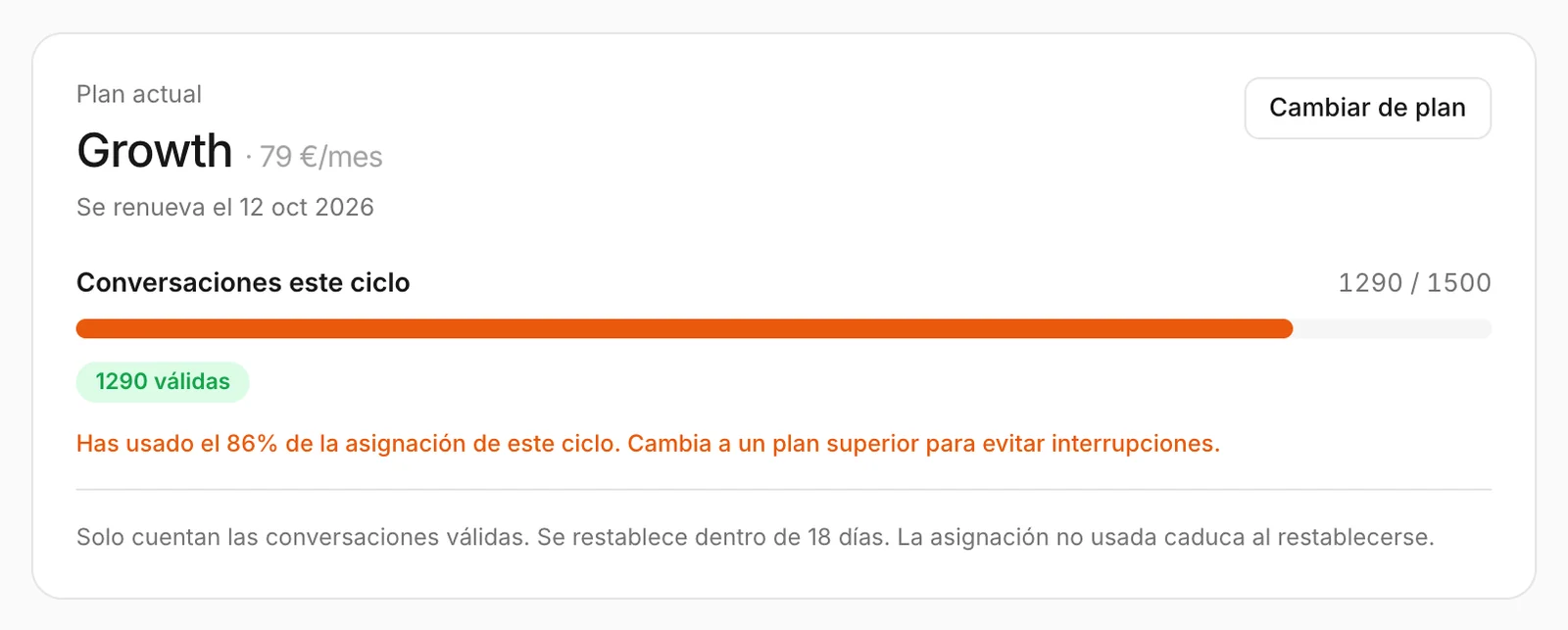
A partir del 80 %, la barra de uso se vuelve naranja y los propietarios ven cuánto se ha usado, con un recordatorio para pasar a un plan mayor. Cuando se han usado todas las conversaciones del mes:
- Las conversaciones nuevas se ponen en
pausa. Un visitante que empieza un chat ve
Nuestro asistente no está disponible en este momento. Deja tu pregunta y te responderemos.
- Las conversaciones que ya contaron pueden continuar.
- Tu widget sigue en tu web: no tienes que hacer nada con él.
Las respuestas vuelven por sí solas al principio de tu siguiente mes de facturación, o al momento si pasas a un plan mayor. Konvuno escribe a la cuenta que registró el negocio cuando te acercas al límite y otra vez cuando lo alcanzas.
Cambiar de plan
- Haz clic en Cambiar de plan.
- Se abre la página de facturación de Stripe en la elección de plan. Elige el nuevo plan y confirma.
- De vuelta en Konvuno, la tarjeta muestra «Actualizando tu plan…» hasta que el cambio se completa.
- Pasar a un plan mayor se aplica al momento: recibes ya la asignación más grande, y Stripe te cobra la diferencia por lo que queda de mes.
- Pasar a un plan menor se aplica al final del mes que ya pagaste. Hasta entonces, la tarjeta muestra el plan al que te cambias y la fecha.
Tarjeta, facturas y datos de facturación
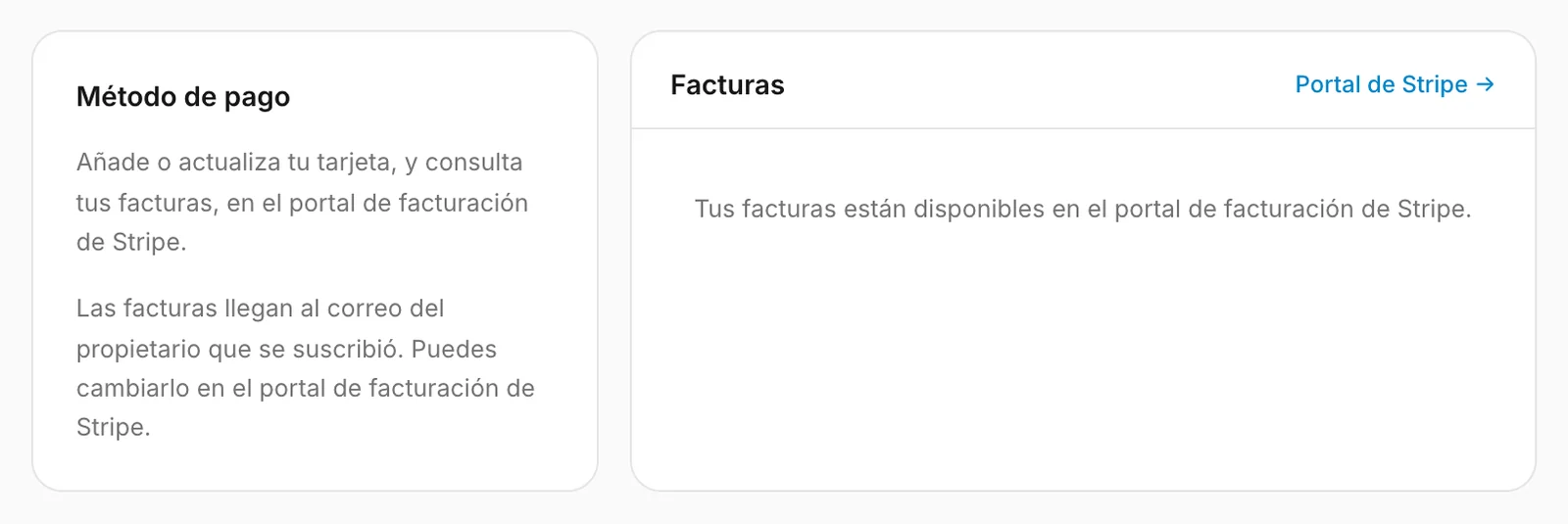
Administrar en Stripe (arriba a la derecha) y Portal de Stripe abren los dos la página de facturación de Stripe, donde un propietario puede:
- añadir o sustituir la tarjeta;
- descargar facturas y recibos;
- cambiar la dirección de facturación, el nombre de la empresa, el número de IVA o la dirección de correo a la que llegan las facturas. Stripe envía las facturas al correo del propietario que contrató la suscripción hasta que lo cambies ahí.
Cuando termines, usa el enlace de esa página para volver a Konvuno.
Cancelar tu suscripción
- Haz clic en Administrar en Stripe.
- En la página de Stripe, elige cancelar la suscripción y confirma.
Tu plan sigue activo hasta el final del mes que ya pagaste; la fecha bajo el nombre del plan pasa de ser la fecha de renovación a ser el día en que termina. Después:
- el widget sigue en tu web, pero dice a los visitantes que no está disponible;
- todo lo que configuraste (preguntas frecuentes, catálogo, widget, conversaciones y clientes potenciales) se conserva;
- puedes volver a suscribirte en cualquier momento, y el widget vuelve a responder al instante, sin tener que publicarlo otra vez.
Si prefieres eliminarlo todo, consulta Eliminar un negocio.
Si falla un pago

Si Stripe no puede cobrar tu tarjeta, aparece un aviso Pago fallido en la parte superior de Facturación y uso con la fecha límite para solucionarlo, y la cuenta que registró el negocio recibe un correo.
- Haz clic en Actualizar pago.
- Añade una tarjeta que funcione en la página de Stripe. Stripe vuelve a intentar el cobro.
Hasta esa fecha, tu asistente sigue respondiendo con normalidad. Si pasa la fecha sin un pago correcto, las respuestas se ponen en pausa (los visitantes ven el mensaje de «no disponible») hasta que el pago se realiza.
Si la suscripción termina definitivamente, la sección muestra Suscripción inactiva y vuelve a mostrar los planes entre los que elegir. Tus datos se conservan: vuelve a suscribirte y el widget vuelve sin tener que publicarlo otra vez.
Cómo lo usan otros negocios
- Una heladería de temporada pasa a un plan menor en octubre y vuelve a subir en abril.
- Un despacho de abogados añade su número de IVA y su dirección de facturación en Stripe, para que las facturas lleguen directamente a su contable.
- Un creador de cursos online recibe el correo de «casi en tu límite» durante una semana de lanzamiento y pasa a un plan mayor ese mismo día, para que ningún visitante se encuentre el chat en pausa.