Sube y exporta preguntas frecuentes en un archivo CSV
Trae una lista de preguntas frecuentes desde una hoja de cálculo y descarga la tuya para editarla, compartirla o guardarla como copia de seguridad.
Si tus preguntas y respuestas ya están en una hoja de cálculo, no tienes que volver a escribirlas. Guarda la hoja como archivo CSV y súbela. El mismo formato sirve en sentido contrario: exporta tus preguntas frecuentes, edítalas en Excel, Numbers o Google Sheets y vuelve a subirlas.
Prepara tu archivo
Una fila por pregunta frecuente, con una primera fila que da nombre a las columnas:
| Columna | Obligatoria | Qué contiene |
|---|---|---|
question |
Sí | La pregunta, tal como la haría un cliente. |
answer |
Sí | La respuesta. |
category |
No | Una etiqueta para que tú lo tengas ordenado, como Envíos. |
language |
No | Un código de dos letras: en, sr, hr, de, es, fr o it. Déjalo vacío para usar el idioma predeterminado que eliges al subir el archivo. |
Por ejemplo:
question,answer,category,language
¿Hacen envíos los fines de semana?,"Sí, los sábados de 9:00 a 14:00.",Envíos,es
¿Puedo pagar con factura?,"Sí, para clientes de empresa.",Pagos,es
Conviene saber:
- Las columnas pueden ir en cualquier orden y tener otros nombres: Konvuno reconoce
questionyansweren inglés y en los demás idiomas del panel, y puedes asignar cualquier columna a mano al subir el archivo. - Entre las columnas valen comas, puntos y comas o tabuladores, así que sirve un archivo de cualquier programa de hojas de cálculo.
- Una respuesta que contiene una coma debe ir entre comillas, como en el ejemplo. Los programas de hojas de cálculo lo hacen por ti al guardar el archivo.
- Guarda el archivo como CSV UTF-8 (Excel lo muestra con ese nombre). Si no, letras como ñ, á o é, y el signo €, pueden llegar desfiguradas.
- El idioma también se puede escribir con su nombre o con un código más largo:
croata,Deutschosr-Latnsirven. Un valor que Konvuno no reconoce recibe el idioma predeterminado que eliges al subir el archivo. El idioma es solo una etiqueta y no cambia las respuestas.
Sube el archivo
- Haz clic en Añadir conocimiento → Carga masiva.
- Haz clic en Elige un archivo CSV y elige tu archivo, o abre O pegar texto CSV y pega las filas directamente desde tu hoja de cálculo.
- Revisa Asignar columnas. Konvuno asigna las columnas por su nombre; para las que no ha podido asignar, elige tú la columna correcta. Los campos Pregunta y Respuesta son obligatorios.
- Elige Importar como: el estado que recibe cada pregunta frecuente subida. Empieza en Borrador; elige Activa si las respuestas están listas para usarse.
- Elige el Idioma predeterminado para las filas sin idioma o con uno que Konvuno no reconoce. Empieza en el idioma de tu panel.
- Revisa la vista previa. Muestra cuántas filas están listas y cuántas se omitirán, con el motivo de cada fila omitida; normalmente, una pregunta o una respuesta vacía.
- Haz clic en el botón Importar, que muestra cuántas preguntas frecuentes se añadirán.
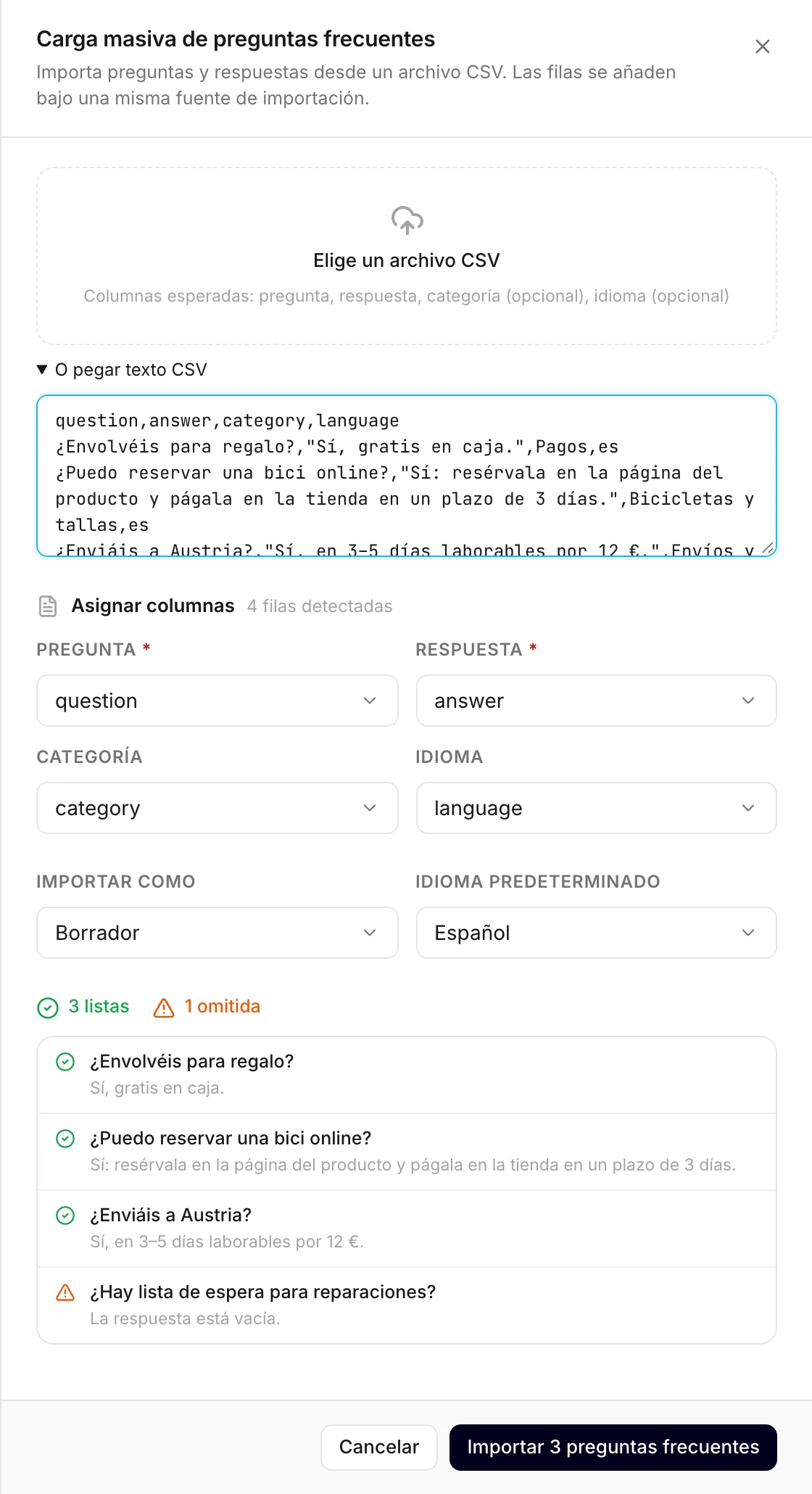
Las filas omitidas simplemente se quedan fuera. Corrígelas en tu archivo y vuelve a subir solo esas filas.
Preguntas frecuentes que ya tienes
Konvuno compara cada fila con las preguntas frecuentes que ya tienes, por su pregunta y su idioma.
Las mayúsculas y los espacios de más no cuentan, así que ¿Envían al extranjero? y
¿envían al extranjero? son la misma pregunta.
- Una pregunta nueva se convierte en una pregunta frecuente nueva con el estado que elegiste en Importar como.
- Una pregunta que ya tienes actualiza la respuesta y la categoría de esa pregunta frecuente con las del archivo. Su estado no cambia, así que una pregunta publicada sigue publicada.
- Una fila que coincide exactamente con una pregunta frecuente se deja tal cual, igual que una pregunta que aparece por segunda vez en el mismo archivo.
Por eso, si subes el mismo archivo dos veces, la segunda vez no cambia nada. Cuando el archivo tenía preguntas que ya tenías, el mensaje posterior a la subida indica cuántas preguntas frecuentes se añadieron, cuántas se actualizaron y cuántas quedaron igual.
Cada subida que añade preguntas frecuentes nuevas se convierte en una fuente Importación CSV, con el nombre del archivo, para que puedas encontrar, filtrar o quitar todo lo que trajo. Las preguntas frecuentes que solo actualizó conservan su fuente original. Consulta Fuentes.
Si una subida se interrumpe a medias —por ejemplo, porque se corta la conexión—, el mensaje te indica cuántas preguntas frecuentes llegaron. Vuelve a subir el mismo archivo: lo que ya llegó se reconoce y se deja tal cual.
Exporta tus preguntas frecuentes
Haz clic en Exportar CSV, arriba en la pantalla Conocimiento; aparece en cuanto tienes al menos una pregunta frecuente. El archivo contiene:
- las preguntas frecuentes que hayas marcado, si has marcado alguna;
- si no, todas las preguntas frecuentes de la lista tal como están filtradas y buscadas en ese momento; borra la búsqueda y los filtros antes para exportarlo todo.
El archivo tiene las mismas cuatro columnas que la plantilla de subida —question, answer,
category y language— y su nombre lleva la fecha de hoy, por ejemplo faqs-2026-09-23.csv. El
estado no se incluye.
El archivo se abre con las letras correctas —ñ, á, é, €— en Excel, Numbers y Google Sheets.
Edita muchas preguntas frecuentes en una hoja de cálculo
- Filtra la lista para dejar las preguntas frecuentes que quieres cambiar y haz clic en Exportar CSV.
- Edita las respuestas y las categorías en tu programa de hojas de cálculo y guarda el archivo como CSV UTF-8.
- Sube el archivo editado. Las preguntas frecuentes que cambiaste se actualizan en su sitio; el resto se deja tal cual.
Si cambias una pregunta en el archivo, pasa a ser otra pregunta: Konvuno la añade como una pregunta frecuente nueva y conserva la antigua. Para reformular una pregunta, edita esa pregunta frecuente en la pantalla Conocimiento.
Nota
Para proteger tu hoja de cálculo de fórmulas ocultas, una respuesta que empieza por =, +, -
o @ se exporta con un apóstrofo delante, por ejemplo '+381 11 555 0142. No hace falta que lo
quites: Konvuno vuelve a eliminar ese apóstrofo cuando subes el archivo.
Cómo lo usan otros negocios
- Una asesoría contable copia en una hoja de cálculo las 40 preguntas que tiene en una tabla de Word y las sube de una vez.
- Una tienda online que vende en Austria e Italia escribe sus preguntas frecuentes en alemán
y en italiano y marca cada fila con
deoit, así que la lista muestra de un vistazo en qué idioma está cada respuesta. - Una academia de idiomas exporta sus preguntas frecuentes cada trimestre antes de cambiar los precios, como copia de seguridad.
- Una agencia de marketing que configura asistentes para sus clientes tiene un CSV de partida con preguntas habituales y lo sube como borradores para cada cliente nuevo.