Vaš katalog
Čemu služi katalog, tri načina da ga popunite, kako je uređen zaslon Katalog, kako se stavke računaju u vaš plan i tko što može mijenjati.
Katalog je popis svega što prodajete — proizvoda i usluga — s cijenama, dostupnošću i poveznicama. Kada posjetitelj pita „imate li ovo u zelenoj boji?”, „koliko stoji servis?” ili „je li na zalihi?”, asistent potraži odgovor u vašem katalogu i prikaže odgovarajuće stavke kao kartice, svaku s poveznicom.
Asistent nikada ne izmišlja cijenu niti kaže da je nešto na zalihi ako to ne piše u vašem katalogu. Zato se isplati održavati katalog točnim: asistent navodi upravo ono što u njemu piše.
Proizvodi i usluge
Svaka stavka ima svoju vrstu, u polju Vrsta:
- Proizvod — nešto što prodajete: bicikl, svjetiljka, staklenka meda.
- Usluga — posao koji obavljate ili koji se rezervira: popravak, šišanje, savjetovanje, najam.
- Oglas — nešto što oglašavate pojedinačno, na primjer stan, rabljeni automobil ili radno mjesto.
- Prilagođeno — sve što ne pripada nijednoj od tih vrsta.
Vrsta ponajprije pomaže asistentu da razumije o čemu govori. Jedna je razlika vidljiva posjetiteljima: usluga u chatu nikada ne prikazuje oznaku zalihe, jer zaliha nema smisla za masažu ili pregled krova.
Tri načina da popunite katalog
| Način | Najbolje kada | Pogledajte |
|---|---|---|
| Ručno dodavanje stavki | Nudite nekoliko proizvoda ili usluga | Dodajte i uredite stavke |
| Uvoz CSV datoteke | Vaše su stavke već u proračunskoj tablici ili nekom drugom programu | Uvezite stavke iz CSV datoteke |
| Povezivanje web-trgovine | Imate web-trgovinu i želite da Konvuno sam prati promjene u njoj | Feed proizvoda ili WooCommerce |
Načine možete kombinirati: povežite svoju trgovinu, a ručno dodajte ono malo stvari koje ona ne navodi, na primjer poklon-bon ili uslugu servisa.
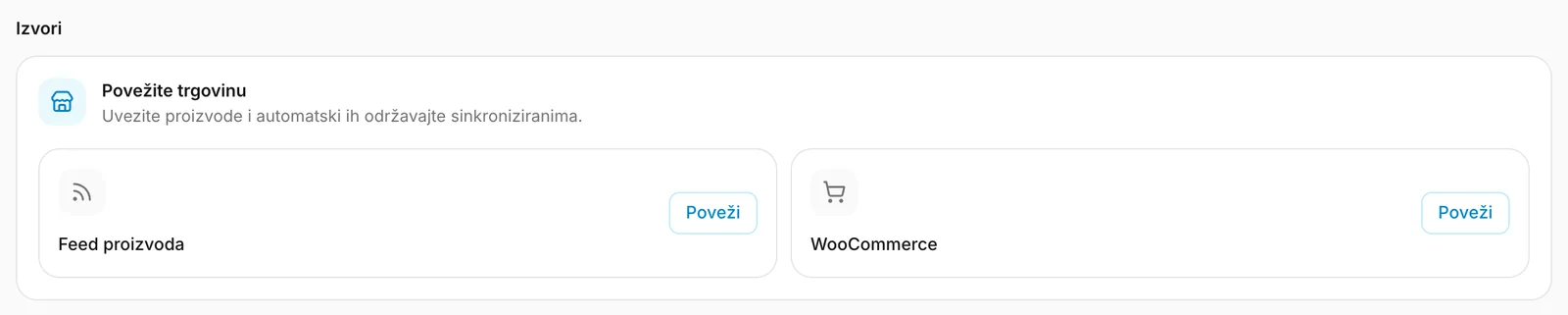
Stavke iz povezane trgovine u Konvunu su samo za čitanje — mijenjate ih u svojoj trgovini, a Konvuno promjenu preuzima sam. Ne pojavljuju se u tablici na ovom zaslonu; pločica trgovine u odjeljku Izvori pokazuje koliko ih je uvezeno i kada.
Zaslon Katalog na prvi pogled
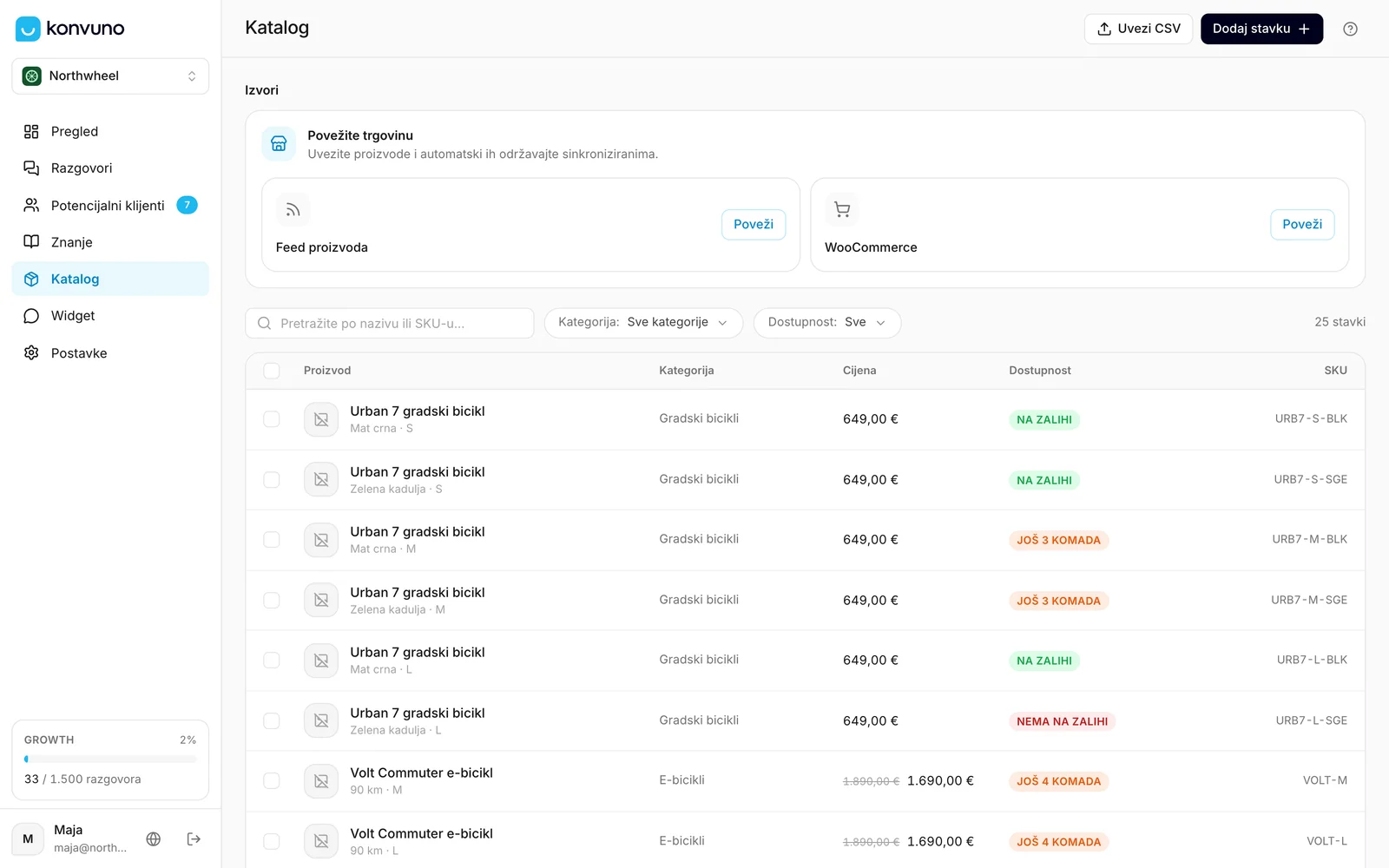
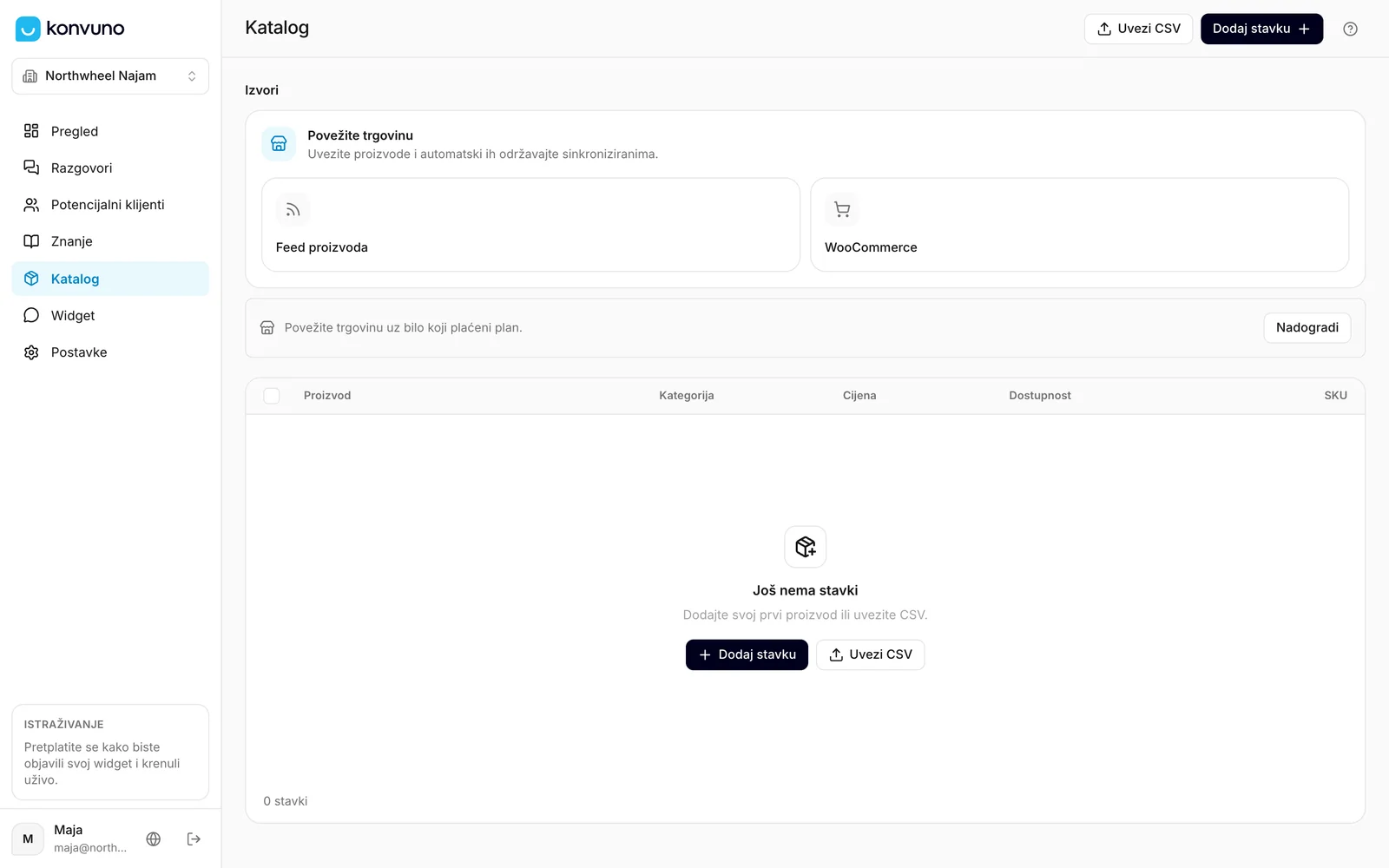
- Izvori na vrhu — povežite feed proizvoda ili WooCommerce trgovinu i pratite kako radi povezana trgovina. Kada je trgovina povezana, ovdje se pojavljuje i izbornik Widget odgovara iz — pogledajte Iz kojeg kataloga asistent odgovara.
- Tablica — stavke koje ste dodali ručno ili uvezli iz datoteke. Pretražujte po nazivu ili po polju SKU, a popis sužavajte filtrima Kategorija i Dostupnost. Kliknite redak kako biste uredili stavku. Kada je trgovina povezana, ovaj dio nosi naslov Ručno dodano.
- Iz vaše trgovine — kada je trgovina povezana, proizvodi koje asistent zna iz nje. Pogledajte Proizvodi vaše trgovine u Konvunu u nastavku.
- Povijest uvoza na dnu — svaki uvoz CSV-a, s mogućnošću da ga poništite. Pogledajte Povijest uvoza.
- Gumbi na vrhu — Uvezi CSV i Dodaj stavku.
Proizvodi vaše trgovine u Konvunu
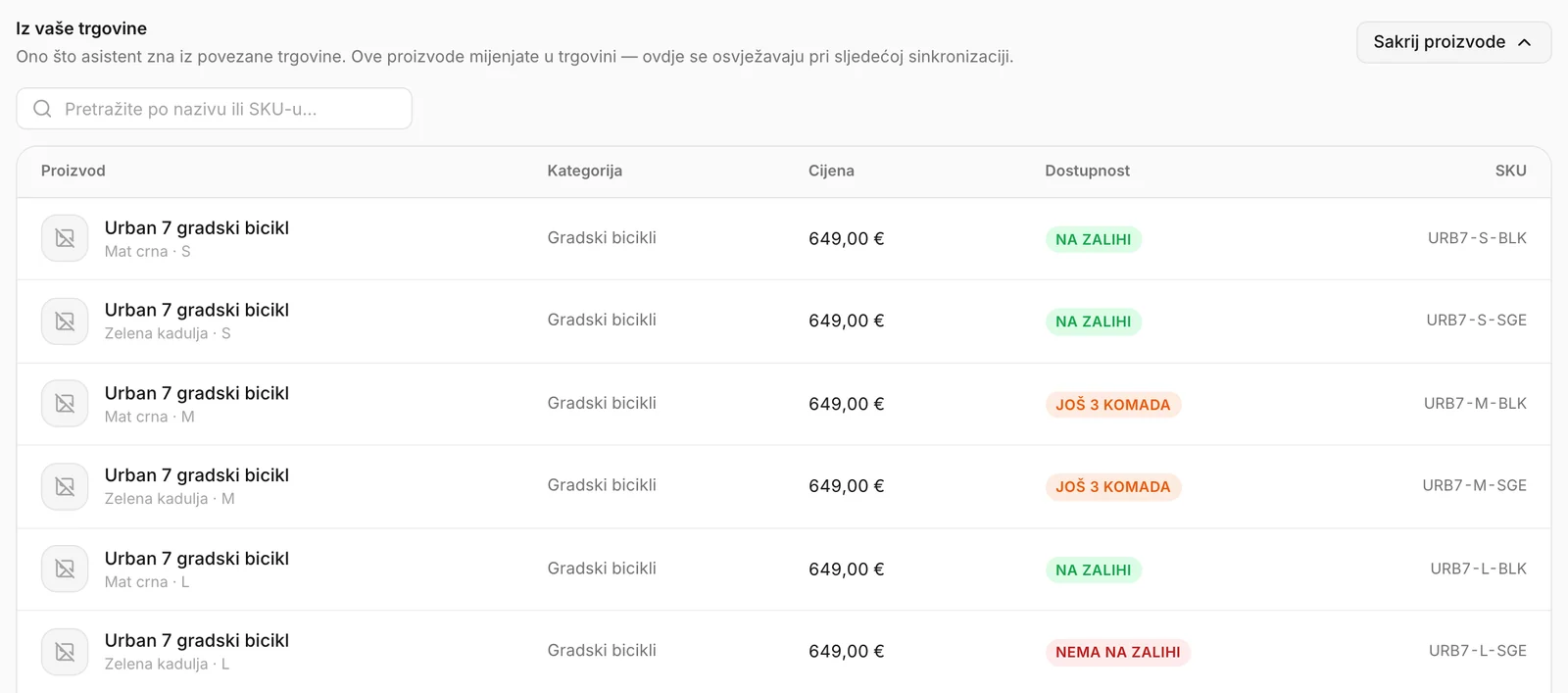
Kada je trgovina povezana, odjeljak Iz vaše trgovine navodi proizvode koje asistent zna iz nje — svaku veličinu i boju kao zaseban redak, s cijenom i dostupnošću. Na početku je zatvoren: otvorite ga klikom na gumb s brojem proizvoda, a zatim pretražujte po nazivu ili po polju SKU.
Popis je samo za čitanje. Proizvod mijenjate u svojoj trgovini, a promjena ovdje stiže pri sljedećem čitanju.
Sinkronizirajte odmah
Konvuno sam čita povezanu trgovinu nekoliko puta dnevno. Kada ste upravo nešto promijenili i želite da asistent to odmah zna, kliknite Sinkroniziraj sada na pločici trgovine. Taj gumb vide samo vlasnici.
- Čitanje se odvija u pozadini i kod većine trgovina traje nekoliko minuta; pločica pokazuje kada je završilo.
- Sinkronizirati možete jednom u 15 minuta. Pokušate li ranije, nadzorna ploča javlja „Trgovina je sinkronizirana prije manje od 15 minuta. Pokušajte ponovno malo kasnije.”
- Dok prvi uvoz još traje, gumb čeka da on završi.
Stavke i vaš plan
Svaki plan uključuje određen broj stavki kataloga — pogledajte cijene, a za prelazak na veći plan odjeljak Promjena plana. Bez plana tvrtka može imati do 100 stavki, koliko i najmanji plan. Računa se svaki prodajni redak: jedan redak u vašem katalogu koji posjetitelj može kupiti ili rezervirati.
- Stavka bez opcija jedan je redak.
- Proizvod koji dolazi u više opcija — veličina, boja — računa se kao jedan redak po opciji. Majica u tri veličine i četiri boje ima 12 redaka, iako je vaša trgovina prikazuje kao jedan proizvod.
- Računaju se i stavke kojih nema na zalihi ili koje nisu dostupne. Izbrisane stavke ne računaju se.
- Stavke iz povezane trgovine računaju se jednako kao i one koje dodate sami.
Bez plana traka iznad vaših stavki pokazuje koliko ste od njih 100 iskoristili.
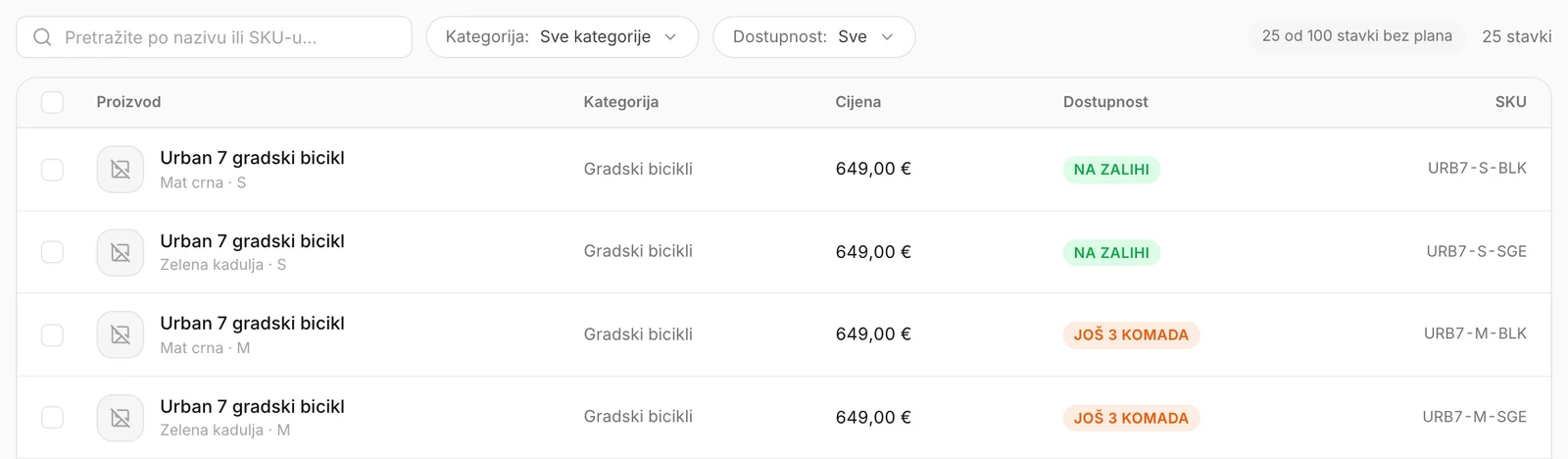
Ograničenje se provjerava svaki put kada bi katalog narastao:
- Ručno dodavanje stavke — kada dosegnete ograničenje, gumb Dodaj stavku umjesto otvaranja obrasca javlja da je katalog pun.
- Uvoz CSV-a — prije prijenosa datoteke posljednji korak uvoza broji koliko bi njezinih redaka bile nove stavke. Reci za stavke koje već imate samo ih ažuriraju, pa se nikada ne računaju. Ako nove ne stanu, uvoz se ne pokreće, a okvir navodi koliko je novih i koliko ih vaš katalog već ima. Pogledajte Uvozi i vaš plan.
- Trgovina koja bi vas odvela preko ograničenja uopće se ne uvozi — Konvuno nikada ne uvozi pola trgovine. Kartica Izvori tada prikazuje poruku Katalog je prevelik za vaš plan s brojkama, gumb Nadogradi i, nakon nadogradnje, gumb Ponovi uvoz.
Savjet
Trgovine se često iznenade koliko redaka daju njihove opcije. Prije povezivanja brojite opcije, a ne proizvode — ili uklonite varijante koje više ne prodajete.
Tko što može
| Radnja | Vlasnik | Član |
|---|---|---|
| Dodavanje, uređivanje i brisanje stavki | Da | Da |
| Uvoz CSV datoteke, poništavanje uvoza | Da | Da |
| Odabir kataloga iz kojeg asistent odgovara | Da | Da |
| Povezivanje ili odspajanje trgovine, ponavljanje neuspjelog uvoza | Da | Ne |
Za povezivanje trgovine potrebna je i aktivna pretplata. Bez nje na pločicama trgovina piše „Povežite trgovinu uz bilo koji plaćeni plan.” uz gumb Nadogradi. Ručno dodavanje stavki i uvoz datoteke rade i bez plana, do 100 stavki.
Kako ga koriste druge tvrtke
- Frizerski salon ručno dodaje svojih dvanaest tretmana kao stavke vrste Usluga, pa pitanje „koliko stoji balayage?” dobiva točnu cijenu i poveznicu za rezervaciju.
- Vrtni centar drži svoje biljke u proračunskoj tablici i svakog je ponedjeljka uvozi kao CSV datoteku.
- Modna trgovina na WooCommerceu jednom poveže svoju trgovinu; novi artikli i rasprodane veličine sami stižu do asistenta.
- Agencija za nekretnine svaki stan navodi kao stavku vrste Oglas s fotografijom, cijenom i poveznicom na cijeli oglas.