Pišite FAQ-ove i upravljajte njima
Dodajte, uredite, razvrstajte i uklonite pitanja i odgovore kojima se služi vaš asistent — jedno po jedno ili mnogo njih odjednom.
FAQ-ovi su srce vašeg znanja: svaki je od njih pitanje koje bi kupac mogao postaviti i odgovor koji želite da dobije. Ova stranica objašnjava kako ih pisati ručno i kako održavati popis. Da biste dodali mnogo njih odjednom, pogledajte Uvezite FAQ-ove sa svoje web-stranice ili Učitavanje i izvoz CSV-a.
Dodajte FAQ
- Kliknite Dodaj znanje, a zatim Dodaj FAQ.
- U polje Pitanje upišite pitanje onako kako bi ga postavio kupac.
- U polje Odgovor napišite odgovor.
- Po želji ispunite polje Kategorija i odaberite vrijednost u polju Jezik. Na početku je odabran jezik vaše nadzorne ploče.
- U polju Status odaberite Aktivno ako je odgovor spreman — obrazac počinje s vrijednošću Nacrt.
- Kliknite Dodaj FAQ.
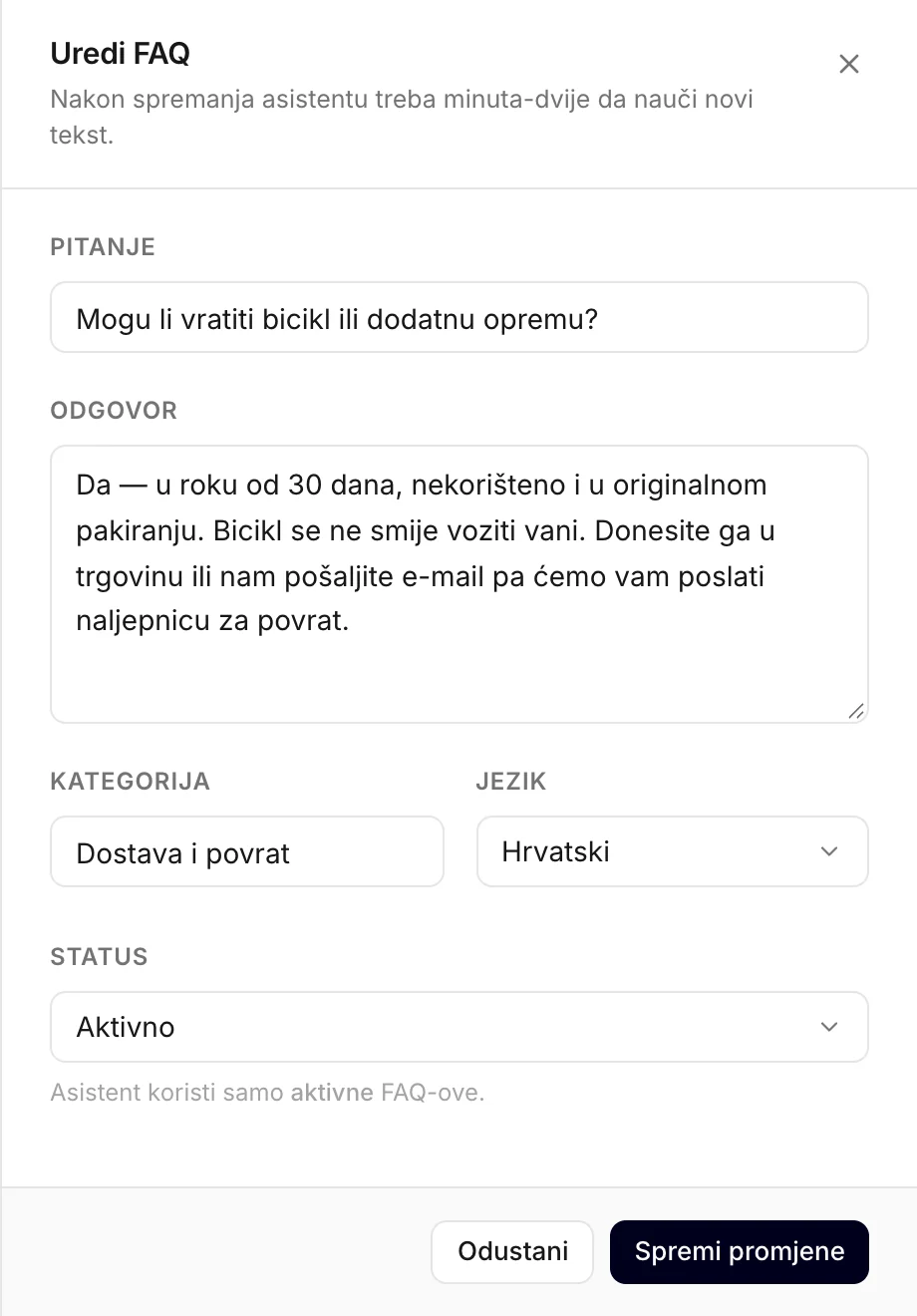
Čemu služi koje polje:
- Pitanje — jedna tema po FAQ-u. Asistent pronalazi FAQ-ove po značenju, pa ne morate napisati svaki mogući način postavljanja pitanja; „Koje je vaše radno vrijeme?” obuhvaća i „radite li subotom?”.
- Odgovor — činjenice koje asistent treba dati. Vaš tekst ne prepisuje doslovno: na temelju onoga što ste napisali sastavlja odgovor na jeziku posjetitelja i tonom vašeg widgeta.
- Kategorija — oznaka za vaše vlastito razvrstavanje, na primjer „Dostava” ili „Cijene”. Počnite tipkati i bit će vam predložene postojeće kategorije. Kategorija ne mijenja odgovore.
- Jezik — jezik na kojem je FAQ napisan: Engleski, Srpski, Hrvatski, Njemački, Španjolski, Francuski ili Talijanski. I to je samo oznaka: asistent u svakom slučaju odgovara na jeziku posjetitelja.
- Status — Aktivno, Nacrt ili Onemogućeno. Pogledajte Statusi FAQ-ova.
Pišite odgovore s kojima asistent može raditi
- Jedno pitanje po FAQ-u. „Radno vrijeme” i „parkiranje” dva su FAQ-a, a ne jedan.
- Ključnu činjenicu stavite na početak. Asistent čita prvih 1.500 znakova odgovora — otprilike jednu stranicu teksta — a uređivač vas upozorava kada je odgovor dulji. Veliku temu podijelite na nekoliko FAQ-ova umjesto da pišete jedan esej.
- Budite konkretni. Dani, sati, cijene, uvjeti, što je uključeno. „Dostava je besplatna za narudžbe iznad 50 € i traje 2–3 radna dana” pomaže; „brzo dostavljamo” ne pomaže.
- Pišite samo ono što kupac smije pročitati. Sve što piše u odgovoru može završiti u chatu s posjetiteljem — nikakve interne bilješke, nabavne cijene ni imena zaposlenika koja ne biste podijelili.
Indeksiranje: kada asistent može pronaći FAQ
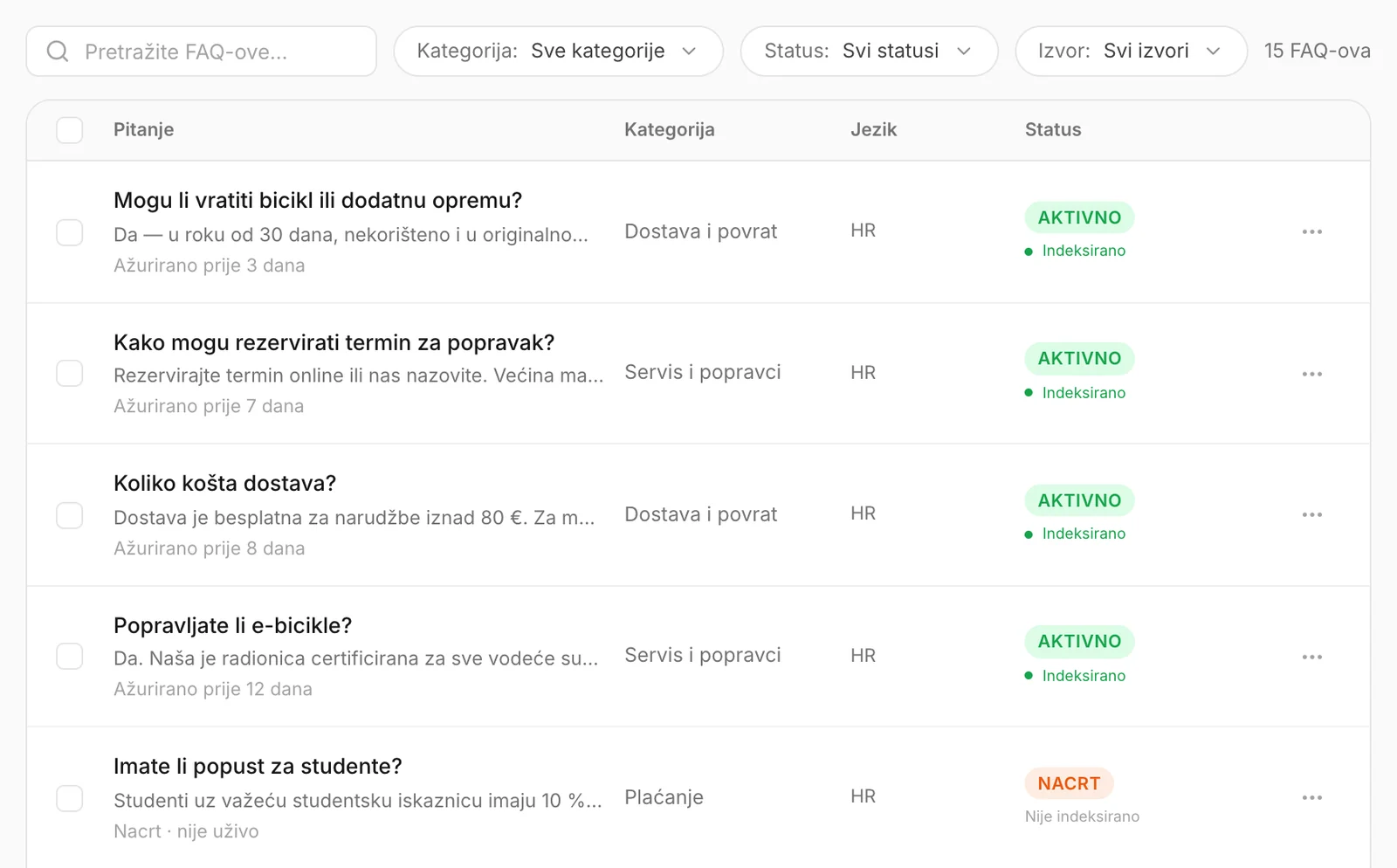
Prije nego što asistent može pronaći FAQ po značenju, Konvuno ga indeksira. Mali redak ispod svake oznake statusa pokazuje dokle je indeksiranje stiglo:
| Vidite | Što to znači |
|---|---|
| Indeksirano | Spremno. Asistent pronalazi ovaj FAQ bez obzira na to kako posjetitelj sroči pitanje. |
| Indeksiranje… | Indeksira se — obično nekoliko minuta nakon što ga dodate ili promijenite njegovo pitanje ili odgovor. Do tada ga asistent možda neće pronaći. |
| Neuspjelo | Indeksiranje nije uspjelo. Pogledajte u nastavku. |
| Nije indeksirano | Nacrt. Asistent ga ne koristi. |
| Isključeno | Onemogućen. Asistent ga ne koristi. |
Popis se sam osvježava dok se FAQ indeksira, pa stranicu ne morate ponovno učitavati.
Ako ispod FAQ-a piše Neuspjelo, ne morate odmah ništa poduzeti: Konvuno sam pokušava ponovno, najprije nakon sat vremena, a zatim u sve duljim razmacima, otprilike dva dana. Ako i nakon toga piše Neuspjelo, otvorite ga, napravite malu promjenu u pitanju ili odgovoru — makar i točku — i kliknite Spremi promjene, čime ga ponovno šaljete na indeksiranje. Ako ni to ne uspije, u izborniku pomoći odaberite Kontaktiraj podršku.
Pročitajte FAQ
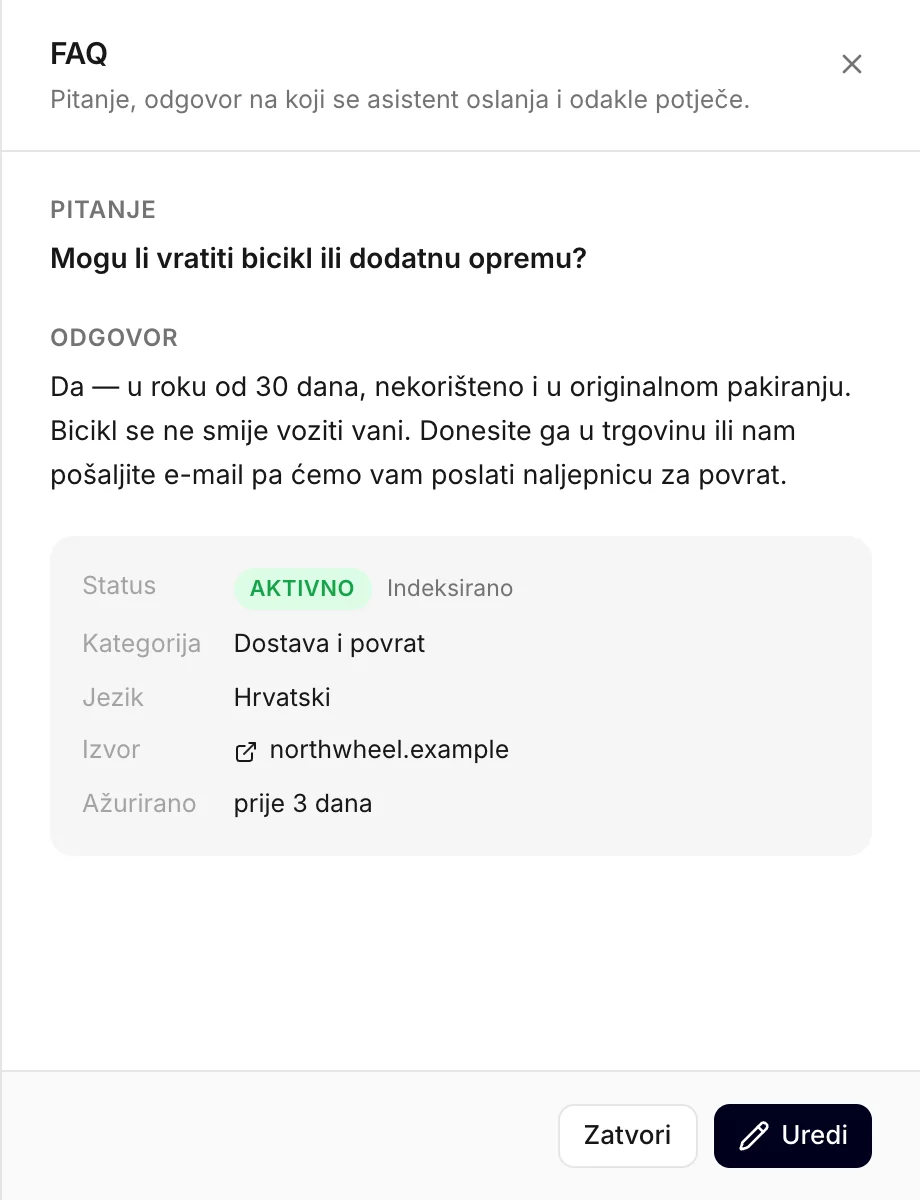
Svaki redak prikazuje pitanje i početak odgovora. Kliknite redak da pročitate cijeli FAQ: odgovor, status i indeksiranje, kategoriju, jezik, odakle potječe — sa skenirane stranice ili iz datoteke — i kad je zadnji put mijenjan. Ondje kliknite Uredi da ga promijenite ili Zatvori da se vratite na popis. Čitanje nikad ne mijenja FAQ.
Uredite FAQ ili mu promijenite status
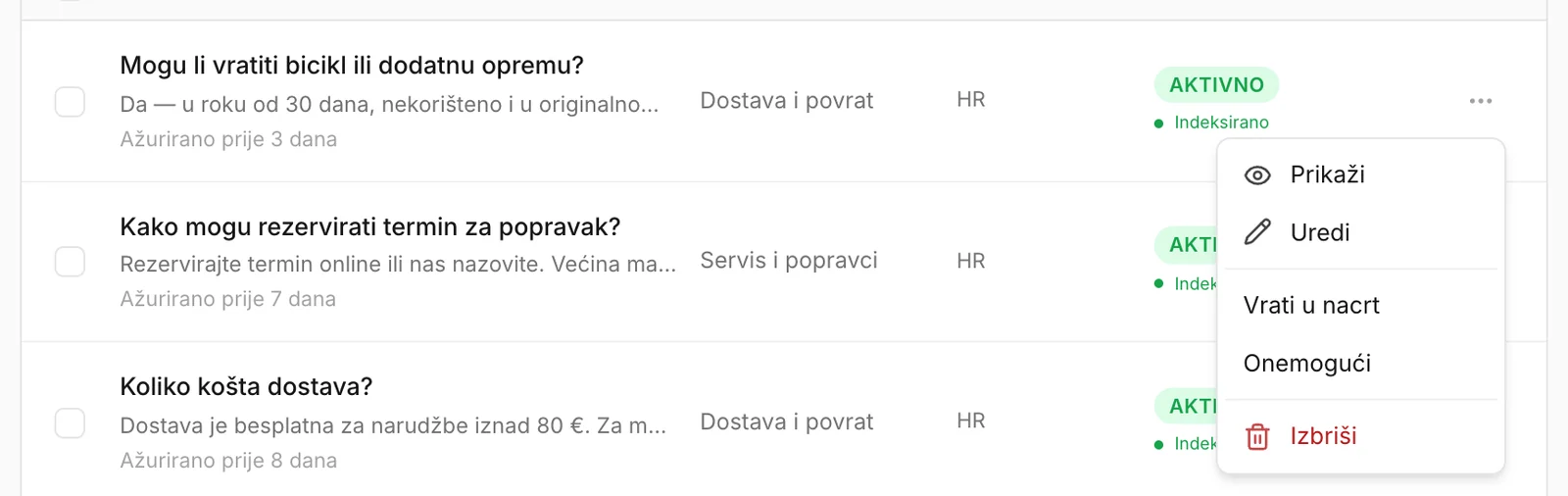
Kliknite ⋯ na kraju retka:
- Prikaži otvara FAQ za čitanje, kao klik na redak.
- Uredi otvara obrazac. Promijenite što trebate i kliknite Spremi promjene. Promjena pitanja ili odgovora ponovno indeksira FAQ.
- Aktiviraj, Vrati u nacrt i Onemogući odmah mijenjaju status, bez otvaranja obrasca. Izbornik nudi samo statuse koje FAQ još nema.
- Izbriši uklanja FAQ — pogledajte Izbrišite FAQ-ove.
Zastarjeli odgovori
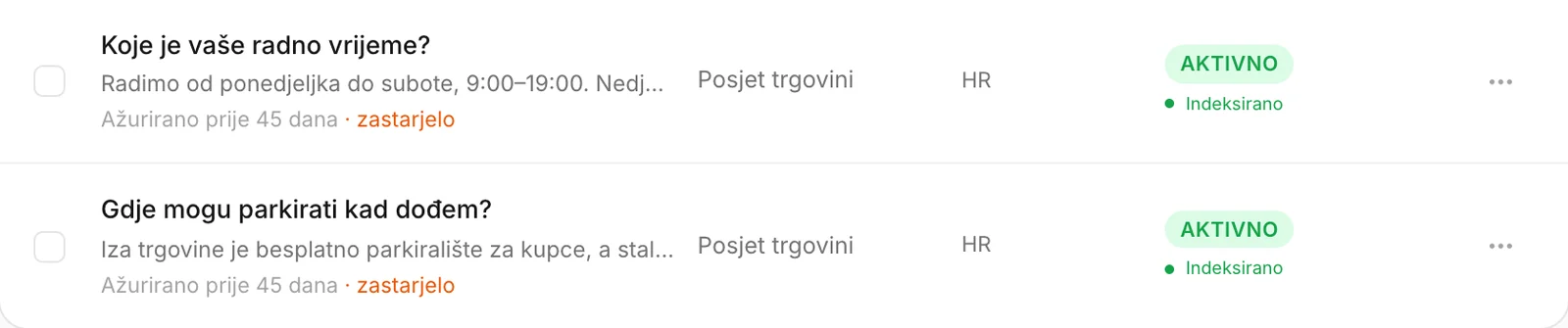
FAQ sa statusom Aktivno koji nitko nije mijenjao 30 dana dobiva oznaku zastarjelo pokraj datuma. S njim se ništa ne događa — asistent ga i dalje koristi. Oznaka je podsjetnik da provjerite je li odgovor još uvijek točan: cijene se mijenjaju, radno vrijeme se mijenja, ponude završavaju.
Ako je odgovor i dalje točan, otvorite ga i kliknite Spremi promjene bez ikakvih promjena. Oznaka nestaje i 30 dana počinje teći ispočetka.
Pronađite FAQ
- Pretraživanje dok tipkate pretražuje pitanja, odgovore i kategorije.
- Filtri sužavaju popis: Sve kategorije, Svi statusi i, kada nešto uvezete, Svi izvori (pogledajte Izvori).
- Brojač s desne strane pokazuje koliko FAQ-ova odgovara pretraživanju, od ukupnog broja koji imate.
Najnovije promjene nalaze se na vrhu. Ako vaša tvrtka ima više od 1.000 FAQ-ova, popis prikazuje 1.000 posljednje ažuriranih i to navodi iznad popisa.
Promijenite ili izbrišite mnogo njih odjednom
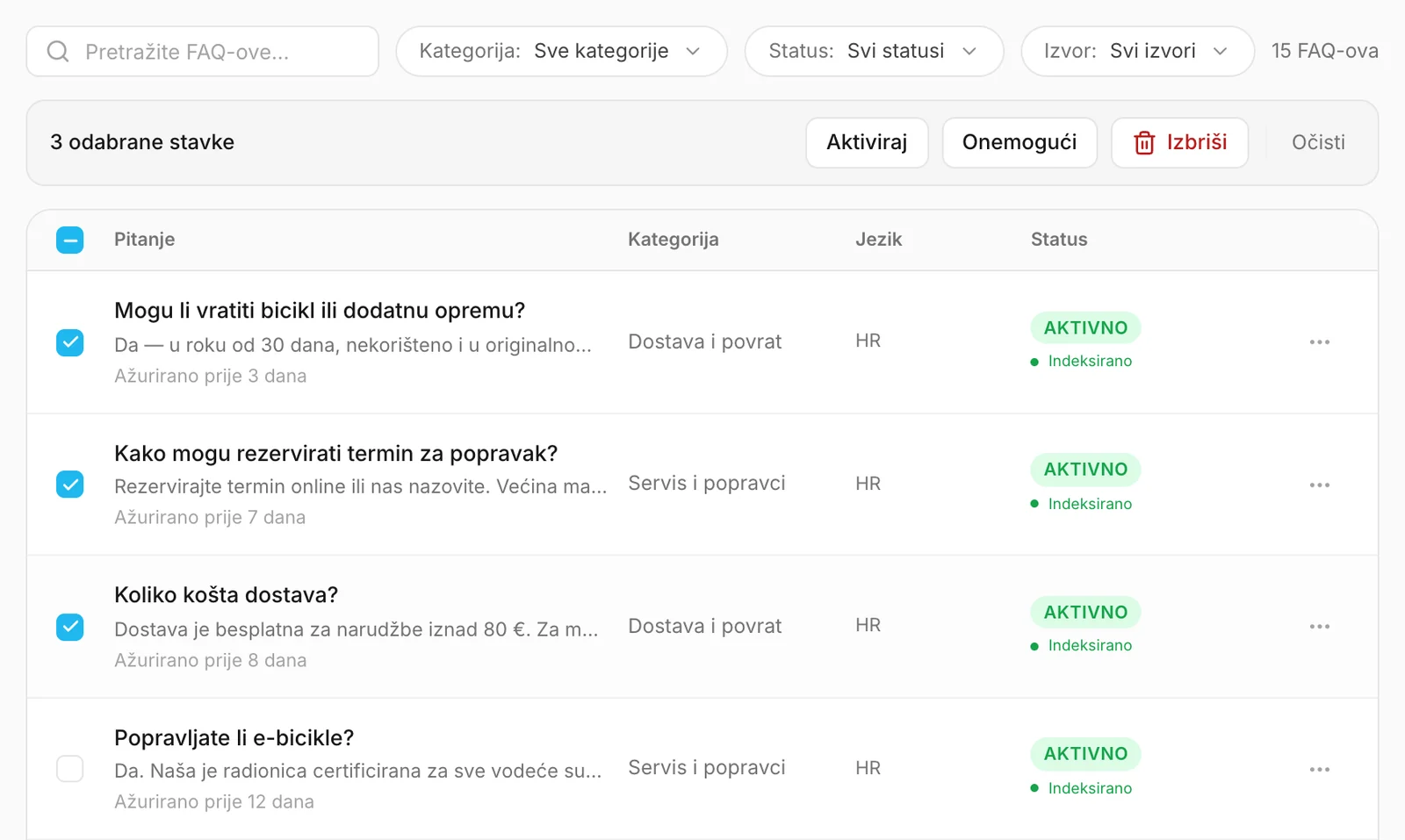
- Označite kućicu na početku svakog FAQ-a koji želite — ili kućicu u retku zaglavlja kako biste označili sve FAQ-ove na popisu, onako kako je popis trenutačno filtriran.
- Iznad popisa pojavljuje se traka s gumbima Aktiviraj, Onemogući i Izbriši.
- Kliknite jedan od njih. Očisti poništava sve oznake.
Promjena pretraživanja ili filtra poništava sve oznake, pa radnja uvijek obuhvaća samo FAQ-ove koje vidite.
Savjet
Da biste uklonili sve što je donijelo jedno učitavanje ili skeniranje, odaberite ga u filtru Svi izvori, označite kućicu u zaglavlju i kliknite Izbriši.
Izbrišite FAQ-ove
U retku kliknite ⋯ → Izbriši ili odaberite nekoliko FAQ-ova i upotrijebite traku iznad popisa. Konvuno najprije traži potvrdu.
Brisanje je trajno — nema koša za smeće iz kojeg biste ih vratili. Ako bi vam odgovor mogao ponovno zatrebati, radije odaberite Onemogući ili najprije izvezite svoje FAQ-ove kao sigurnosnu kopiju.
Kako ga koriste druge tvrtke
- Pekara piše po jedan FAQ za svako pitanje o alergenima i koristi kategoriju „Alergeni”, pa joj je cijela skupina udaljena samo jedan filtar kada se promijeni neki recept.
- Fizioterapeutska klinika tijekom godišnjih odmora onemogućuje svoj FAQ „Radite li u kolovozu?”, a u rujnu ga ponovno aktivira.
- Web-agencija drži opise novih usluga kao nacrte dok ih partner ne odobri, a zatim ih sve odjednom aktivira skupnom radnjom.
- Tvrtka za najam automobila svaki mjesec prati oznake zastarjelosti jer joj se cijene mijenjaju sa sezonom.