Uvezite FAQ-ove sa svoje web-stranice
Dopustite Konvunu da pročita vašu web-stranicu i predloži FAQ-ove, odaberite one koji su točni i saznajte što učiniti kada skeniranje ne uspije.
Najbrži put do dobro informiranog asistenta jest da Konvunu dopustite da pročita vašu web-stranicu. On prolazi kroz vaše javne stranice, iz onoga što na njima piše sastavlja pitanja i odgovore i prikazuje vam ih kao prijedloge. Vi označite one koji su točni i oni odlaze uživo.
Skeniranje priprema i nacrt vašeg poslovnog konteksta — kratkog opisa vaše tvrtke koji asistent ima na umu pri svakom odgovoru.
Pokrenite skeniranje
Tvrtka koja još nema nijedan FAQ vidi poziv na skeniranje izravno na zaslonu Znanje:

U suprotnom kliknite Dodaj znanje → Uvezi s web-stranice.
- Upišite adresu svoje web-stranice, na primjer
example.com—https://nije potreban. - Kliknite Analiziraj web-stranicu (na praznom zaslonu) ili Analiziraj.
- Pričekajte da Konvuno pročita vašu stranicu. Pregledavamo do 20 stranica u potrazi za podacima o tvrtki i prijedlozima FAQ-ova. To može potrajati minutu.
Dok skeniranje traje, možete napustiti stranicu — nastavlja se i bez vas. Dok čita, stavka Znanje u bočnoj traci prikazuje mali indikator. Kad završi, poruka vam to javlja, s gumbom Pregledaj, a točka ostaje na stavci Znanje dok ne pogledate rezultate. Istodobno može raditi samo jedno skeniranje.
Napomena
Ako ste pri izradi tvrtke upisali adresu svoje web-stranice, Konvuno je tada odmah pokrenuo skeniranje i odveo vas ravno do njega.
Pregledajte prijedloge
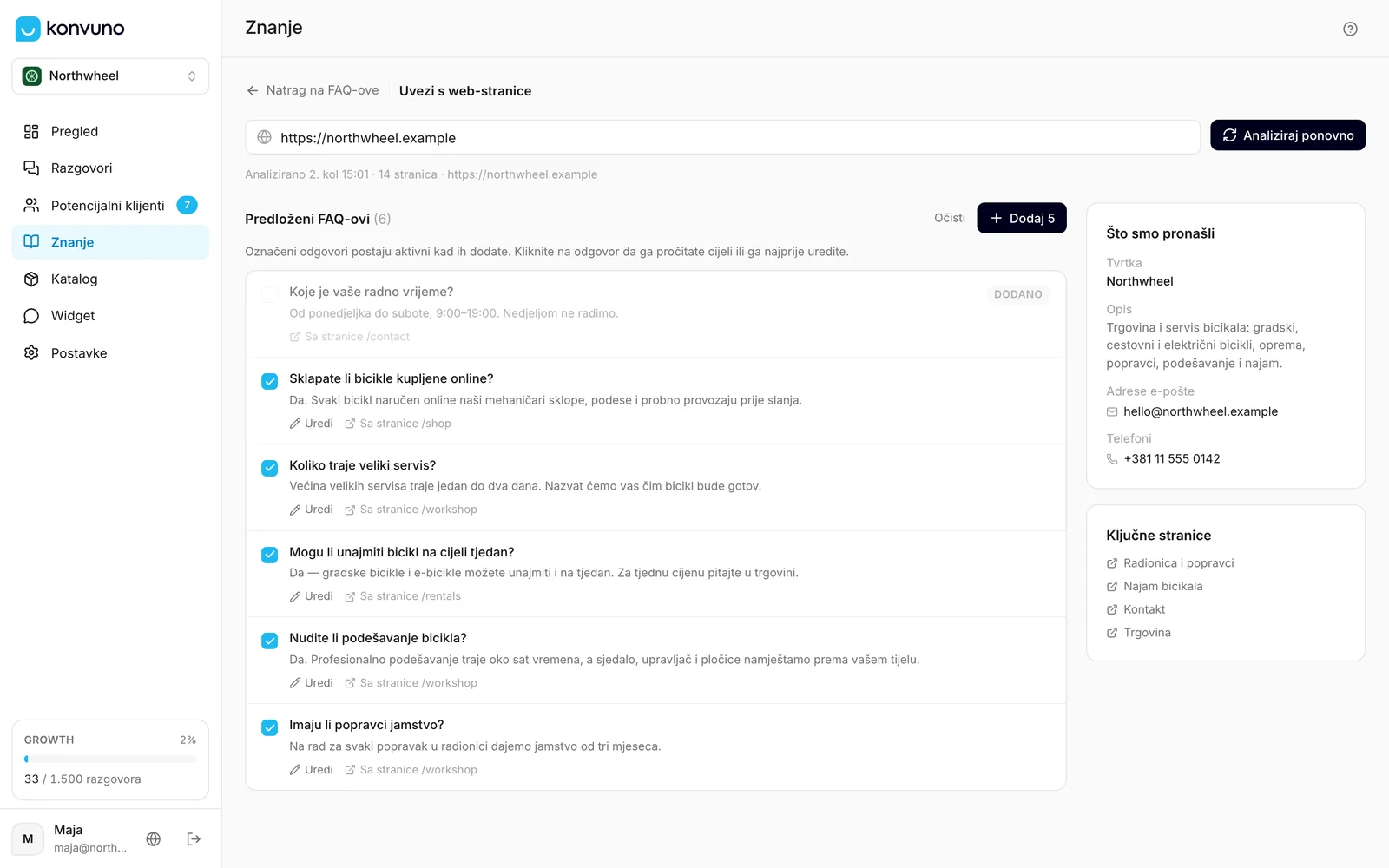
U rezultatima su lijevo Predloženi FAQ-ovi, a desno Što smo pronašli.
- Svaki je prijedlog na početku označen. Kliknite prijedlog — ili Prikaži cijeli odgovor — da pročitate cijeli odgovor, i uklonite oznaku s onih koje ne želite. Odaberi sve i Očisti označavaju sve prijedloge ili uklanjaju oznaku sa svih.
- Da biste ispravili prijedlog prije nego što ode uživo, kliknite Uredi ispod njega, promijenite pitanje ili odgovor i kliknite Spremi. Dobiva oznaku Uređeno, a dodaje se vaša verzija.
- Redak ispod svakog prijedloga navodi i stranicu s koje je napisan; kliknite ga da je otvorite.
- Posivljeni prijedlog s oznakom dodano već je jedan od vaših FAQ-ova, pa se ne može dodati dvaput.
- Kliknite gumb Dodaj — na njemu piše koliko ste prijedloga označili.
Vraćate se na popis FAQ-ova, gdje vas čekaju novi FAQ-ovi. Poruka kaže odgovaraju li već posjetiteljima ili će odgovarati kad objavite widget.
Kakav je uvezeni FAQ:
- Odmah ima status Aktivno — vaše su oznake ujedno i pregled, pa pročitajte odgovore prije nego što ih dodate. Svaki od njih poslije možete urediti ili onemogućiti.
- Nema kategoriju, a kao jezik mu je upisan onaj koji vaša web-stranica navodi za svoje stranice. Stranica koja ne navodi nijedan dobiva jezik vaše nadzorne ploče. Ni jedno ni drugo ne mijenja odgovore; uredite ih ako volite uredan popis.
- Pripada izvoru tipa Web-stranica, nazvanom po vašoj adresi. Skenirate li istu adresu ponovno, novi se FAQ-ovi pridružuju tom izvoru umjesto da započnu drugi. Pogledajte Izvori.
Savjet
Konvuno piše odgovore samo iz onoga što piše na vašim stranicama — ali stranice mogu biti zastarjele. Ako prijedlog sadrži staru cijenu ili staro radno vrijeme, ispravite ga gumbom Uredi prije nego što ga dodate, ili ga izostavite i taj FAQ napišite sami.
Što smo pronašli prikazuje naziv tvrtke, opis, adrese e-pošte i brojeve telefona koje je Konvuno pronašao, te najkorisnije stranice pod Ključne stranice. Ako vaš poslovni profil još nema e-poštu za podršku ili telefon, gumb Dodaj u poslovni profil onamo sprema prve pronađene — asistent posjetiteljima daje kontaktne podatke iz vašeg profila. Ništa što je već u profilu neće se zamijeniti. Da se prikazuju i kao gumbi u chatu, dodajte ih u kontaktne opcije widgeta.
Što skeniranje čita
Skeniranje počinje na adresi koju upišete i prati poveznice na druge stranice iste web-stranice,
pri čemu najprije gleda stranice poput „o nama”, „usluge”, „cijene”, „kontakt” i „FAQ” — nazvane
na bilo kojem jeziku nadzorne ploče, pa se računaju i cjenik, ueber-uns ili chi-siamo. Ne
može pročitati:
- stranice za koje je potrebna prijava, na primjer korisnički račun;
- druge web-stranice i poddomene — ako su vaše cijene na
shop.example.com, tu adresu skenirajte zasebno; - tekst unutar slika ili PDF datoteka, na primjer jelovnik ili cjenik učitan kao PDF;
- tekst koji se pojavljuje tek nakon što se stranica učita u pregledniku. Neki alati za izradu web-stranica rade na taj način, i skeniranje takve stranice pronađe malo ili ništa.
Ako skeniranje pronađe malo prijedloga, ostatak dodajte ručno ili iz proračunske tablice.
Vaš poslovni kontekst
Svako skeniranje piše i novi poslovni kontekst. On nikad sam ne zamjenjuje vaš: kartica Poslovni kontekst ispod prijedloga prikazuje nacrt. Koristi ovaj opis ga uključuje, a Najprije uredi ga otvara u uređivaču. Ako već imate svoj, Usporedi sa svojim prikazuje oba. Isti nacrt čeka i iza gumba Pregledaj novu verziju iznad popisa FAQ-ova. Pogledajte Pregledajte novu verziju nakon skeniranja.
Ponovno skeniranje
Nakon što promijenite web-stranicu, kliknite Analiziraj ponovno kako biste je ponovno skenirali. Novi rezultati zamjenjuju prethodne prijedloge, a sve što ste već dodali nosi oznaku dodano. Svako se skeniranje računa kao skeniranje, pronašlo nešto ili ne.
Besplatna skeniranja bez plana
Bez pretplate vaša tvrtka može besplatno pokrenuti tri skeniranja. Stranica pokazuje koliko ih je preostalo, na primjer „Besplatna skeniranja: preostalo 2 od 3”. Računa se i skeniranje koje ne uspije, jer je posao obavljen — osim onoga koje se prekinulo prije kraja (pogledajte niže). Kada ih potrošite, na stranici piše:
Iskoristili ste sva besplatna skeniranja web-stranica. Nadogradite svoj plan za ponovno skeniranje.
S pretplatom možete ponovno skenirati kad god se vaša web-stranica promijeni. Postoji dnevno ograničenje koje uobičajena upotreba nikada ne dosegne; ako ga ipak dosegnete, na stranici piše „Dosegli ste dnevno ograničenje skeniranja web-stranica. Pokušajte ponovno sutra.” Planove pogledajte u cijenama.
Savjet
Konvuno provjerava izgleda li ono što ste upisali kao adresa web-stranice, ali ne može znati je li to vaša web-stranica. Provjerite je li adresa točno upisana prije nego što kliknete — slučajno skeniranje tuđe stranice svejedno troši skeniranje. Kada skeniranje ne može započeti, poruka kaže zašto — skeniranje je već u tijeku („Skeniranje za ovu tvrtku već je u tijeku. Pričekajte da završi.”), skeniranja su nakratko pauzirana ili adresu nije moguće skenirati. Ništa nije skenirano i ništa nije potrošeno.
Kada skeniranje ne uspije
Ako skeniranje nije moglo završiti, vidjet ćete poruku Analiza nije uspjela s razlogom:
| Razlog kaže | Što učiniti |
|---|---|
| web-stranica nije dostupna | Provjerite ima li u adresi pogrešaka i otvorite je u pregledniku kako biste se uvjerili da stranica radi. |
| web-stranica predugo odgovara | Pokušajte ponovno kasnije — vaša je stranica možda trenutačno spora ili opterećena. |
| poveznica ne vodi na web-stranicu | Upišite adresu svoje početne stranice, a ne poveznicu na datoteku ili preuzimanje. |
| web-stranica je preusmjeravala previše puta | Otvorite svoju stranicu u pregledniku i kopirajte točnu adresu na kojoj završite. |
| adresu nije moguće skenirati | Mogu se skenirati samo javne web-stranice čija adresa počinje s http:// ili https://. |
| web-stranica je vratila pogrešku s brojem | Stranica ne postoji (404) ili je blokirana (403). Sigurnosna usluga ili vatrozid na vašoj stranici možda blokira skeniranje — pitajte osobu koja vodi vašu web-stranicu ili umjesto toga dodajte FAQ-ove iz proračunske tablice. |
Analiza nije završena
Poruka Analiza nije završena znači da je skeniranje stalo prije nego što je završilo. Spora web-stranica to ne uzrokuje: Konvuno čeka koliko god skeniranje smije trajati, a to je pola sata. Kliknite Pokušaj ponovno da pokrenete novo skeniranje.
Skeniranje koje je ovako stalo ne troši besplatno skeniranje. Novi pokušaj računa se kao jedno skeniranje, kao i svako drugo.
Kako ga koriste druge tvrtke
- Stomatološka klinika skenira svoju web-stranicu i za minutu dobiva FAQ-ove sa stranica o uslugama i cijenama, a zatim ručno dodaje „Primate li nove pacijente?”.
- Restoran čiji je jelovnik u PDF-u dobiva samo nekoliko prijedloga, pa svoja jela i alergene upisuje u proračunsku tablicu i umjesto toga učitava nju.
- Softverska tvrtka skenira
example.com, a zatim zasebno i svoj centar za pomoć nahelp.example.com. - Frizerski salon poništava oznaku kod prijedloga s prošlogodišnjim cijenama i te FAQ-ove piše ponovno s novim cijenama.