Chat widget
Što je widget, kako radi na vašoj web-stranici i kako od prvog nacrta doći do asistenta koji radi uživo.
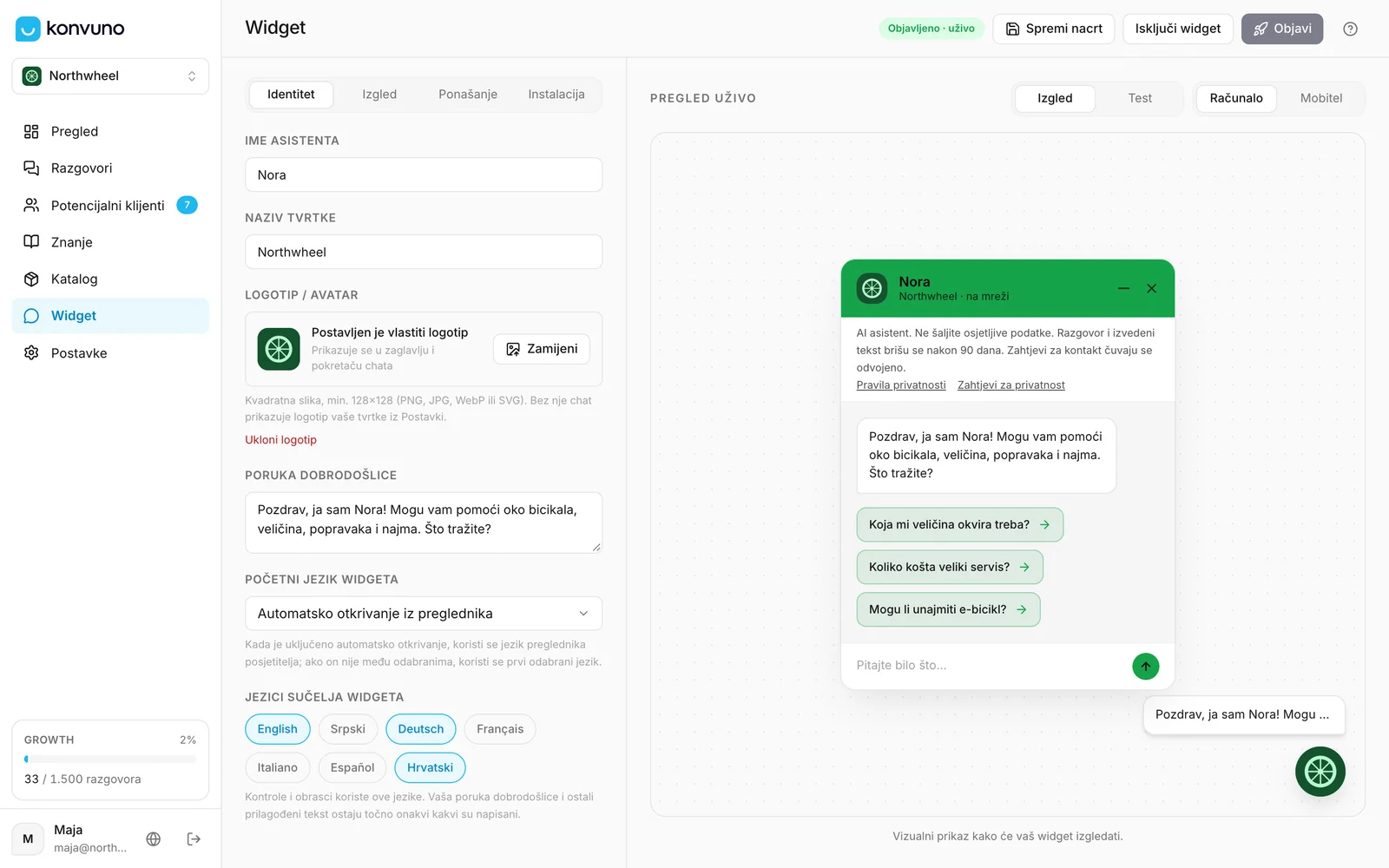
Widget je oblačić chata koji vaši posjetitelji vide na vašoj web-stranici. Kada ga netko klikne, otvara se prozor chata i AI asistent odgovara na pitanja — služeći se samo onim čemu ste Konvuno naučili o svojoj tvrtki: vašim FAQ-ovima, opisom tvrtke i, ako nešto prodajete, katalogom.
Widget oblikujete jednom na zaslonu Widget, na svoju web-stranicu postavite jedan mali isječak koda, a od tada svaka promjena koju objavite automatski stiže na vašu stranicu. Kod svoje web-stranice više nikada ne morate dirati.
Kako radi
- Posjetitelj otvori stranicu na vašoj web-stranici.
- Isječak koda učitava widget i od Konvuna traži vaše objavljene postavke — boje, logotip, pozdrav, jezike.
- Posjetitelj klikne pokretač i postavi pitanje.
- Asistent odgovara na temelju vašeg odobrenog znanja. Ako ne može, može ponuditi da posjetitelja poveže s vama ili zatražiti njegove kontaktne podatke. Pogledajte Što vide vaši posjetitelji.
- Razgovor se pojavljuje na zaslonu Razgovori, a kontaktni podaci na zaslonu Potencijalni klijenti.
Napomena
Vaša web-stranica uvijek prikazuje samo verziju koju ste objavili. Sve što promijenite na zaslonu Widget ostaje privatni nacrt dok ne kliknete Objavi, pa možete eksperimentirati, a da vaši posjetitelji ne vide ništa napola gotovo.
Zaslon Widget na prvi pogled
Zaslon ima tri dijela:
- Stupac s postavkama lijevo, podijeljen na četiri kartice:
- Identitet — ime asistenta, vaš logotip, pozdrav i jezici. Pogledajte Identitet.
- Izgled — boja, tema, veličina i položaj. Pogledajte Izgled.
- Ponašanje — ton, predložena pitanja, mogućnosti kontakta, privatnost i stranice na kojima widget treba ostati skriven. Pogledajte Ponašanje.
- Instalacija — isječak koda, upute korak po korak za popularne alate za izradu web-stranica i popis domena kojima je dopušteno prikazivati widget. Pogledajte Instalacija.
- Pregled desno. Ponovno se iscrtava dok tipkate, a u načinu Test možete razgovarati sa stvarnim asistentom prije svih drugih. Pogledajte Pregled i testiranje.
- Gumbi na vrhu — status vašeg widgeta, Spremi nacrt i Objavi. Pogledajte Spremanje, objava i isključivanje.

Krenite uživo u pet koraka
- Na kartici Identitet dajte asistentu ime, učitajte svoj logotip i napišite kratku poruku dobrodošlice.
- Na kartici Izgled odaberite boju svojeg brenda i mjesto pokretača.
- Na kartici Ponašanje dodajte dva ili tri predložena pitanja i upišite kako vas posjetitelji mogu dobiti.
- Isprobajte widget u pregledu, u načinu Test, a zatim kliknite Objavi.
- Na kartici Instalacija dodajte domenu svoje web-stranice i zalijepite isječak koda na svoju stranicu — ili ga pošaljite osobi koja izrađuje vašu web-stranicu.
Savjet
Widget najbolje odgovara kada ima iz čega odgovarati. Prije nego što krenete uživo, dodajte svoja najčešća pitanja i odgovore na zaslonu Znanje — deset dobrih FAQ-ova čini veću razliku od bilo koje postavke na ovom zaslonu.
Tko što može
| Radnja | Vlasnik | Član |
|---|---|---|
| Mijenjanje postavki i spremanje nacrta | Da | Da |
| Učitavanje logotipa, upravljanje dopuštenim domenama | Da | Da |
| Razgovor s asistentom u pregledu | Da | Da |
| Objavi | Da | Ne |
| Isključi widget | Da | Ne |
Za objavu je potrebna i aktivna pretplata. Bez nje i dalje možete oblikovati widget i testirati ga u pregledu; gumb Objavi ostaje onemogućen dok se ne pretplatite.
Kako ga koriste druge tvrtke
- Restoran svojem asistentu daje ime po kući, odgovara na pitanja „radite li nedjeljom?” i „imate li veganska jela?”, a rezervacije stolova upućuje na telefonski broj.
- Stomatološka klinika zadržava miran i profesionalan ton i skriva widget na stranicama portala za pacijente.
- Web-trgovina uključuje preporuke iz kataloga, pa pitanje „imate li ovo u plavoj boji?” dobiva karticu proizvoda s poveznicom.
- Softverska tvrtka drži widget podalje od stranica svoje aplikacije za prijavljene korisnike i traži adresu e-pošte prije nego što zahtjev za demonstraciju preda prodajnom timu.