Znanje — što vaš asistent zna
Na temelju čega asistent odgovara, kako je uređen zaslon Znanje i koji je najbrži put do dobro informiranog asistenta.
Vaš asistent dobar je onoliko koliko ga naučite. Zaslon Znanje mjesto je na kojem to radite: ovdje su pitanja koja vaši kupci postavljaju, s odgovorima koje želite da dobiju, i kratki opis vaše tvrtke.
Na temelju čega asistent odgovara
Kada posjetitelj nešto pita, asistent traži na tri mjesta:
- Vaši FAQ-ovi — pitanja i odgovori koje napišete sami, uvezete sa svoje web-stranice ili učitate iz proračunske tablice. Asistent ih pretražuje po značenju, a ne po točnim riječima, pa pitanje „kad radite?” pronalazi vaš FAQ o radnom vremenu. Koriste se samo FAQ-ovi sa statusom Aktivno.
- Vaš poslovni kontekst — kratki opis vaše tvrtke koji asistent ima na umu pri svakom odgovoru. On pokriva pitanja koja ne pokriva nijedan FAQ. Pogledajte Poslovni kontekst.
- Vaš katalog — proizvodi i usluge s cijenama, ako nešto prodajete. Nalaze se na zaslonu Katalog, a ne ovdje. Pogledajte Vaš katalog.
Ako ništa od toga ne pokriva pitanje, asistent kaže da nije siguran i nudi vaše kontaktne podatke — nikada ne izmišlja cijene, radno vrijeme ni pravila poslovanja. Pitanje se tada pojavljuje u odjeljku Nedostaju odgovori, pa znate koji FAQ sljedeći napisati.
Asistent uvijek odgovara na jeziku posjetitelja i tonom koji ste odabrali za widget, pa vaš odgovor koristi kao izvor činjenica, a ne prepisuje ga doslovno.
Napomena
Na zaslonu Znanje nema gumba za objavu. FAQ kojem postavite status Aktivno koristi se čim je indeksiran, obično za nekoliko minuta, a promjena poslovnog konteksta vrijedi već za sljedeće pitanje. Kroz nacrt i objavu prolaze samo postavke samog widgeta.
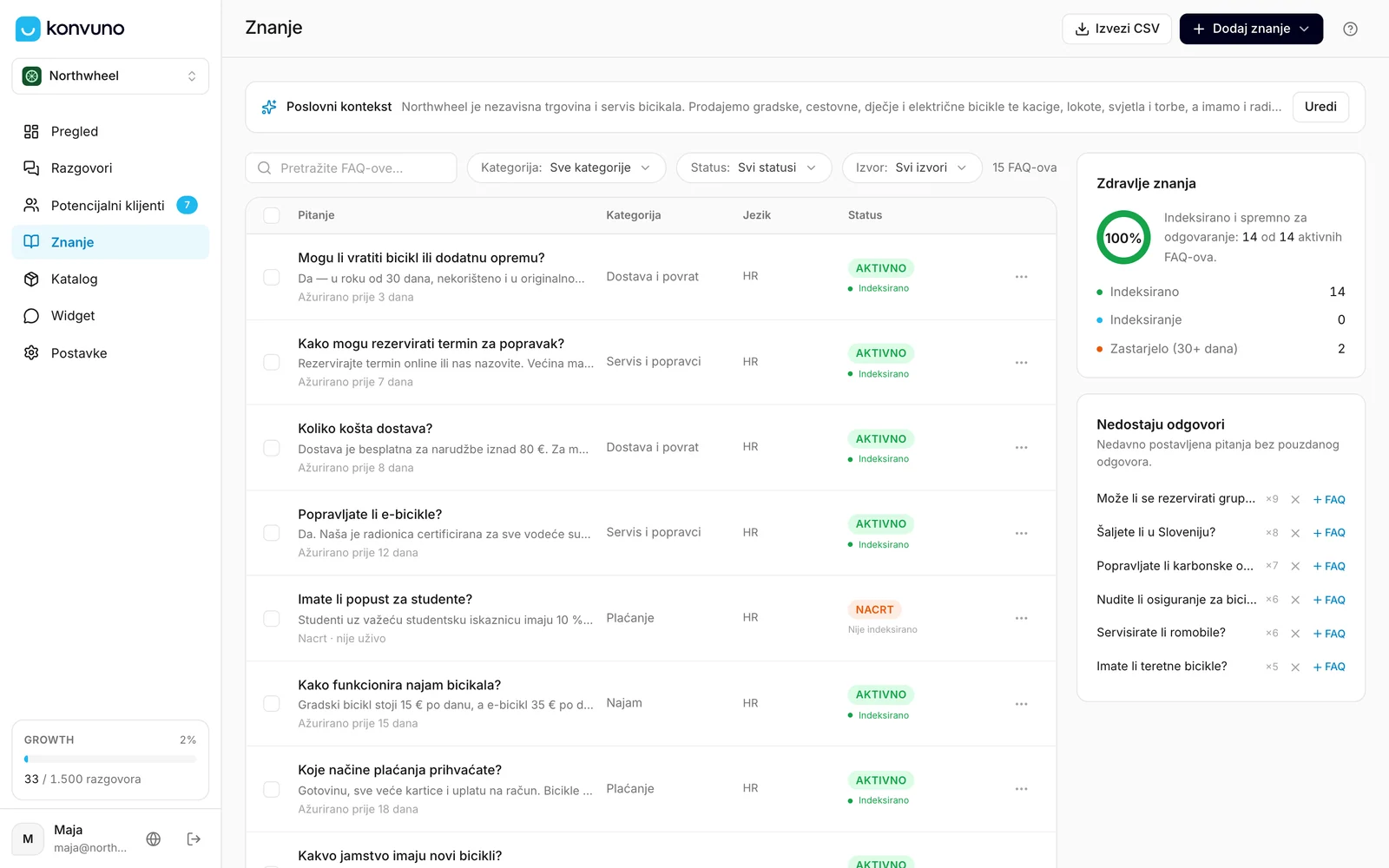
Zaslon na prvi pogled
- Gumbi na vrhu — Izvezi CSV preuzima vaše FAQ-ove kao datoteku za proračunsku tablicu, a Dodaj znanje otvara sve načine dodavanja znanja.
- Traka Poslovni kontekst — početak opisa vaše tvrtke, s gumbom za uređivanje.
- Popis FAQ-ova — okvir za pretraživanje, filtri i po jedan redak za svaki FAQ. Pogledajte Pišite FAQ-ove i upravljajte njima.
- Desni stupac — Zdravlje znanja, odnosno koliko je vašeg znanja spremno za upotrebu, i Nedostaju odgovori, odnosno pitanja posjetitelja na koja još nemate odgovor. Pogledajte Odgovori koji nedostaju i zdravlje znanja.
Načini dodavanja znanja

Sve počinje gumbom Dodaj znanje:
| Stavka izbornika | Najbolje za | Više o tome |
|---|---|---|
| Dodaj FAQ | jedno po jedno pitanje | Pišite FAQ-ove i upravljajte njima |
| Uvezi s web-stranice | prvi skup FAQ-ova s vaše web-stranice, za minutu | Uvezite FAQ-ove sa svoje web-stranice |
| Skupni prijenos | popis FAQ-ova koji već vodite u proračunskoj tablici | Učitavanje i izvoz CSV-a |
| Upravljaj izvorima | pregled odakle su došli vaši FAQ-ovi | Izvori |
Statusi FAQ-ova
Svaki FAQ ima jedan od tri statusa:
| Status | Što asistent radi |
|---|---|
| Aktivno | Koristi ga za odgovore posjetiteljima. |
| Nacrt | Zanemaruje ga. Za odgovor koji još pišete ili koji želite dati nekome na provjeru. |
| Onemogućeno | Zanemaruje ga i prikazuje ga sivo na popisu. Za odgovor koji trenutačno nije točan — sezonsku ponudu, uslugu koja je privremeno obustavljena — a koji želite poslije vratiti. |
Pažnja
FAQ koji dodate ručno, kao i svaki redak učitanog CSV-a, dobiva status Nacrt, osim ako ne odaberete drugi status. Asistent nikada ne koristi nacrte, pa ne zaboravite svojim FAQ-ovima postaviti status Aktivno. Iznimka su FAQ-ovi uvezeni s vaše web-stranice: oni su odmah uživo.
Vaših prvih pola sata
- Uvezite sa svoje web-stranice. Konvuno predlaže FAQ-ove s vaših stranica; označite one koji su točni. Nemate web-stranicu? Umjesto toga ručno napišite svojih deset najčešćih pitanja.
- Pregledajte svoj poslovni kontekst. Skeniranje web-stranice priprema vam njegov nacrt — otvorite ga, pročitajte i kliknite Iskoristi novu verziju ako je točan.
- Popunite praznine. Dodajte pitanja koja čujete svaki tjedan, a skeniranje ih nije pronašlo: cijene, radno vrijeme, dostava, rezervacije, plaćanje.
- Testirajte. Postavite asistentu svoja pitanja u testnom načinu widgeta i ispravite svaki odgovor koji ispadne pogrešan.
- Vratite se za tjedan dana. Pogledajte odjeljak Nedostaju odgovori i najčešće postavljena pitanja pretvorite u FAQ-ove.
Tko što može
Vlasnici i članovi na ovom zaslonu mogu raditi sve: dodavati, uređivati i brisati FAQ-ove, skenirati web-stranicu, učitavati i izvoziti datoteke, uređivati poslovni kontekst i uklanjati izvore. Ako se o vašem znanju brine više ljudi, dogovorite tko provjerava nove odgovore prije nego što odu uživo.
Jedino što na ovom zaslonu ovisi o vašem planu jest skeniranje web-stranice — bez pretplate dobivate nekoliko besplatnih skeniranja. Pogledajte Besplatna skeniranja bez plana.
Kako ga koriste druge tvrtke
- Restoran piše FAQ-ove o radnom vremenu, veganskim i bezglutenskim jelima, parkiranju i grupnim rezervacijama, a u poslovni kontekst upisuje „mi smo obiteljski talijanski restoran”.
- Stomatološka klinika skenira svoju web-stranicu, a zatim dodaje FAQ-ove o tome koliko stoji prvi pregled i prima li nove pacijente.
- Softverska tvrtka učitava postojeća česta pitanja svoje korisničke podrške kao CSV, a odgovore o funkcijama koje tek dolaze drži kao nacrte dok ne budu objavljene.
- Fotograf vjenčanja onemogućuje FAQ „Imate li slobodnih termina u lipnju?” kada je sezona potpuno popunjena, a u jesen ga ponovno aktivira.