Instalirajte widget na svoju web-stranicu
Kopirajte jedan isječak koda na svoju web-stranicu, dopustite svoju domenu i provjerite je li widget uživo — s uputama za WordPress, Wix, Squarespace, Webflow i druge.
Widget instalirate jednom. Nakon toga svaka promjena koju objavite na zaslonu Widget sama stiže na vašu web-stranicu — svoju stranicu više nikada ne morate uređivati.
Za instalaciju su potrebne tri stvari, sve na kartici Instalacija:
- Kopirajte isječak koda na svoju web-stranicu.
- Dodajte domenu svoje web-stranice na popis dopuštenih domena.
- Provjerite vidi li Konvuno widget na vašoj stranici.
Napomena
Widget se na vašoj web-stranici pojavljuje tek kada je objavljen. Isječak koda možete instalirati i prije toga — on jednostavno ostaje nevidljiv dok ne kliknete Objavi.
Kopirajte isječak koda
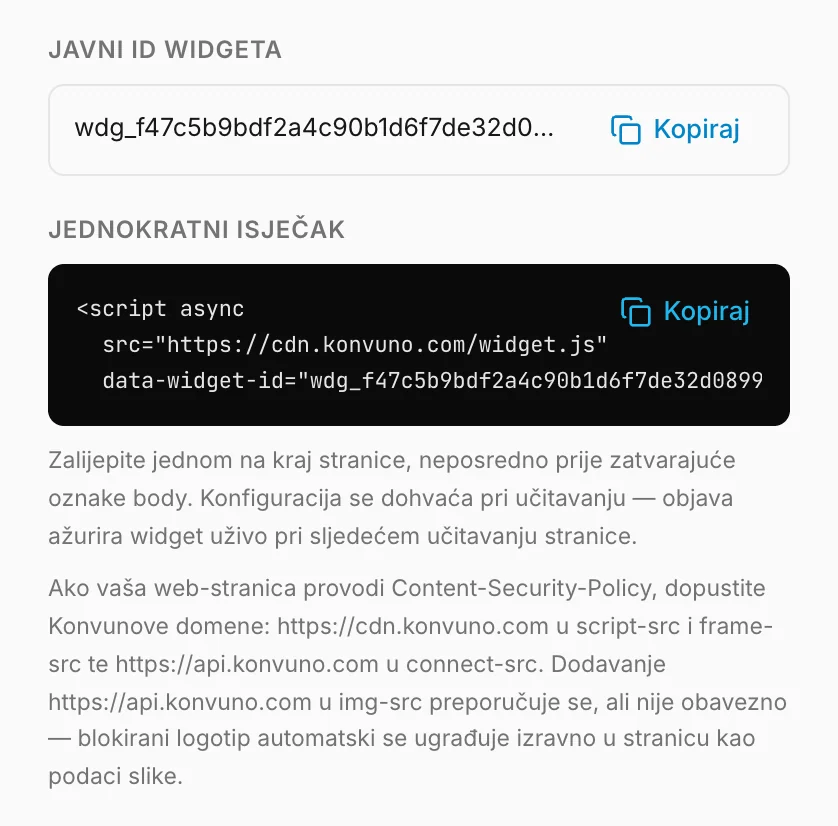
Okvir Jednokratni isječak sadrži tri retka koda koji učitavaju widget. Kliknite Kopiraj na tamnom okviru kako biste ga kopirali.
Zalijepite jednom na kraj stranice, neposredno prije zatvarajuće oznake body. Konfiguracija se dohvaća pri učitavanju — objava ažurira widget uživo pri sljedećem učitavanju stranice.
Ako o vašoj web-stranici brine netko drugi, pošaljite mu isječak koda zajedno s poveznicom na ovu stranicu. Konvuno račun mu ne treba.
Savjet
Oznaka Javni ID widgeta (počinje s wdg_) nije lozinka — sigurno ju je
podijeliti s osobom koja instalira widget.
Upute korak po korak za vaš alat za izradu web-stranica
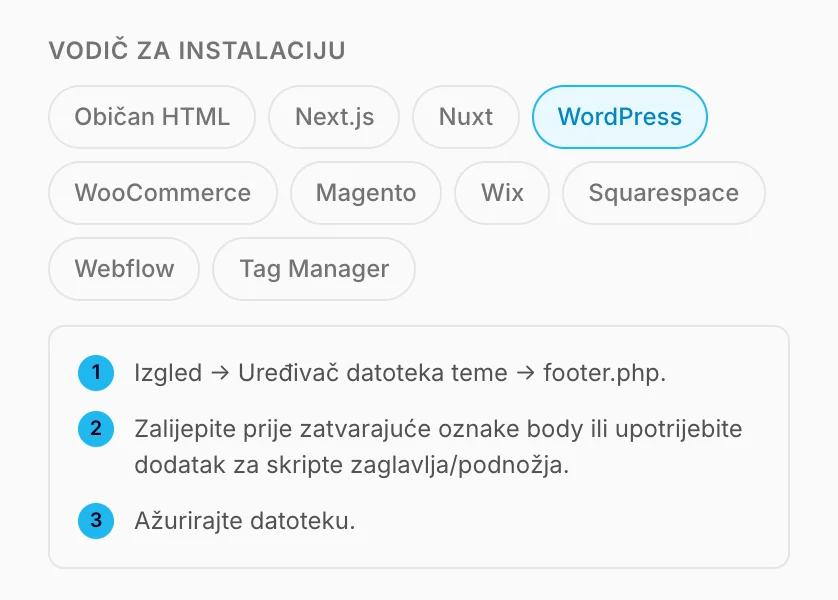
U odjeljku Vodič za instalaciju kliknite svoju platformu kako biste vidjeli njezine korake. Najčešće platforme detaljnije:
WordPress
Najjednostavnije je koristiti besplatni dodatak koji dodaje kod na svaku stranicu, na primjer WPCode (prije „Insert Headers and Footers”):
- U WordPressu otvorite Dodaci → Dodaj novi dodatak (Plugins → Add New Plugin), potražite WPCode, kliknite Instaliraj (Install), a zatim Aktiviraj (Activate).
- Otvorite Code Snippets → Header & Footer.
- Zalijepite isječak koda u polje Footer i kliknite Save Changes.
Isječak koda možete zalijepiti i u datoteku footer.php svoje teme, neposredno prije </body>,
pod Izgled → Uređivač datoteka teme (Appearance → Theme File Editor). Imajte na umu da
ažuriranje teme može prebrisati tu datoteku i ukloniti widget — način s dodatkom preživljava
ažuriranja.
WooCommerce
WooCommerce radi na WordPressu, pa slijedite korake za WordPress.
Widget se tada prikazuje i na stranicama vaše trgovine i proizvoda. Da ga ne bi bilo na stranici za
naplatu, dodajte /checkout u postavku Sakrij na određenim
stranicama. Da bi asistent preporučivao i vaše proizvode,
povežite svoju trgovinu na zaslonu Katalog.
Wix
Postavke → Prilagođeni kod (potreban je plan Premium). Zatim:
- Kliknite Dodaj prilagođeni kod (Add Custom Code) i zalijepite isječak koda.
- Odaberite Sve stranice (All pages) i postavite kod u Body — kraj (Body — end).
- Kliknite Primijeni (Apply), a zatim objavite svoju stranicu.
Squarespace
- Postavke → Napredno → Umetanje koda (plan Business ili viši).
- Zalijepite isječak u polje podnožja.
- Spremite — widget se pojavljuje na svakoj stranici.
Webflow
- Postavke stranice → Prilagođeni kod (potreban je plaćeni plan stranice).
- Zalijepite isječak u polje koda podnožja.
- Spremite i objavite stranicu.
Google Tag Manager
- Nova oznaka → Prilagođeni HTML, zalijepite isječak.
- Okidač: Sve stranice.
- Pošaljite i objavite spremnik.
Bilo koja druga web-stranica
Zalijepite isječak koda neposredno prije završne oznake </body> na svakoj stranici — obično u
zajedničkoj datoteci podnožja ili predloška — zatim spremite i ponovno učitajte stranicu. Vodič
za instalaciju ima i korake za Next.js, Nuxt i Magento.
Dopustite svoju domenu
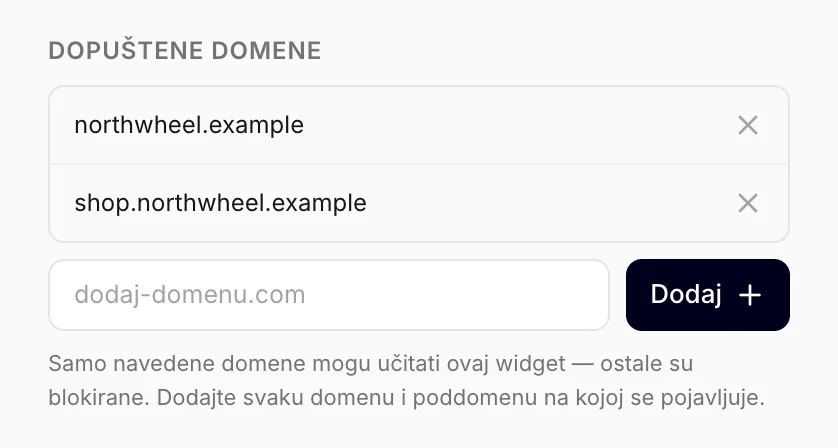
Radi sigurnosti widget se učitava samo na web-stranicama koje navedete u odjeljku Dopuštene domene. Na svakoj drugoj web-stranici ostaje nevidljiv, čak i ako netko kopira vaš isječak koda.
Ako ste pri izradi tvrtke upisali svoju web-stranicu, njezina je domena već na popisu. Da biste dodali još jednu:
- Upišite svoju domenu, na primjer
example.com, u polje. - Kliknite Dodaj.
Možete zalijepiti i punu adresu poput https://www.example.com/contact — Konvuno zadržava samo
domenu. Nekoliko pravila koja trebate znati:
example.comobuhvaća iwww.example.com.- Svaka druga poddomena treba vlastiti redak: zasebno dodajte
shop.example.comako je vaša trgovina ondje. - Promjene ovdje vrijede odmah. Nisu dio nacrta, pa ništa ne treba objavljivati.
Ako na popisu nema nijedne domene, widget se ne učitava nigdje — to je najčešći razlog zašto se objavljeni widget ne pojavljuje. Dok je popis prazan, kartica to navodi iznad polja, a objava vas podsjeća i nudi gumb Dodaj domenu koji vas vodi ovamo.
Provjerite instalaciju
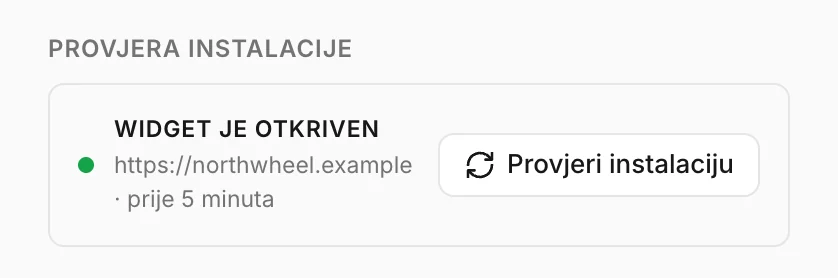
Kada je widget objavljen, a isječak koda na vašoj stranici:
- Kliknite Provjeri instalaciju.
- Otvorite svoju web-stranicu u novoj kartici — widget se otkriva čim se stranica učita.
- Unutar minute na kartici se prikazuje Widget je otkriven, s adresom vaše web-stranice i vremenom kada se widget ondje posljednji put učitao.
Ako kartica ni nakon minute ne javlja signal, prođite kroz članak Widget se ne prikazuje na mojoj web-stranici.
Kako ga koriste druge tvrtke
- Restoran na Wixu lijepi isječak koda u prilagođeni kod i dodaje svoju domenu — gotovo za pet minuta, bez programera.
- Agencija koja izrađuje web-stranicu za klijenta šalje klijentovu web-programeru isječak koda i poveznicu na ovu stranicu.
- Trgovina sa zasebnim blogom dodaje i
example.comiblog.example.com.