Povežite svoju WooCommerce trgovinu
Povežite WooCommerce trgovinu jednim klikom ili ključem koji sami izradite, saznajte koje dopuštenje za to treba i čisto je odspojite.
Ako vaša web-trgovina radi na WooCommerceu, Konvuno može čitati vaše proizvode izravno iz nje i pratiti svaki novi proizvod, promjenu cijene i rasprodanu veličinu. Vezu odobravate u vlastitoj WordPress administraciji, a Konvuno proizvode samo čita — u vašoj trgovini nikada ništa ne mijenja.
Prije nego što počnete
- Morate biti vlasnik tvrtke u Konvunu i imati aktivnu pretplatu.
- Morate se moći prijaviti u svoju WordPress administraciju kao administrator.
- Istodobno može biti povezana samo jedna trgovina — WooCommerce ili feed proizvoda.
1. korak — Provjerite svoju trgovinu
- Na zaslonu Katalog, u odjeljku Izvori, kliknite Poveži na pločici WooCommerce.
- Upišite adresu svoje trgovine, na primjer
myshop.com. - Kliknite Provjeri trgovinu.
Prije nego što vas ikamo pošalje, Konvuno provjerava je li dostupna WooCommerce pristupna točka vaše trgovine (njezin API). Ako jest, vidjet ćete naziv svoje trgovine i sljedeći korak.
Ako provjera ne uspije
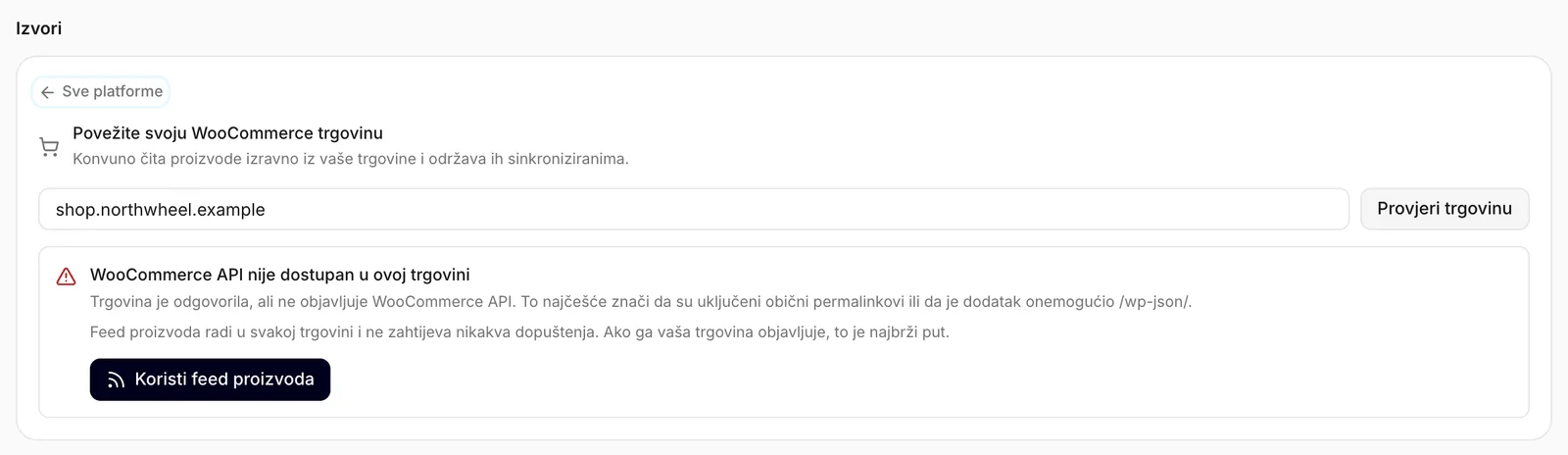
Poruka WooCommerce API nije dostupan u ovoj trgovini znači da je trgovina odgovorila, ali Konvuno nije mogao komunicirati s WooCommerceom. U okviru piše zašto. Uobičajeni uzroci:
- Obične stalne veze. WooCommerceov API treba „lijepe” poveznice. U WordPressu Postavke → Stalne veze (Settings → Permalinks) pokazuje koju postavku koristite; radi sve osim Obično (Plain). Promjena mijenja adrese vaših stranica, pa najprije pitajte osobu koja brine o vašoj web-stranici.
- Sigurnosni dodatak ili vatrozid blokira API. Vaš pružatelj hostinga ili razvojni programer može ga dopustiti.
Ne morate to popravljati: Koristi feed proizvoda vodi vas na feed proizvoda, koji radi na svakoj trgovini i ne treba nikakvo dopuštenje.
2. korak — Odobrite pristup u WooCommerceu
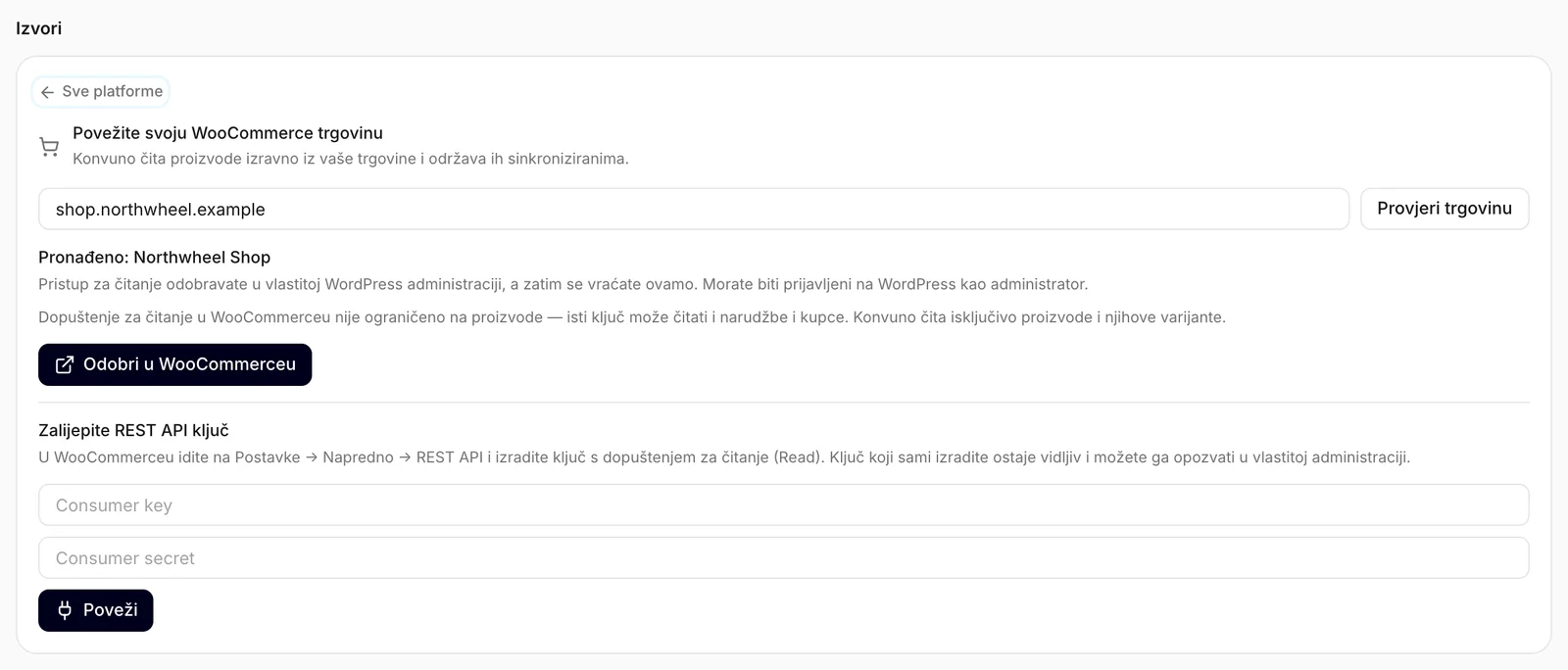
- Kliknite Odobri u WooCommerceu. Otvara se WordPress administracija vaše trgovine — prijavite se ako to zatraži.
- WooCommerce pita smije li Konvuno imati pristup vašoj trgovini za čitanje (Read). Odobrite ga.
- Vraćate se na zaslon Katalog. Na trenutak piše „Čekamo da vaša trgovina pošalje ključeve…”, a zatim „Uvoz vašeg kataloga…”.
Kada prvi uvoz završi, poruka vam kaže koliko je stavki uvezeno, a pločica WooCommerce prikazuje oznaku Povezano.
Što znači dopuštenje
WooCommerce aplikacijama nudi samo tri vrste pristupa: čitanje, pisanje ili oboje. Konvuno traži najmanji, čitanje.
Dopuštenje za čitanje u WooCommerceu nije ograničeno na proizvode — isti ključ može čitati i narudžbe i kupce. Konvuno čita isključivo proizvode i njihove varijante. Konvuno ne može mijenjati cijene, stvarati narudžbe ni bilo što brisati, jer pristup za čitanje to ne dopušta.
Ako ključ radije želite sami vidjeti i nadzirati, izradite ga ručno — pogledajte sljedeći odjeljak.
Ili: zalijepite ključ koji ste sami izradili
Koristite ovaj način ako se odobrenje jednim klikom ne vrati (vidite poruku Odobrenje se nije vratilo) ili ako ključ radije izrađujete u vlastitoj administraciji.
- U WordPressu otvorite WooCommerce → Postavke → Napredno → REST API (WooCommerce → Settings → Advanced → REST API).
- Kliknite Dodaj ključ (Add key). Dajte mu opis, na primjer „Konvuno”, kao korisnika odaberite vlastiti administratorski račun i u polju Dopuštenja (Permissions) postavite Čitanje (Read).
- Kliknite Generiraj API ključ (Generate API key). WooCommerce prikazuje consumer key i consumer secret — odmah kopirajte oba; tajni ključ prikazuje se samo jednom.
- Vratite se u Konvuno, provjerite svoju trgovinu kao u 1. koraku, a zatim kliknite Izradit ću ključ ručno.
- Zalijepite Consumer key i Consumer secret, a zatim kliknite Poveži.
Konvuno testira ključ na vašoj trgovini prije nego što išta spremi, pa se ključ koji na vašoj trgovini ne radi odmah odbija, umjesto da zakaže kasnije.
Što Konvuno uvozi
- Objavljene proizvode koji su vidljivi u vašoj trgovini. Nacrti te privatni i skriveni proizvodi izostavljaju se.
- Varijabilne proizvode sa svakom varijacijom — svaka veličina ili boja postaje zaseban redak, a asistent ih vidi kao jedan proizvod s nekoliko opcija. Svaka se varijacija računa u vaš plan; pogledajte Stavke i vaš plan.
- Vanjske ili partnerske proizvode, s poveznicom na njihovu vanjsku adresu.
- Za svaki proizvod: naziv, opis, prvu kategoriju, marku, cijenu, akcijsku cijenu dok akcija traje, je li na zalihi (naknadna isporuka računa se kao dostupno), glavnu sliku i poveznicu na stranicu proizvoda — ili na točno određenu varijaciju.
Grupirani proizvodi ne uvoze se kao takvi; proizvodi unutar njih uvoze se jedan po jedan. Količine na zalihi ne čitaju se.
Kao i kod feeda, uvezeni proizvodi ne pojavljuju se u tablici na zaslonu Katalog. Nakon prvog uvoza asistent odgovara iz kataloga vaše trgovine — ili iz oba, ako već imate vlastite stavke — pogledajte Iz kojeg kataloga asistent odgovara.
Kako trgovina ostaje ažurna
Konvuno nekoliko puta dnevno provjerava ima li u vašoj trgovini promijenjenih proizvoda, a jednom dnevno ponovno pročita cijelu trgovinu. Novi proizvodi, promjene cijena i promjene zaliha stižu pri sljedećoj provjeri. Proizvod koji izbrišete u WooCommerceu nestaje iz Konvuna pri sljedećem potpunom čitanju, u roku od otprilike jednog dana.
Da bi se trgovina pročitala odmah, vlasnik može kliknuti Sinkroniziraj sada na pločici — tako se čita cijela trgovina, uključujući izbrisane proizvode. Pogledajte Sinkronizirajte odmah.
Vrlo velika trgovina možda je prevelika da bi se pročitala odjednom. Uvoz tada ne uspije i javi pogrešku — umjesto toga povežite feed proizvoda, koji se čita u jednom komadu i nosi se i s velikim trgovinama.
Kada nešto pođe po zlu
Ako uvoz ne uspije, pločica prikazuje Pogreška, a ispod kartice pojavljuje se okvir Pogreška sinkronizacije koji kaže što je pošlo po zlu — na primjer da je trgovina odbila ključ ili da ima previše proizvoda da bi se pročitali odjednom. Konvuno automatski pokušava ponovno svakih nekoliko sati. Vaši proizvodi ostaju u Konvunu onakvi kakvi su bili nakon posljednjeg uspješnog uvoza.
Najčešći je uzrok izbrisan ili promijenjen ključ u WooCommerceu. Kada uklonite uzrok, kliknite Ponovno poveži — Konvuno ponovno testira ključ i pokreće potpuni uvoz. Ako ključa zauvijek više nema, odspojite trgovinu i ponovno je povežite.
Ako vaš plan ne može obuhvatiti sve proizvode i varijacije, umjesto toga vidjet ćete poruku Katalog je prevelik za vaš plan i ništa se ne uvozi dok sve ne stane. Pogledajte Stavke i vaš plan.
Odspojite trgovinu i uklonite ključ
Kliknite Odspoji na pločici WooCommerce i potvrdite. To može učiniti samo vlasnik. Sve što je Konvuno uvezao iz vaše trgovine uklanja se iz vašeg kataloga, stavke u odjeljku Ručno dodano ostaju, a Konvuno briše svoju kopiju ključa.
Time se uklanja sinkronizirani katalog i Konvuno prestaje koristiti vaš API ključ. WooCommerce ne dopušta aplikaciji da izbriše vlastiti ključ — uklonite ga sami pod Postavke → Napredno → REST API. Možete se ponovno povezati bilo kada.
Da biste uklonili ključ u WooCommerceu:
- U WordPressu otvorite WooCommerce → Postavke → Napredno → REST API (WooCommerce → Settings → Advanced → REST API).
- Pronađite ključ koji je Konvuno koristio — njegov opis počinje s „Konvuno” ili je onaj koji ste mu sami dali.
- Postavite pokazivač miša na njega i kliknite Opozovi (Revoke).
Savjet
Ako opozovete ključ, a da prije toga ne odspojite trgovinu u Konvunu, sljedeći uvoz neće uspjeti. Najprije odspojite trgovinu u Konvunu, a zatim opozovite ključ — tim redoslijedom.
WooCommerce ili feed proizvoda?
| Odaberite WooCommerce kada | Odaberite feed proizvoda kada |
|---|---|
| Možete se prijaviti u WordPress kao administrator | Vašu trgovinu vodi netko drugi i može vam poslati adresu feeda |
| Nemate dodatak za feedove i ne želite ga | Vaša trgovina već objavljuje Google Merchant ili Facebook feed |
| Vaša je trgovina mala ili srednje veličine | Vaša je trgovina vrlo velika ili WooCommerce provjera ne uspije |
Feed usto ne treba nikakvo dopuštenje — Konvuno jednostavno čita isti javni popis koji čita i Google.
Kako ga koriste druge tvrtke
- Trgovina čajevima na WooCommerceu klikne Odobri u WooCommerceu, odobri pristup u WordPressu i pet minuta kasnije ima svojih 140 čajeva u Konvunu.
- Trgovina opremom za boravak u prirodi čiji sigurnosni dodatak blokira odobrenje jednim klikom umjesto toga zalijepi ključ koji je izradila u odjeljku REST API.
- Web-agencija koja povezuje trgovinu svojeg klijenta prijavljuje se u klijentov WordPress administratorskim računom koji joj je klijent izradio.
- Modni butik koji već ima dodatak za feedove za Google Shopping umjesto toga bira feed proizvoda, pa mu ključ uopće ne treba.