Uvezite stavke iz CSV datoteke
Unesite cijelu proračunsku tablicu u svoj katalog u tri koraka, kasnije je ažurirajte, pročitajte rezultat i poništite uvoz koji je pošao po zlu.
Ako su vaši proizvodi ili usluge već u proračunskoj tablici, u blagajničkom ili nekom drugom programu, možete ih uvesti odjednom umjesto da ih upisujete. Isti uvoz ujedno ažurira stavke koje ste prije uvezli, pa proračunsku tablicu možete voditi kao glavni popis i ponovno je uvesti kad god se promijeni.
Kliknite Uvezi CSV na vrhu zaslona Katalog. Uvoz ima tri koraka: Prijenos, Mapiranje stupaca i Pregled.
Pripremite datoteku
CSV datoteka je proračunska tablica spremljena kao običan tekst. Excel, Google Sheets, Numbers i većina programa za trgovine i računovodstvo mogu je spremiti ili izvesti.
- Prvi redak sadrži nazive stupaca, a svaki sljedeći redak jedna je stavka.
- Svaki redak treba naziv i oznaku — SKU ili ID koji je jedinstven za tu stavku. Po oznaci kasniji uvoz prepoznaje stavku.
- Do 20 MB i 50.000 redaka po datoteci.
Ne znate odakle početi? U prvom koraku kliknite Preuzmite ogledni predložak kako biste dobili malu datoteku s uobičajenim stupcima, pa je ispunite.
Što Konvuno razumije u kojem stupcu:
| Stupac | Kako pisati |
|---|---|
| Redovna cijena, Akcijska cijena | 1290, 1290.50, 1.290 ili 1.290,50 — znak valute se zanemaruje |
| Valuta | troslovna oznaka: EUR, USD, RSD |
| Dostupnost | in stock, out of stock, preorder, available, unavailable — ili yes / no, na bilo kojem jeziku nadzorne ploče (na stanju, auf Lager, épuisé, agotado…). Prazno znači Nepoznato |
| Vrsta | product, service, listing ili custom, također na jezicima nadzorne ploče (usluga, Dienstleistung). Prazno znači proizvod |
| Količina | cijeli broj |
| URL, URL slike | puna adresa koja počinje s https:// |
Razdjelnici tisućica ne smetaju: i 1.290 i 1,290 znače tisuću dvjesto devedeset, a
1.290,50 ili 1,290.50 dodaju i decimale. Jedino kod cijene u valuti s tri decimale, poput
KWD, Konvuno čita 1.290 kao 1,29.
Savjet
Slova poput č, ß ili é pretvaraju se u čudne znakove? Spremite datoteku kao CSV UTF-8 — u Excelu ga odaberite kao vrstu datoteke pri spremanju. Datoteka u kojoj su stupci odvojeni točkom sa zarezom, kako je Excel sprema u mnogim europskim zemljama, sasvim je u redu; Konvuno sam prepoznaje zareze, točke sa zarezom i tabulatore.
1. korak — Prijenos
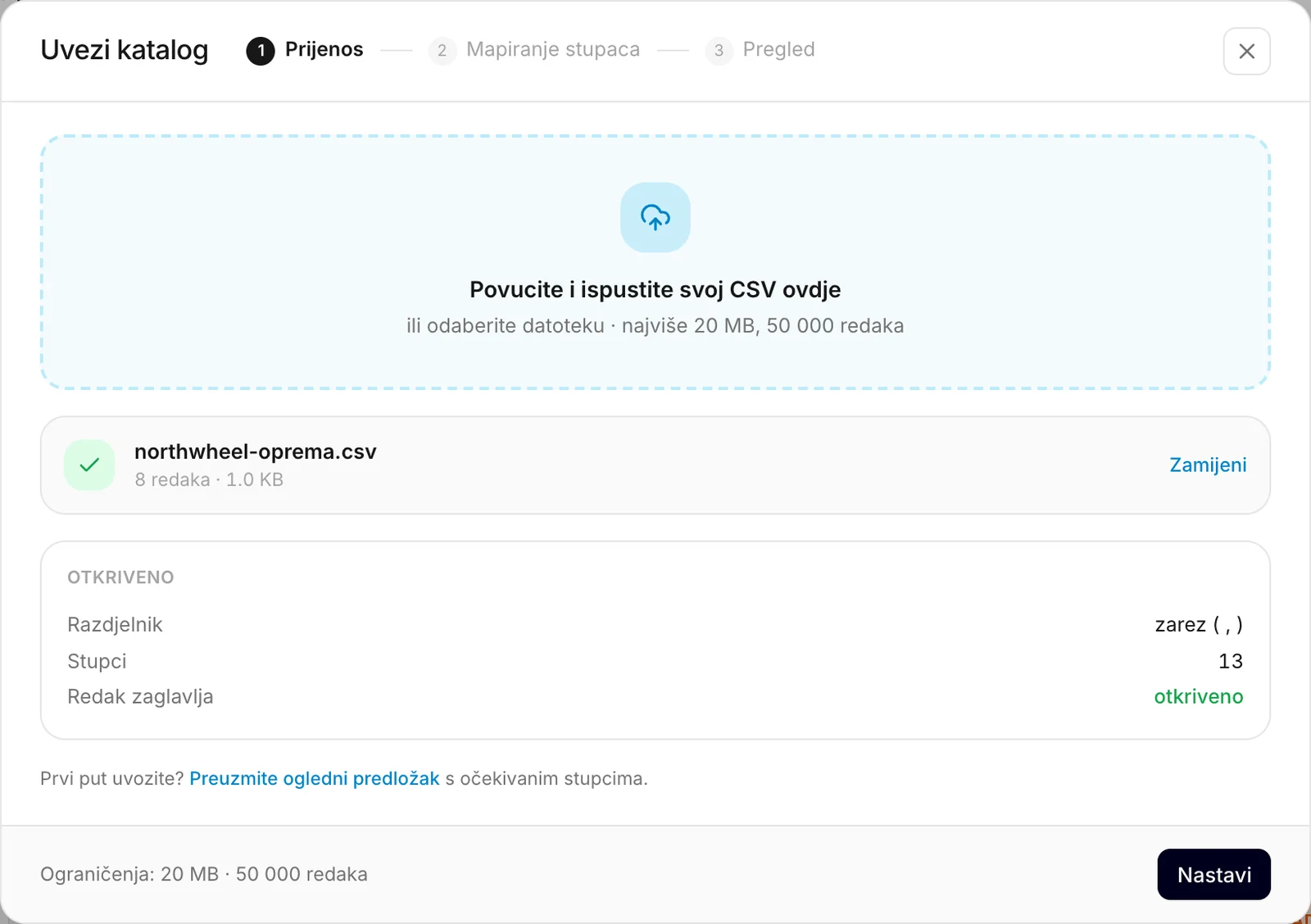
Povucite datoteku na okvir ili ga kliknite kako biste odabrali datoteku. Konvuno je čita u vašem pregledniku i u dijelu Otkriveno pokazuje što je pronašao: kako su stupci odvojeni, koliko ih ima i koliko je redaka. Još se ništa ne sprema. Da biste upotrijebili drugu datoteku, kliknite Zamijeni.
Kliknite Nastavi.
2. korak — Povezivanje stupaca
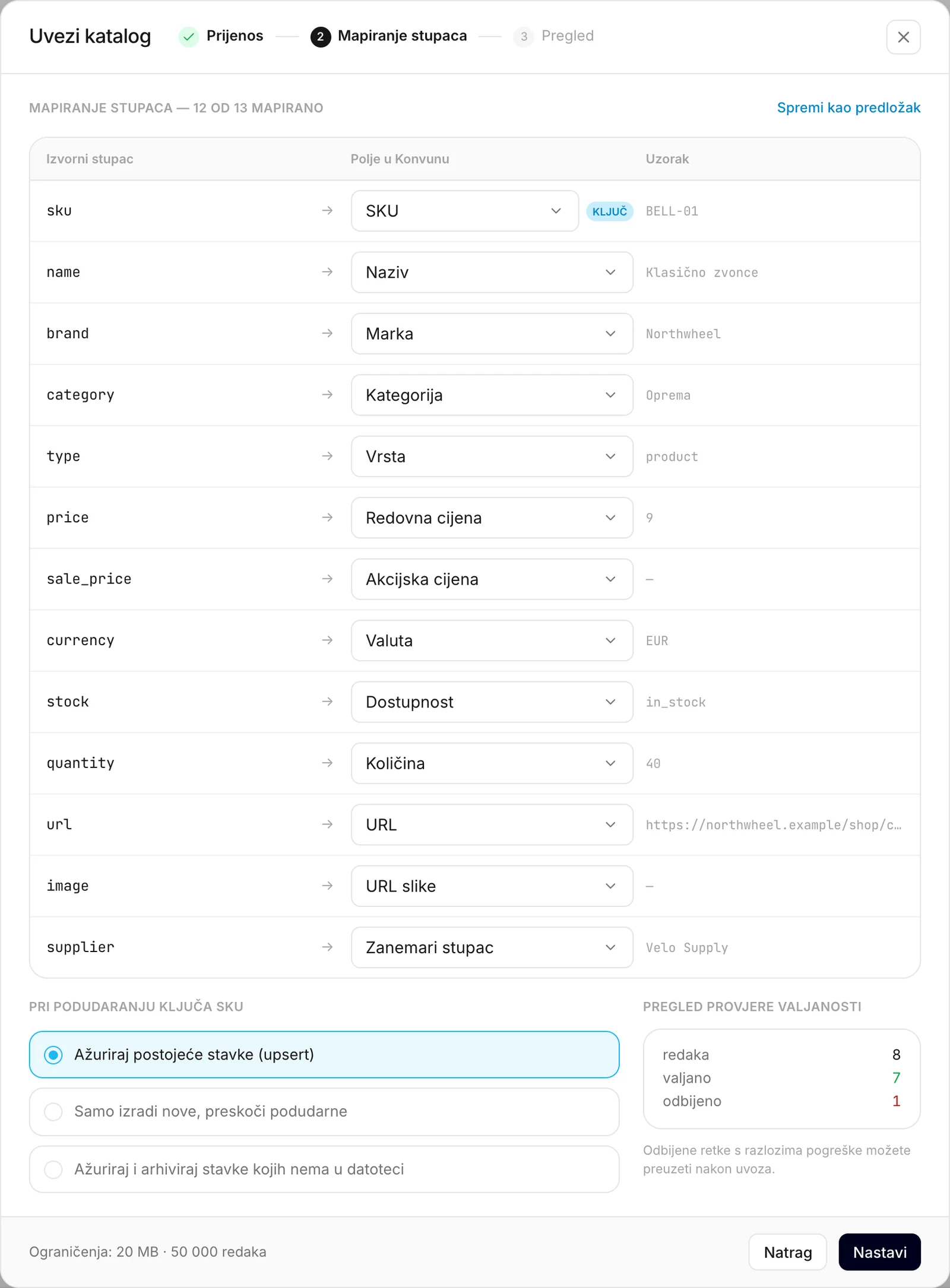
Konvuno navodi svaki stupac vaše datoteke s primjerom vrijednosti, a pokraj njega polje koje će
ispuniti. Stupci s uobičajenim nazivima — name, price, sku, stock ili isti nazivi na
ostalim jezicima nadzorne ploče, poput naziv, Preis ili precio — povezuju se sami. Provjerite svaki i promijenite ga na padajućem izborniku ako je pogrešan. Za stupce koji vam ne
trebaju, na primjer dobavljača ili nabavnu cijenu, odaberite Zanemari stupac.
Morate povezati stupac Naziv i barem jedan od stupaca SKU ili Vanjski ID. Onaj označen kao Ključ ključ je po kojem Konvuno prepoznaje stavke koje su već u vašem katalogu. Ako povežete oba, padajući izbornik ispod mogućnosti u nastavku omogućuje vam da odaberete koji je to.
Što se događa sa stavkama koje već postoje
Ispod povezivanja stupaca odaberite što uvoz radi kada se ključ u retku podudara sa stavkom koju već imate:
- Ažuriraj postojeće stavke (upsert) — novi ključevi postaju nove stavke; podudarni ključevi ažuriraju postojeću stavku. To je uobičajen izbor.
- Samo izradi nove, preskoči podudarne — dodaje samo stavke s novim ključevima. Postojeće stavke ostaju točno kakve jesu.
- Ažuriraj i arhiviraj stavke kojih nema u datoteci — ažurira kao i prva mogućnost, a svakoj stavki koju je donio neki raniji uvoz, a nije u ovoj datoteci, postavlja dostupnost Nedostupno. Koristite je kada je vaša datoteka potpun popis onoga što danas prodajete. Stavke koje ste dodali ručno ostaju netaknute i ništa se ne briše — stavke koje nedostaju ostaju u vašem katalogu, označene kao nedostupne.
Ažuriranje mijenja samo stupce koje ste povezali. Uvezete li cjenik sa samo sku, name i
price, podudarne stavke dobivaju nove cijene, a opisi, poveznice, slike, dostupnost i vrsta
ostaju kakvi su bili. Stupac koji ste povezali, a u nekom retku ostavili prazan, briše to polje za
tu stavku.
Provjerite retke prije uvoza
Pregled provjere valjanosti broji koliko redaka izgleda valjano, a koliko će ih biti odbijeno — zbog nedostajućeg naziva ili oznake, cijene koja nije broj, akcijske cijene veće od redovne ili riječi za dostupnost koju Konvuno ne poznaje. Odbijeni reci preskaču se, a ne nagađaju; nakon uvoza možete ih preuzeti s razlogom za svaki, na jeziku vaše nadzorne ploče.
Spremite povezivanje za sljedeći put
Ako redovito uvozite istu vrstu datoteke, kliknite Spremi kao predložak, u polje koje se otvori upišite naziv povezivanja i kliknite Spremi. Sljedeći put odaberite ga na padajućem izborniku predložaka koji se u prvom koraku pojavi kada je vaša datoteka pročitana. Predlošci se čuvaju samo u ovom pregledniku. Uvoz pamti i stupce vašeg posljednjeg uvoza te ih ponovno povezuje gdje su nazivi isti.
Kliknite Nastavi.
3. korak — Pregled i pokretanje
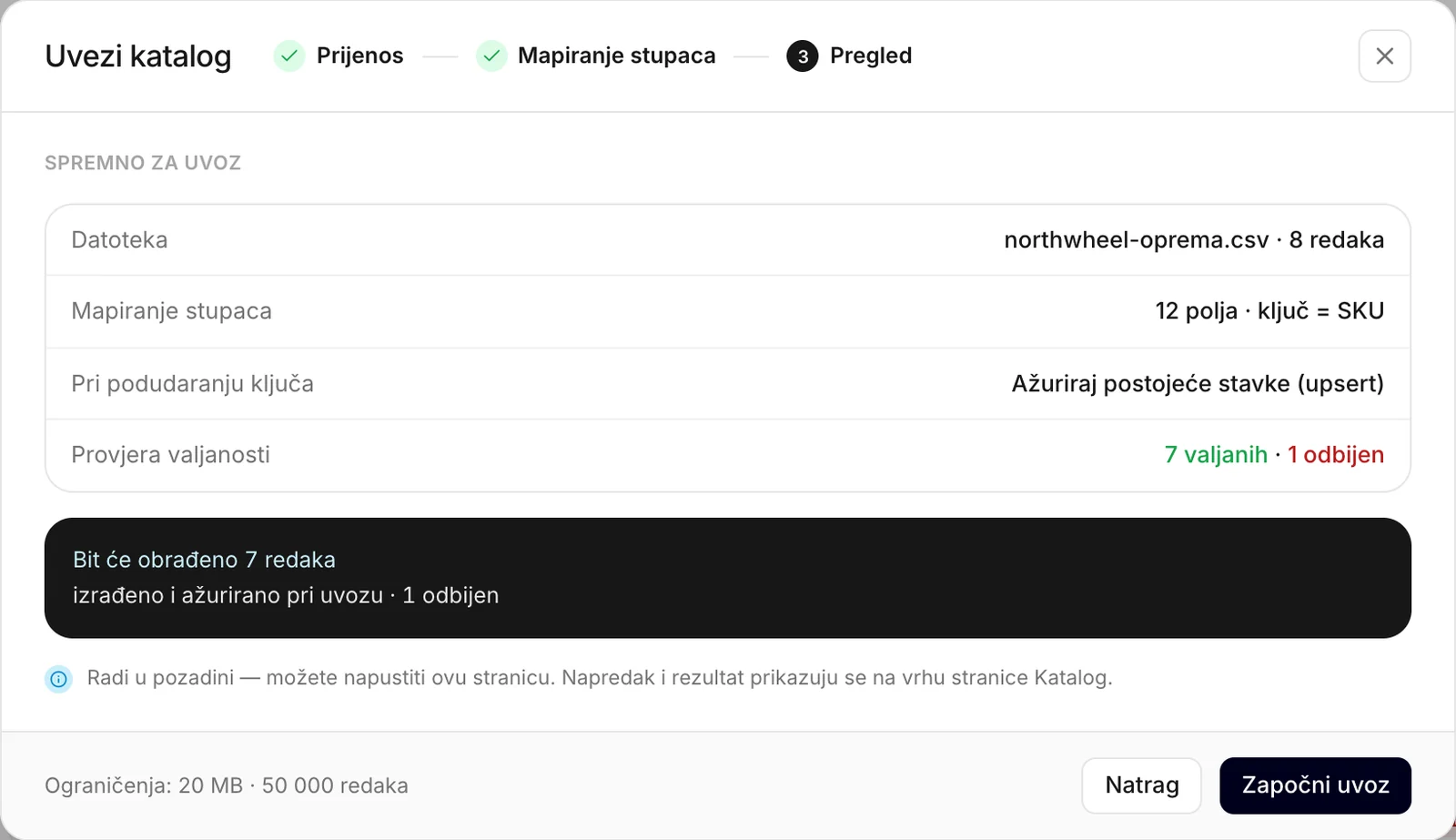
Sažetak prikazuje datoteku, povezivanje stupaca, što se događa s postojećim stavkama i koliko je redaka valjano. Ako nešto izgleda pogrešno, kliknite Natrag. Inače kliknite Započni uvoz.
Uvoz se odvija u pozadini, pa možete napustiti stranicu. Traka na vrhu zaslona Katalog pokazuje koliko je redaka obrađeno. Kada završi, pokazuje koliko je stavki stvoreno, ažurirano i odbijeno; ako je neka odbijena, kliknite Odbijeni reci kako biste ih preuzeli.
Povijest uvoza
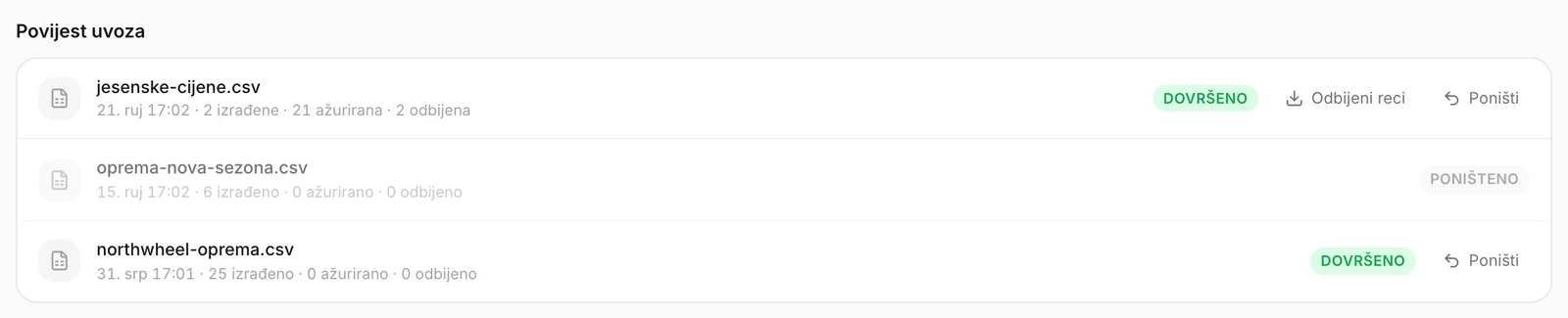
Odjeljak Povijest uvoza na dnu zaslona Katalog navodi vaše nedavne uvoze: datoteku, kada je uvoz pokrenut i koliko je stavki stvorio, ažurirao i odbio.
- Gumb Odbijeni reci preuzima odbijene retke kao CSV datoteku: broj retka u vašoj datoteci, razlog (na jeziku vaše nadzorne ploče; uvozi od prije rujna 2026. navode ga na engleskom) i sam redak. Ispravite ih u proračunskoj tablici i ponovno ih uvezite.
- Neuspjelo znači da se uvoz zaustavio u cijelosti — na primjer zato što datoteku nije bilo moguće pročitati. Traka na vrhu kaže zašto.
Poništite uvoz
Uvezli ste pogrešnu datoteku ili pogrešne cijene? Kliknite Poništi pokraj uvoza i potvrdite gumbom Poništi uvoz:
- stavke koje je uvoz stvorio brišu se;
- stavke koje je ažurirao — ili označio kao nedostupne — vraćaju se točno u stanje prije uvoza.
Uvoz se može poništiti jednom, a samo poništavanje nije moguće opozvati. Uvoz tada ostaje na popisu s oznakom Poništeno.
Napomena
Poništavanje vraća stavke u stanje prije tog uvoza. Ako ste neku od njih nakon uvoza uredili ručno, i ta se promjena gubi.
Uvozi i vaš plan
Uvoz može dodati stavke do broja koji uključuje vaš plan — ili do 100 bez plana. Računaju se samo reci za stavke koje vaš katalog još nema: redak za stavku koju već imate ažurira je i ne dodaje ništa.
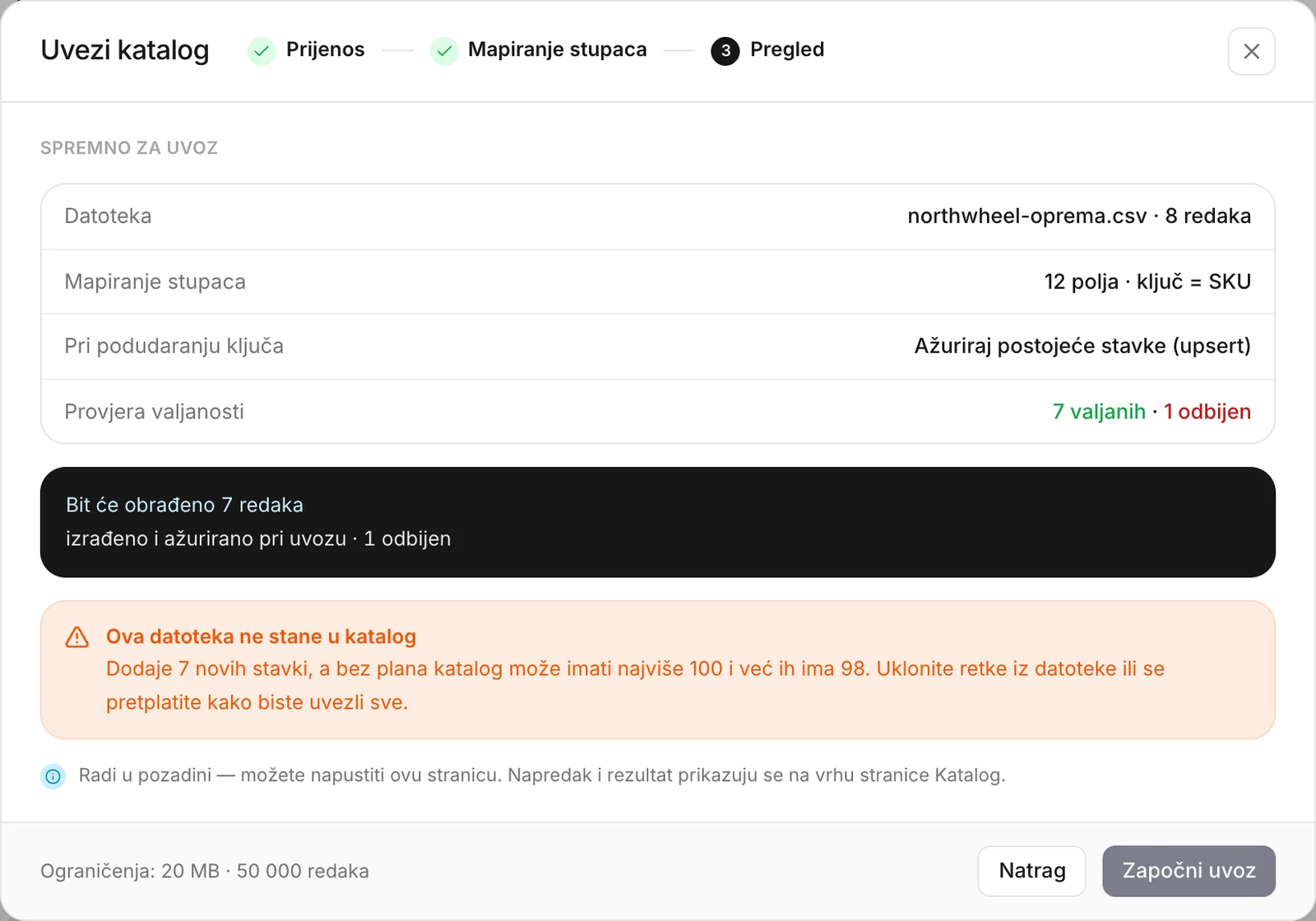
Posljednji korak uvoza to provjerava prije prijenosa datoteke. Kada nove stavke ne stanu, okvir Ova datoteka ne stane u katalog navodi koliko bi ih datoteka dodala i koliko ih vaš katalog već ima, a gumb Započni uvoz ostaje isključen. Uklonite retke iz datoteke — ili se pretplatite, ili prijeđite na veći plan — i pokušajte ponovno.
Ako je vaš katalog narastao dok je uvoz trajao, reci koji više ne stanu odbijaju se uz razlog „Dosegnuto je ograničenje kataloga”. Pogledajte Stavke i vaš plan.
Kako ga koriste druge tvrtke
- Vinoteka svakog petka izvozi popis zaliha iz blagajničkog programa i uvozi ga uz mogućnost Ažuriraj i arhiviraj stavke kojih nema u datoteci, pa se rasprodana vina sama označavaju kao nedostupna.
- Škola stranih jezika vodi svoje tečajeve u Google Sheetsu, sa stupcem
typepostavljenim naservice, i ponovno uvozi tablicu kada počne novo polugodište. - Željezarija sprema povezivanje stupaca kao predložak, jer cjenik njezina dobavljača uvijek ima iste neobične nazive stupaca.
- Pekara je greškom uvezla prošlogodišnji cjenik i kliknula Poništi — nove cijene vratile su se u sekundi.