Dodajte i uredite stavke
Ručno dodajte proizvod ili uslugu, upoznajte svako polje, riješite veličine i boje te izbrišite ono što više ne prodajete.
Ručno dodavanje stavki najbrži je početak kada nudite nekoliko proizvoda ili usluga. Sve se odvija na ploči koja se otvara s desne strane.
Dodajte stavku
- Na zaslonu Katalog kliknite Dodaj stavku na vrhu.
- Ispunite barem polje Naziv i polje SKU (ili Vanjski ID) — polja su objašnjena u nastavku.
- Kliknite Dodaj stavku na dnu ploče.
Stavka se pojavljuje na vrhu popisa i asistent je odmah može koristiti. Kada vaš katalog sadrži onoliko stavki koliko vaš plan dopušta — 100 bez plana — dodavanje još jedne se odbija; pogledajte Stavke i vaš plan.
Uredite stavku
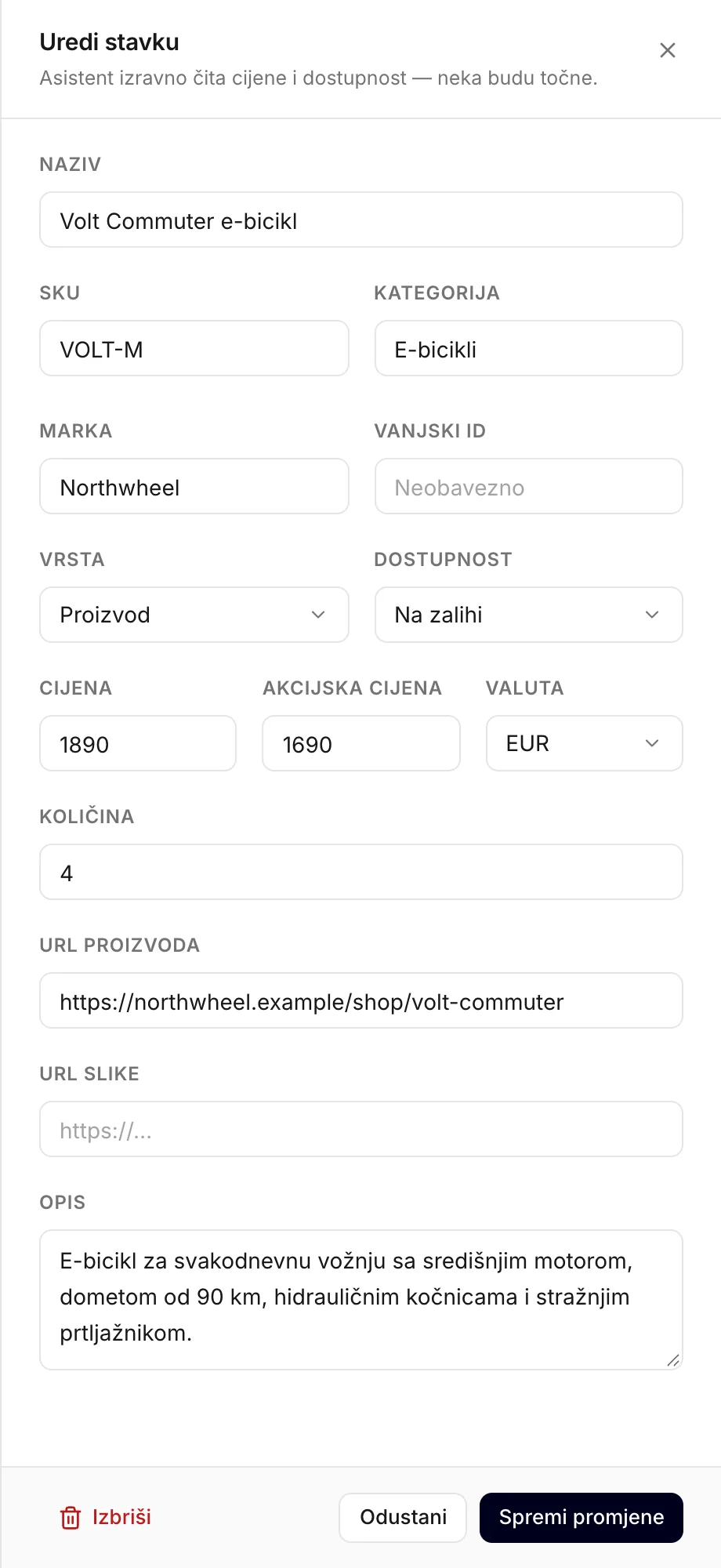
Kliknite redak stavke u tablici. Otvara se ista ploča sa svim ispunjenim podacima. Promijenite što trebate i kliknite Spremi promjene.
Polja
- Naziv — kako stavku zovu vaši kupci. To je jedino polje koje uvijek morate ispuniti. Napišite naziv onako kako ljudi pretražuju: „Hrastov blagovaonski stol, 180 cm” funkcionira bolje od „HBS-180”.
- SKU i Vanjski ID — vaše vlastite oznake za
stavku. Svaka stavka treba barem jednu od njih. SKU je šifra artikla koju koristite u trgovini
ili na blagajni; vanjski ID broj je stavke u nekom drugom programu, na primjer u vašem
računovodstvenom softveru. Po njima kasniji uvoz CSV-a prepoznaje
stavku koju već poznaje, pa neka budu jedinstvene. I uslugama treba jedna od njih —
SRV-HAIRCUTsasvim je u redu. - Kategorija — skupina poput „Stolice” ili „Servis”. Počnite tipkati kako biste ponovno upotrijebili postojeću; kategorije su ujedno ono što navodi filtar Kategorija iznad tablice.
- Marka — neobavezno. Posjetitelji često pitaju po marki („imate li nešto od Boscha?”), a asistent pretraživanje može suziti na jednu marku.
- Vrsta — Proizvod, Usluga, Oglas ili Prilagođeno. Pogledajte Proizvodi i usluge.
- Dostupnost — pogledajte Dostupnost u nastavku.
- Cijena, Akcijska cijena i Valuta — pogledajte Cijene u nastavku.
- Količina — neobavezno, za vaš vlastiti pregled. Kada ostane samo nekoliko komada, tablica umjesto oznake Na zalihi pokazuje koliko ih je. Asistent posjetiteljima nikada ne govori točan broj komada na zalihi; ravna se prema polju Dostupnost.
- URL proizvoda — stranica na vašoj web-stranici na kojoj posjetitelj može kupiti ili rezervirati stavku. Bez nje asistent stavku i dalje može spomenuti, ali za nju ne može prikazati karticu.
- URL slike — adresa slike koja je već na internetu, na primjer fotografije proizvoda na vašoj web-stranici (kliknite fotografiju desnom tipkom miša i odaberite Kopiraj adresu slike). Slika se prikazuje u tablici i na kartici stavke u chatu. Ovdje ne možete učitati datoteku.
- Opis — jedna ili dvije rečenice jednostavnim riječima. Opis pomaže asistentu da pronađe stavku za pitanja u kojima se ne spominje njezin naziv, na primjer „nešto za vožnju na posao po kiši”.
Obje poveznice moraju počinjati s https:// ili http://.
Savjet
Asistent je dobar onoliko koliko su dobri vaši nazivi i opisi. Zamislite kako bi kupac tražio stavku telefonom i pobrinite se da se te riječi nalaze u nazivu ili opisu.
Dostupnost
| Odaberite | Kada |
|---|---|
| Na zalihi | Proizvod koji možete prodati odmah |
| Nema na zalihi | Proizvod koji je trenutačno rasprodan |
| Predbilježba | Proizvod koji ljudi mogu naručiti prije nego što stigne |
| Dostupno | Usluga ili oglas koje ljudi mogu odmah rezervirati |
| Nedostupno | Usluga ili oglas koje trenutačno nije moguće rezervirati |
| Nepoznato | Radije ne biste rekli — chat tada ne prikazuje nikakvu oznaku |
Kada posjetitelj traži nešto što je na zalihi, asistent može izostaviti ono čega nema. Stavke kojih nema na zalihi ostaju u vašem katalogu, pa asistent i dalje može reći „taj je trenutačno rasprodan” umjesto da se pravi da ne postoji.
Cijene
- Cijena — uobičajena cijena, kao broj: prihvaćaju se
1290,1290.50,1290,50i1.290,50. - Akcijska cijena — samo dok je nešto na akciji. Tablica tada prikazuje staru cijenu prekriženu, a asistent navodi akcijsku cijenu. Ne može biti viša od uobičajene cijene.
- Valuta — nova stavka počinje s valutom koju vaš katalog već koristi.
Pažnja
Kada akcija završi, obrišite polje Akcijska cijena. Što god piše u tom polju, to je cijena koju asistent navodi, sve dok je ondje.
Cijenu ostavite praznom za stvari koje naplaćujete po upitu, na primjer izradu po mjeri. Asistent tada ne navodi cijenu — umjesto toga može ponuditi da posjetitelja poveže s vama.
Veličine, boje i druge opcije
Ploča nema polja za opcije poput veličine ili boje. U katalogu kojim upravljate sami svaka opcija koju prodajete zasebna je stavka, sa svojim poljem SKU i vlastitom dostupnošću:
- „Lanena košulja — S, bijela” ·
SHIRT-S-WHT - „Lanena košulja — M, bijela” ·
SHIRT-M-WHT
Opciju upišite u naziv kako bi ih asistent mogao razlikovati. Svaka se računa kao jedan redak u vašem planu — pogledajte Stavke i vaš plan.
Uvezena proračunska tablica radi na isti način: svaki je redak jedna stavka, a nema stupca koji bi retke grupirao u jedan proizvod.
Opcije u jedan proizvod grupira samo povezana trgovina. Feed proizvoda ili WooCommerce trgovina sami prenose svoje opcije: asistent tada vidi jedan proizvod s nekoliko opcija, a kartica u chatu pokazuje koliko ih ima.
Izbrišite stavke
- Jednu stavku — otvorite je, kliknite Izbriši dolje lijevo na ploči i potvrdite.
- Nekoliko odjednom — označite kućice na početku njihovih redaka (kućica u zaglavlju označuje cijelu stranicu). Kliknite Izbriši iznad tablice i potvrdite. Očisti poništava sve oznake.
Brisanje je trajno — izbrisanu stavku nije moguće vratiti, samo ponovno dodati. Ako je nešto samo rasprodano, radije odaberite dostupnost Nema na zalihi.
Pronađite stavku
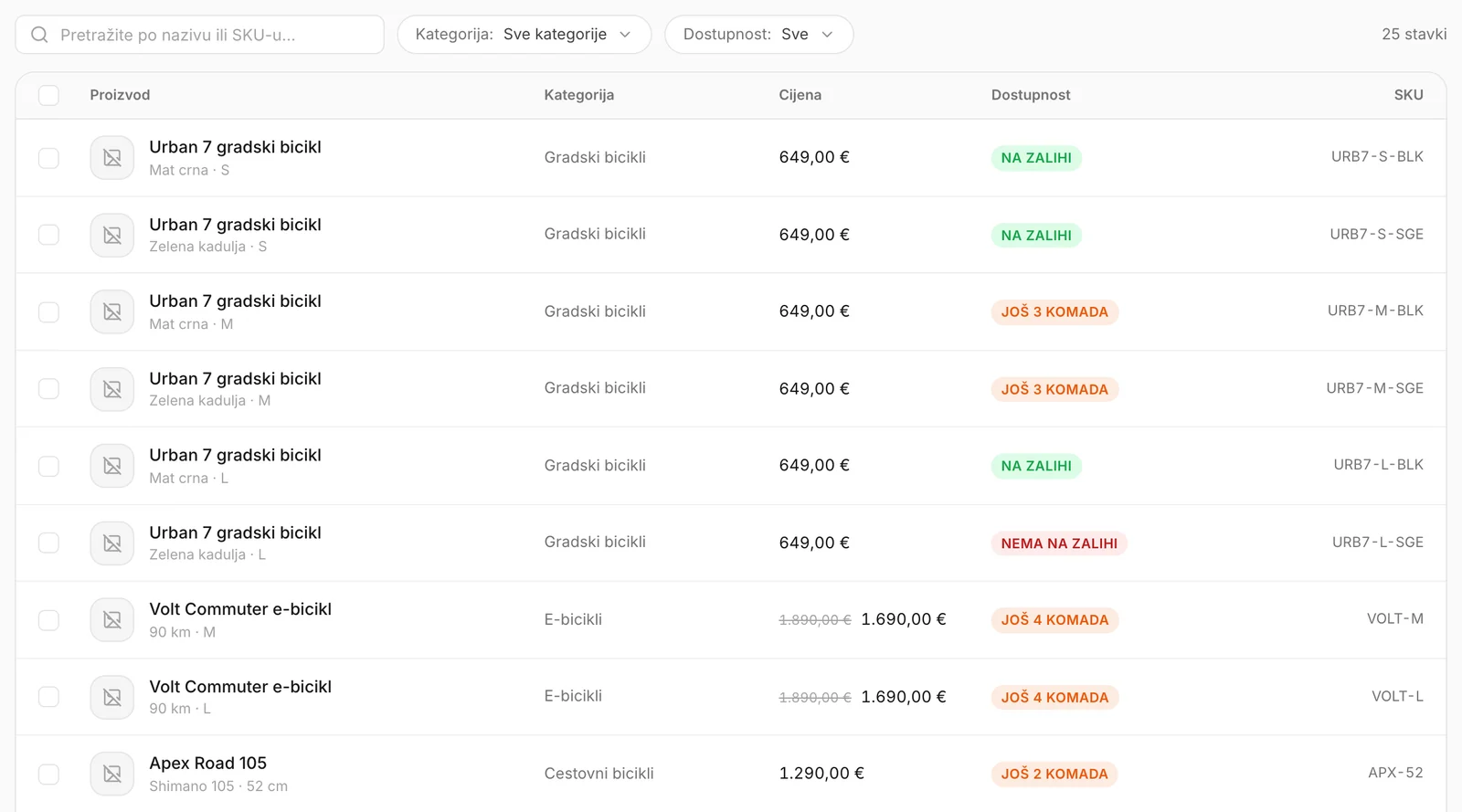
Upišite pojam u okvir za pretraživanje kako biste pronašli stavke po nazivu ili po polju SKU ili suzite popis filtrima Kategorija i Dostupnost. Popis prikazuje 25 stavki po stranici; brojevi stranica nalaze se ispod tablice.
Kako ga koriste druge tvrtke
- Kafić dodaje svoje kolače kao proizvode, svaki s fotografijom, i kolaču postavlja dostupnost Nema na zalihi kada ga tog dana nestane.
- Fizioterapeutska ordinacija dodaje svoje tretmane kao usluge, s cijenom po terminu i poveznicom na stranicu za rezervacije u polju URL proizvoda.
- Proizvođač namještaja ostavlja cijenu praznom kod stolova po mjeri, pa asistent umjesto navođenja iznosa nudi da pitanje proslijedi dalje.