Ajouter et modifier des articles
Ajoutez un produit ou un service à la main, comprenez chaque champ, gérez les tailles et les couleurs, et supprimez ce que vous ne vendez plus.
Ajouter des articles à la main est le moyen le plus rapide de commencer quand vous proposez une poignée de produits ou de services. Tout se passe dans un panneau qui s'ouvre sur la droite.
Ajouter un article
- Dans l'écran Catalogue, cliquez sur le bouton Ajouter un article en haut.
- Remplissez au moins le champ Nom et un champ UGS (ou un champ ID externe) — les champs sont expliqués plus bas.
- Cliquez sur le bouton Ajouter un article en bas du panneau.
L'article apparaît en haut de la liste, et l'assistant peut l'utiliser immédiatement. Une fois que votre catalogue contient autant d'articles que votre forfait le permet — 100 sans forfait —, un article de plus est refusé ; voir Les articles et votre forfait.
Modifier un article
Cliquez sur la ligne de l'article dans le tableau. Le même panneau s'ouvre, déjà rempli. Changez ce qu'il faut et cliquez sur Enregistrer les modifications.
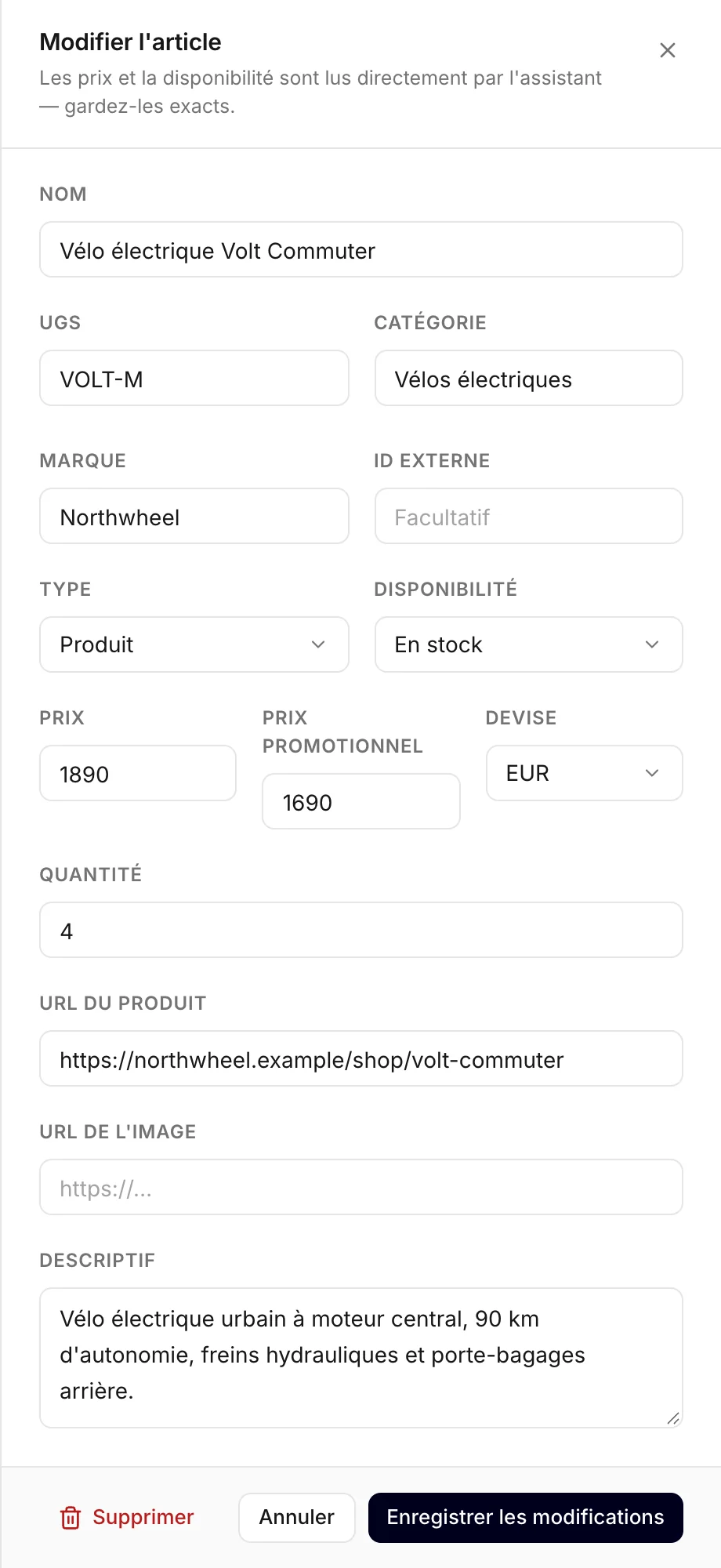
Les champs
- Nom — le nom que lui donnent vos clients. C'est le seul champ à toujours remplir. Écrivez-le comme les gens cherchent : « Table à manger en chêne, 180 cm » fonctionne mieux que « TMC-180 ».
- UGS et ID externe — vos propres codes pour
l'article. Chaque article a besoin d'au moins l'un des deux. L'UGS (le « SKU ») est le code de
stock que vous utilisez dans votre boutique ou votre caisse ; l'ID externe est le numéro de
l'article dans un autre logiciel, comme votre logiciel de comptabilité. C'est grâce à eux qu'un
import CSV ultérieur reconnaît un article qu'il connaît déjà :
gardez-les donc uniques. Les services en ont besoin aussi —
SRV-HAIRCUTconvient très bien. - Catégorie — un groupe comme « Chaises » ou « Atelier ». Commencez à taper pour réutiliser une catégorie existante ; c'est aussi ce que liste le filtre Catégorie au-dessus du tableau.
- Marque — facultatif. Les visiteurs demandent souvent par marque (« vous avez quelque chose de chez Bosch ? »), et l'assistant peut limiter sa recherche à une marque.
- Type — Produit, Service, Annonce ou Personnalisé. Voir Produits et services.
- Disponibilité — voir Disponibilité plus bas.
- Prix, Prix promotionnel et Devise — voir Prix plus bas.
- Quantité — facultatif, pour votre propre suivi. Quand il n'en reste que quelques-uns, le tableau affiche leur nombre au lieu de En stock. L'assistant n'indique jamais aux visiteurs le stock exact ; il se fie au champ Disponibilité.
- URL du produit — la page de votre site où le visiteur peut l'acheter ou le réserver. Sans elle, l'assistant peut quand même mentionner l'article, mais il ne peut pas en afficher la fiche.
- URL de l'image — l'adresse d'une image déjà en ligne, comme la photo du produit sur votre propre site (clic droit sur la photo, puis Copier l'adresse de l'image). L'image apparaît dans le tableau et sur la fiche de l'article dans le chat. Vous ne pouvez pas importer de fichier ici.
- Descriptif — une phrase ou deux, avec des mots simples. Il aide l'assistant à trouver l'article pour des questions qui ne citent pas son nom, comme « un truc pour aller au travail sous la pluie ».
Les deux liens doivent commencer par https:// ou http://.
Astuce
L'assistant ne vaut que ce que valent vos noms et vos descriptions. Imaginez comment un client demanderait l'article au téléphone, et vérifiez que ces mots figurent dans le nom ou dans la description.
Disponibilité
| Choisissez | Quand |
|---|---|
| En stock | Un produit que vous pouvez vendre tout de suite |
| En rupture de stock | Un produit épuisé pour l'instant |
| Précommande | Un produit que l'on peut commander avant son arrivée |
| Disponible | Un service ou une annonce que l'on peut réserver tout de suite |
| Indisponible | Un service ou une annonce impossible à réserver pour le moment |
| Inconnu | Vous préférez ne pas le dire — le chat n'affiche alors aucune mention |
Quand un visiteur demande quelque chose qui est en stock, l'assistant peut laisser de côté ce qui ne l'est pas. Les articles en rupture de stock restent dans votre catalogue : l'assistant peut ainsi dire « celui-ci est épuisé en ce moment » au lieu de faire comme s'il n'existait pas.
Prix
- Prix — le prix normal, sous forme de nombre :
1290,1290.50,1290,50ou1.290,50fonctionnent tous. - Prix promotionnel — uniquement pendant une promotion. Le tableau affiche alors l'ancien prix barré, et l'assistant cite le prix promotionnel. Il ne peut pas dépasser le prix normal.
- Devise — un nouvel article démarre dans la devise que votre catalogue utilise déjà.
Attention
Videz le champ Prix promotionnel à la fin de la promotion. Ce qui figure dans ce champ est le prix que cite l'assistant, tant qu'il y figure.
Laissez le prix vide pour ce que vous facturez sur devis, comme une fabrication sur mesure. L'assistant ne cite alors aucun prix — il peut proposer à la place de mettre le visiteur en relation avec vous.
Tailles, couleurs et autres options
Le panneau n'a pas de champ pour des options comme la taille ou la couleur. Dans le catalogue que vous gérez vous-même, chaque option que vous vendez est un article à part, avec sa propre UGS et sa propre disponibilité :
- « Chemise en lin — S, blanche » ·
SHIRT-S-WHT - « Chemise en lin — M, blanche » ·
SHIRT-M-WHT
Mettez l'option dans le nom pour que l'assistant puisse les distinguer. Chacune compte pour une ligne dans votre forfait — voir Les articles et votre forfait.
Un tableur importé fonctionne de la même façon : chaque ligne est un article, et aucune colonne ne regroupe plusieurs lignes en un seul produit.
Seule une boutique connectée regroupe les options en un seul produit. Un flux de produits ou une boutique WooCommerce apporte automatiquement ses options : l'assistant voit alors un seul produit avec plusieurs options, et la fiche dans le chat indique combien il y en a.
Supprimer des articles
- Un article — ouvrez-le, cliquez sur Supprimer en bas à gauche du panneau et confirmez.
- Plusieurs à la fois — cochez les cases au début de leurs lignes (la case de l'en-tête coche toute la page). Cliquez sur Supprimer au-dessus du tableau et confirmez. Effacer décoche tout.
La suppression est définitive — un article supprimé ne peut pas être récupéré, seulement ajouté à nouveau. Si un article est simplement épuisé, réglez-le plutôt sur En rupture de stock.
Trouver un article
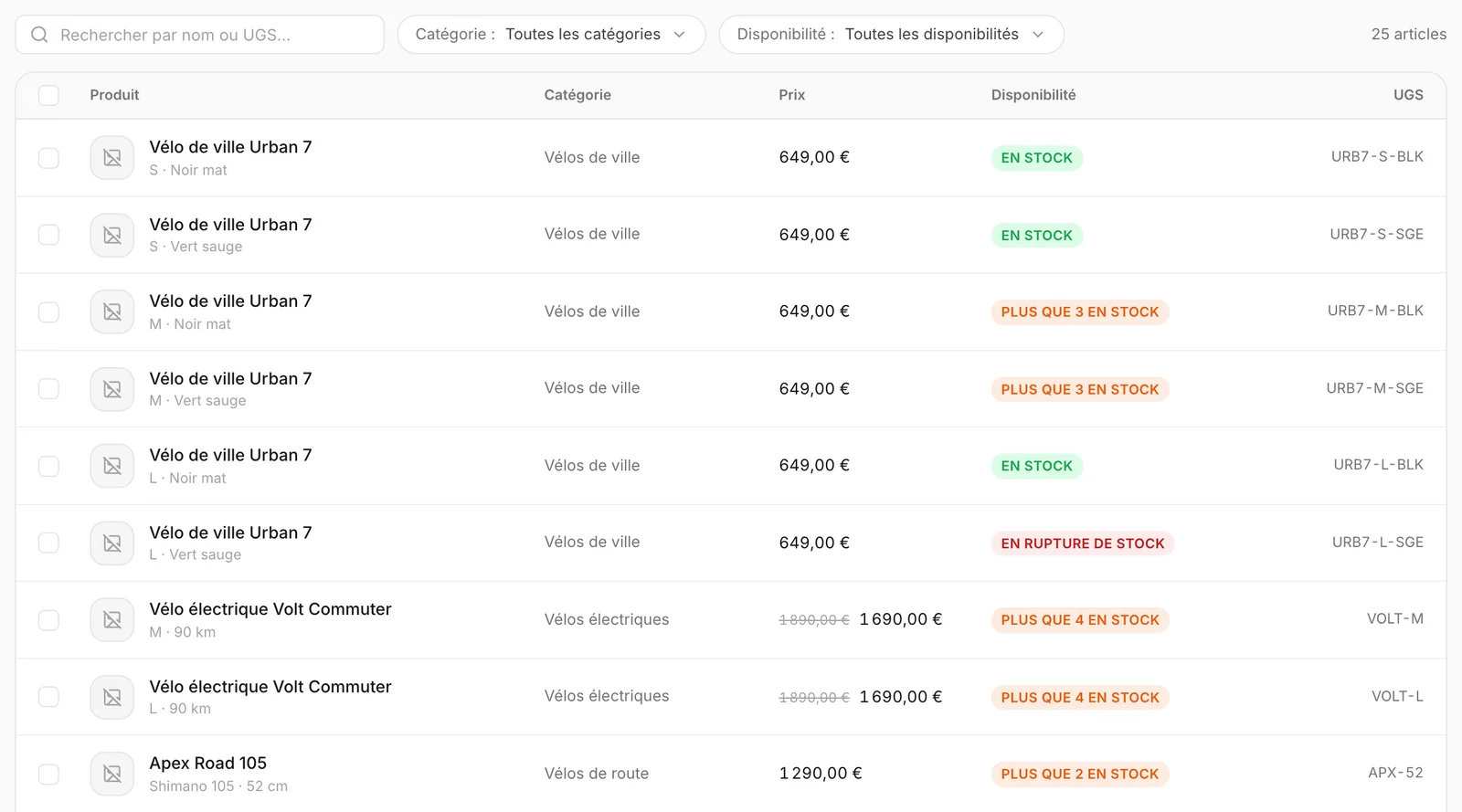
Tapez dans le champ de recherche pour trouver des articles par nom ou par UGS, ou réduisez la liste avec les filtres Catégorie et Disponibilité. La liste affiche 25 articles par page ; les numéros de page se trouvent sous le tableau.
Comment d'autres entreprises l'utilisent
- Un café ajoute ses gâteaux comme produits, chacun avec une photo, et règle un gâteau sur En rupture de stock quand il n'y en a plus pour la journée.
- Un cabinet de kinésithérapie ajoute ses soins comme services, avec le prix par séance et un lien vers sa page de réservation dans le champ URL du produit.
- Un fabricant de meubles laisse le prix vide pour ses tables sur mesure : l'assistant propose alors de transmettre la question au lieu d'annoncer un chiffre.