Prévisualiser et tester le widget
Voyez à quoi ressemble le widget sur un ordinateur et sur un téléphone, et discutez avec le véritable assistant avant vos visiteurs.
Le panneau à droite de l'écran Widget a deux modes. Passez de l'un à l'autre avec les boutons Apparence / Test situés au-dessus.
Apparence : voir le design
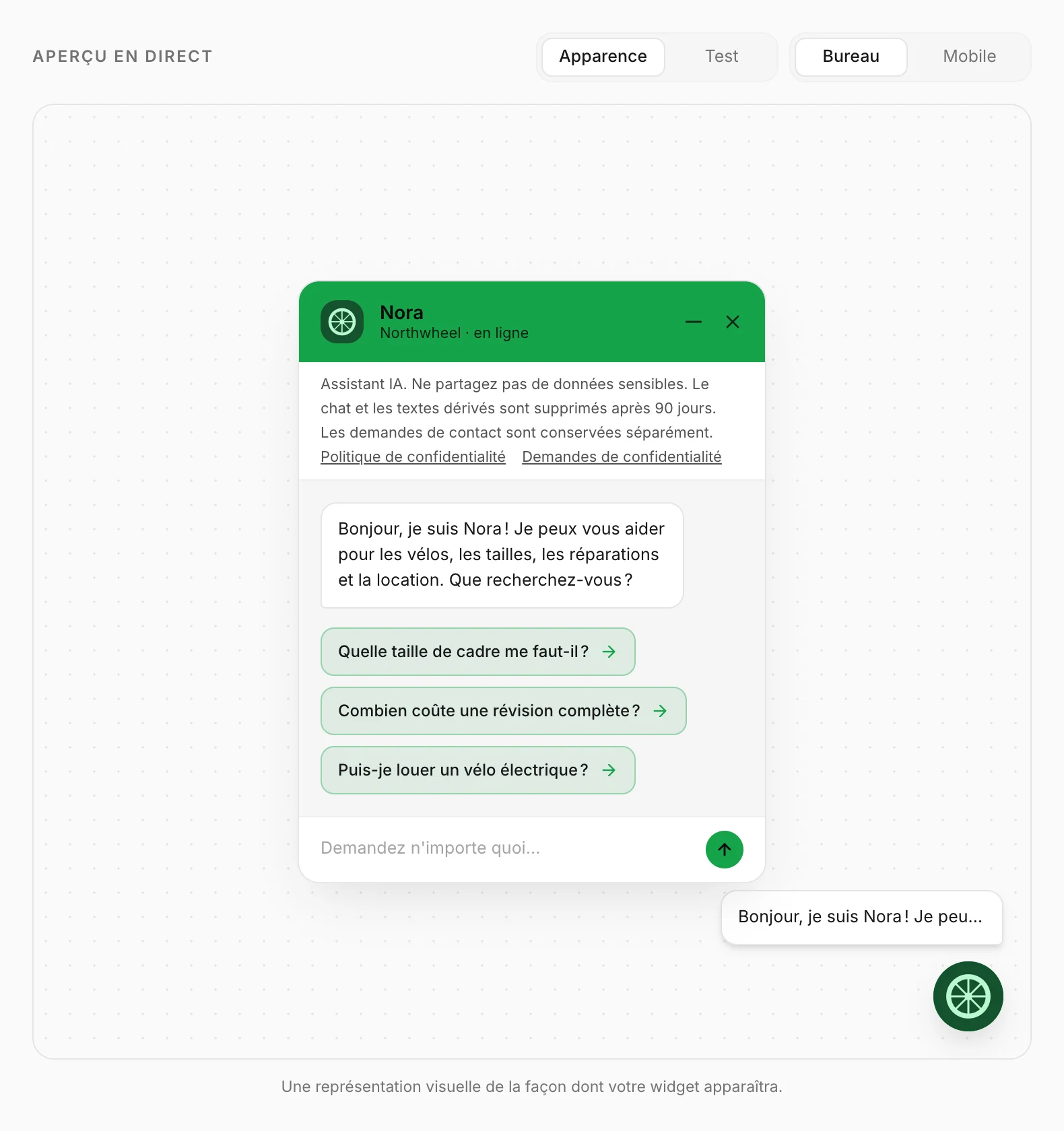
Le mode Apparence est une image de votre widget qui se met à jour au fil de la saisie — la couleur, le logo, le message d'accueil, les questions suggérées et le lanceur à la position choisie. Basculez entre Bureau et Mobile pour voir les deux. Il ne communique pas avec l'assistant : vous pouvez cliquer partout autant que vous voulez.
Ce que montre l'image correspond à votre site : l'avis de confidentialité en haut du chat, jusqu'à six questions suggérées et « Propulsé par Konvuno » uniquement avec les forfaits qui l'incluent. Avec le thème Système, elle suit le réglage clair ou sombre de votre propre ordinateur, comme le widget suit celui de chaque visiteur. Quand Accueil proactif est activé, la bulle à côté du lanceur affiche votre message d'accueil, tel que les visiteurs le voient une fois le délai écoulé. L'image est dans la langue de votre tableau de bord ; les visiteurs voient le widget dans la leur.
Test : discuter avec votre assistant
Le mode Test charge le véritable widget et le connecte à votre assistant : vous pouvez lui poser les questions de vos clients et voir exactement ce qu'ils obtiendraient.
- Cliquez sur Test au-dessus de l'aperçu.
- Attendez que « Démarrage de votre assistant… » se termine.
- Posez une question — essayez l'une de vos FAQ, puis une question à laquelle vous n'avez pas encore répondu.
Les conversations de test sont sans risque :
- Elles ne comptent jamais dans les conversations de votre forfait et sont exclues de vos statistiques.
- Elles apparaissent dans l'écran Conversations avec un badge Test : vous pouvez les relire.
- Si vous remplissez le formulaire de contact, rien n'est enregistré et personne ne reçoit d'e-mail.
Vous pouvez tester avant d'avoir publié quoi que ce soit, et les membres peuvent tester tout comme les propriétaires.
Astuce
Testez après chaque modification de vos FAQ. Si une réponse est fausse ou manque, corrigez la FAQ dans l'écran Connaissances, puis reposez la question — c'est le chemin le plus rapide vers un bon assistant.
Bon à savoir
- Le mode test prend vos réglages une seule fois, au démarrage. Après une modification, passez en mode Apparence puis revenez en mode Test pour tester la nouvelle version.
- Tout provient de ce que vous modifiez, et non de la version publiée : l'apparence, le message d'accueil, les questions suggérées, les moyens de contact, ainsi que le nom, le ton, les instructions personnalisées, la longueur des réponses, la langue, le catalogue et le réglage Répondre uniquement à partir des sources approuvées de l'assistant. Inutile d'enregistrer ou de publier pour tester une modification.
- Fermer le widget avec son × ramène le panneau en mode Apparence.
Avant de vous abonner
Sans abonnement, vous disposez de 10 conversations de test gratuites. Une conversation compte dès que l'assistant donne sa première réponse ; les questions suivantes dans la même conversation sont gratuites. Le compteur sous l'aperçu indique combien vous en avez utilisé. Avec n'importe quel forfait, les tests sont illimités.
Comment d'autres entreprises l'utilisent
- Un salon de coiffure teste « je peux réserver pour samedi ? » et découvre que l'assistant ne connaît pas les horaires d'ouverture — une nouvelle FAQ règle le problème.
- Une société d'assistance informatique teste en allemand et en anglais pour vérifier que le widget change de langue avec le visiteur.
- Une boulangerie pose la même question sur les allergènes de trois façons pour s'assurer que chaque formulation trouve la bonne réponse.