L'écran Aperçu
Ce que montre l'Aperçu, comment choisir la période que vous regardez, et comment lire la comparaison avec la période précédente.
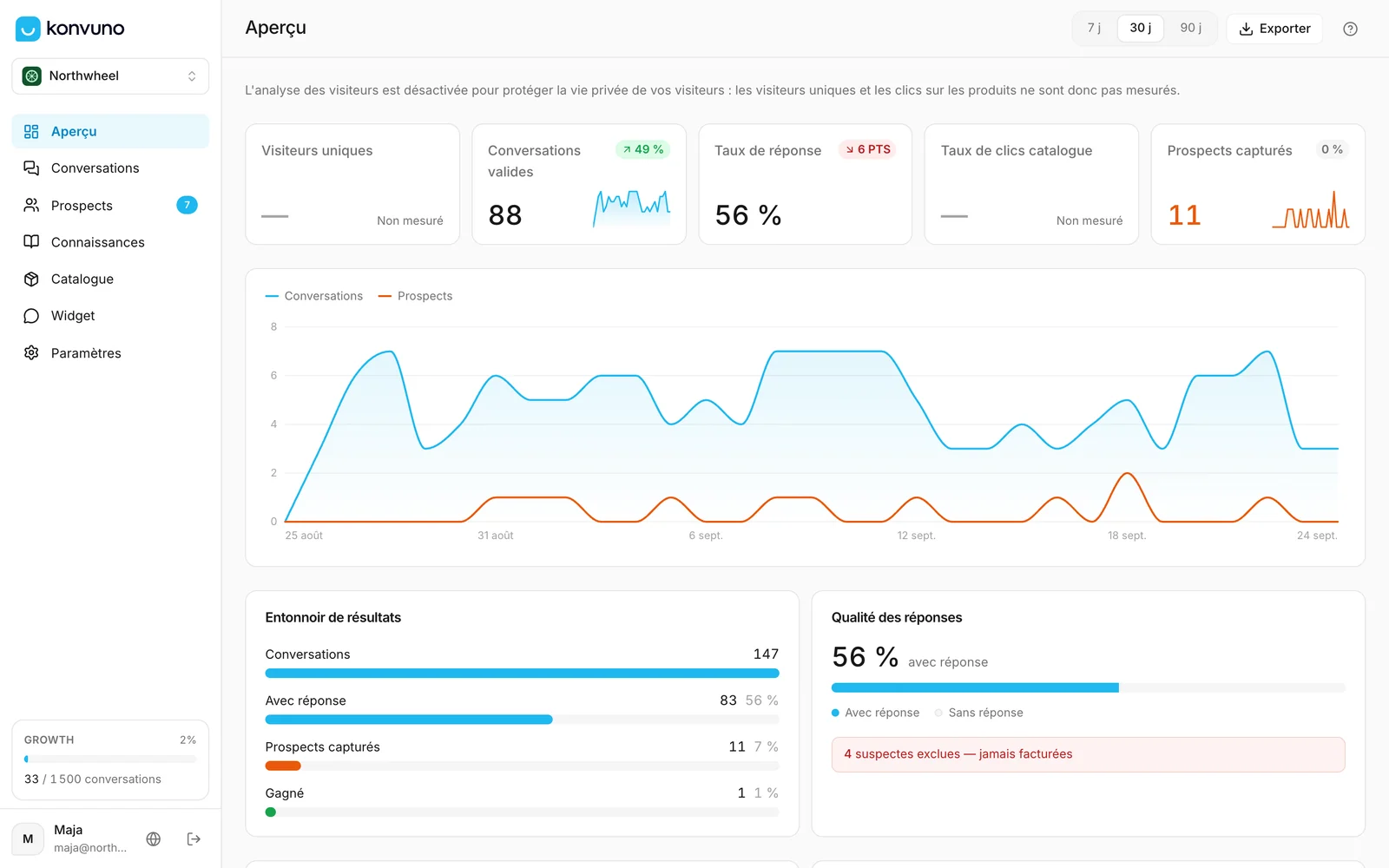
Aperçu est le premier écran que vous voyez après vous être connecté. Il répond à une question : l'assistant de votre site fait-il son travail ? Il montre combien de conversations il a eues, à combien il a répondu, combien de visiteurs ont laissé leurs coordonnées, et à quelles questions il ne sait pas encore répondre.
Ce qu'il y a à l'écran
De haut en bas :
- Cinq chiffres — Visiteurs uniques, Conversations valides, Taux de réponse, Taux de clics catalogue et Prospects capturés. Voir Les cinq chiffres du haut.
- Un graphique des conversations et des prospects par jour. Voir Le graphique quotidien et les classements.
- Entonnoir de résultats et Qualité des réponses — combien de conversations se sont transformées en réponses, en prospects et en clients. Voir L'entonnoir et la qualité des réponses.
- Questions sans FAQ et Produits les plus cliqués — ce qu'il faut apprendre ensuite à l'assistant, et ce qui intéresse les visiteurs. Voir Le graphique quotidien et les classements.
Toute votre équipe voit le même Aperçu, propriétaires comme membres.
Remarque
La ligne en haut de l'écran indique « L'analyse des visiteurs est désactivée pour protéger la vie privée de vos visiteurs : les visiteurs uniques et les clics sur les produits ne sont donc pas mesurés. » Pour protéger la vie privée de vos visiteurs, Konvuno n'enregistre pas qui ouvre votre widget ni sur quelles fiches produits il clique. Visiteurs uniques et Taux de clics catalogue affichent donc un tiret (—) et Non mesuré au lieu d'un chiffre, et Produits les plus cliqués reste vide. Tout ce qui concerne les conversations et les prospects est compté normalement.
Choisir une période

Les boutons en haut à droite choisissent jusqu'où l'écran remonte dans le temps : 7 j, 30 j ou 90 j. Tous les chiffres, le graphique et les listes de la page suivent votre choix.
- La période se termine toujours maintenant et remonte de 7, 30 ou 90 jours à partir de cet instant — ce n'est pas une semaine ni un mois du calendrier.
- L'écran s'ouvre à chaque fois sur 30 j.
- Quand vous revenez sur l'onglet après un moment, les chiffres se mettent à jour tout seuls.
Comparer avec la période précédente
Le petit badge dans le coin de chaque chiffre le compare avec la période juste avant — par exemple, les 30 jours qui précèdent ces 30 jours. Vert avec une flèche vers le haut signifie plus qu'avant, rouge avec une flèche vers le bas signifie moins.
| Le badge affiche | Ce que cela signifie |
|---|---|
↗ 20% |
Le chiffre a augmenté d'un cinquième par rapport à la période précédente. |
↘ 3PP |
Un taux a baissé de 3 points de pourcentage — par exemple de 20 % à 17 %. |
| nouveau | Il n'y avait rien à comparer : la période précédente était à 0 — ou, pour un taux, n'avait aucune conversation permettant de le calculer — et celle-ci est au-dessus. |
0% |
Aucun changement. |
Un taux comme le Taux de réponse évolue en points de pourcentage, car un pourcentage d'un pourcentage est difficile à lire : passer de 20 % à 17 %, c'est « 3 points de moins », pas « 15 % de moins ».
Remarque
Sur 90 j, les chiffres n'ont pas de badge. Konvuno supprime les conversations au bout de 90 jours (voir Combien de temps Konvuno conserve vos données) : la période précédente — il y a 91 à 180 jours — ne contient donc rien à comparer. Pour une comparaison, utilisez 7 j ou 30 j. Une entreprise que Konvuno a configurée comme clinique conserve ses conversations 30 jours : elle ne voit donc de badges que sur 7 j.
Avant que votre widget soit en ligne
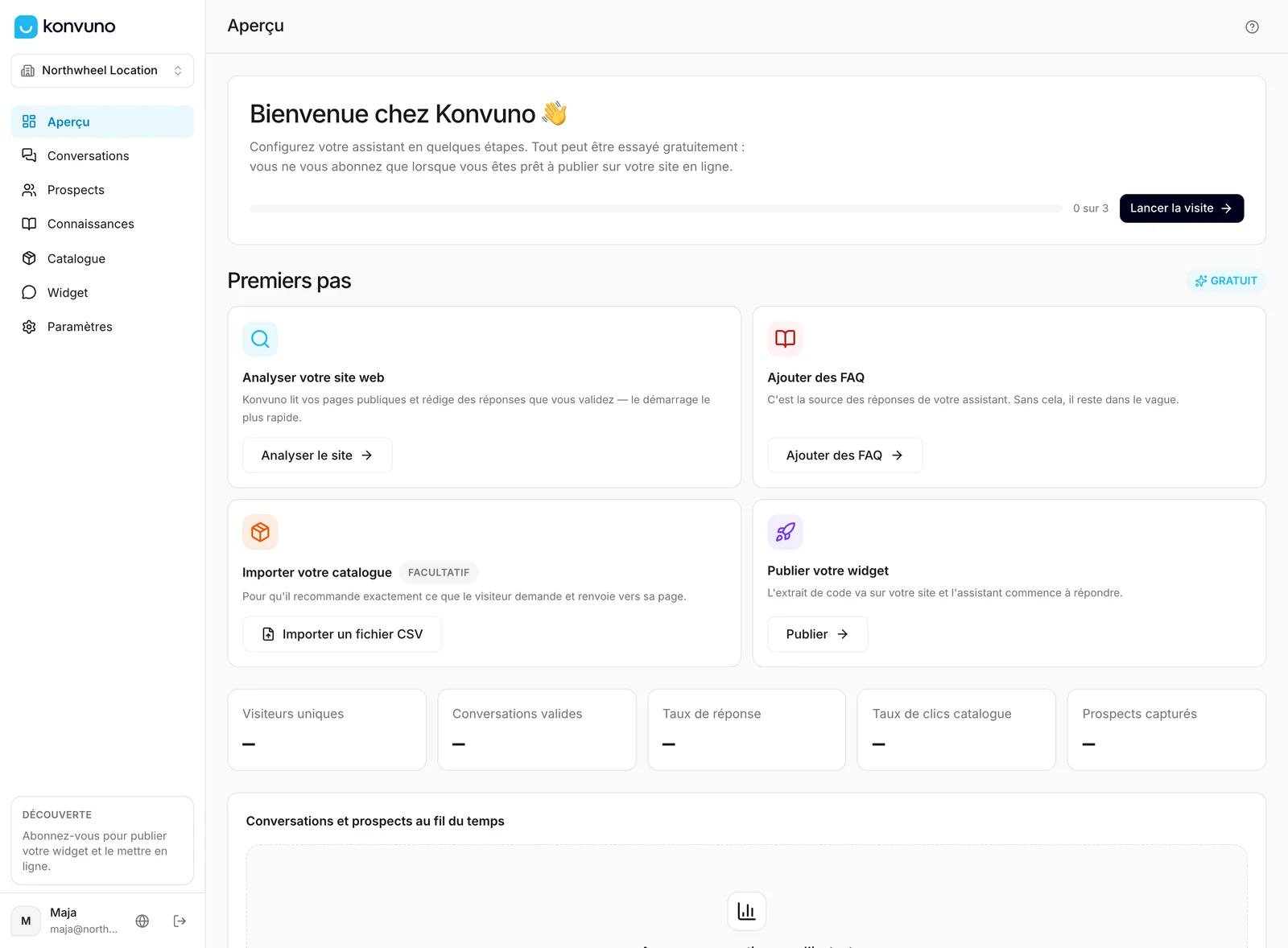
Une entreprise qui n'a pas encore publié son widget, et qui n'a eu aucune conversation, voit ici ses étapes de configuration : Premiers pas, avec une courte liste de vérification et un bouton Lancer la visite, et des cases vides là où les chiffres apparaîtront. Les chiffres s'affichent dès que vous publiez le widget — à partir de là, l'écran montre de vrais résultats, y compris des zéros pour une semaine calme.
Comment d'autres entreprises l'utilisent
- Un cabinet dentaire consulte l'Aperçu chaque lundi sur 7 j et transforme la principale question sans réponse de la semaine en nouvelle FAQ.
- Un magasin de meubles compare 30 j avant et après des soldes pour voir si davantage de visiteurs ont laissé leurs coordonnées.
- Une agence de marketing qui gère plusieurs entreprises clientes passe de l'une à l'autre dans la barre latérale et lit l'Aperçu de chacune séparément.
- Un éditeur de logiciels surveille le Taux de réponse après chaque nouvelle version de son produit, pour repérer les questions que ses FAQ ne couvrent pas encore.