Se connecter à Konvuno
Connectez-vous avec un code envoyé par e-mail ou avec votre compte Google, et sachez quoi faire si le code n'arrive pas.
Konvuno n'utilise pas de mot de passe. Vous vous connectez soit avec un code à usage unique que nous vous envoyons par e-mail, soit avec votre compte Google. À votre première connexion, votre compte Konvuno est créé automatiquement — il n'y a pas d'inscription séparée.
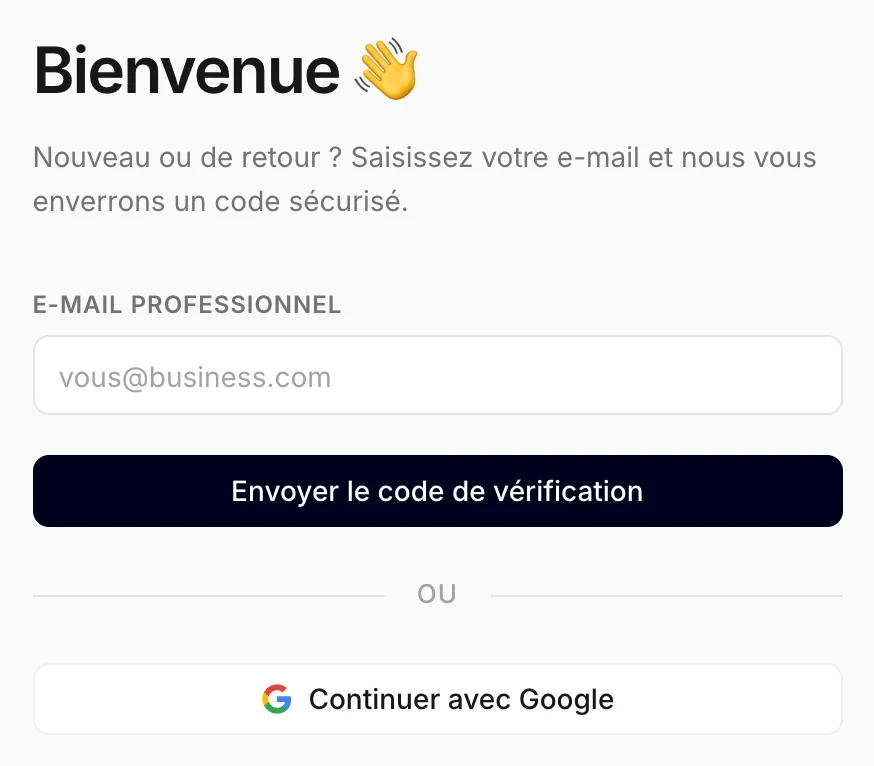
L'écran s'ouvre dans la langue de votre navigateur quand Konvuno la parle. Pour en choisir une autre, cliquez sur le bouton en forme de globe en haut, à côté du logo Konvuno. Voir Changer la langue du tableau de bord.
Se connecter avec un code reçu par e-mail
- Rendez-vous sur app.konvuno.com et saisissez votre adresse e-mail dans le champ E-mail professionnel.
- Cliquez sur le bouton Envoyer le code de vérification.
- Ouvrez l'e-mail de Konvuno. Il est rédigé dans la langue de l'écran de connexion, et le code figure aussi dans l'objet — « 123456 est votre code de connexion Konvuno » — vous pouvez donc souvent le lire directement dans la notification de votre téléphone.
- Saisissez ou collez le code dans le champ Code de vérification, puis cliquez sur le bouton Vérifier et continuer.
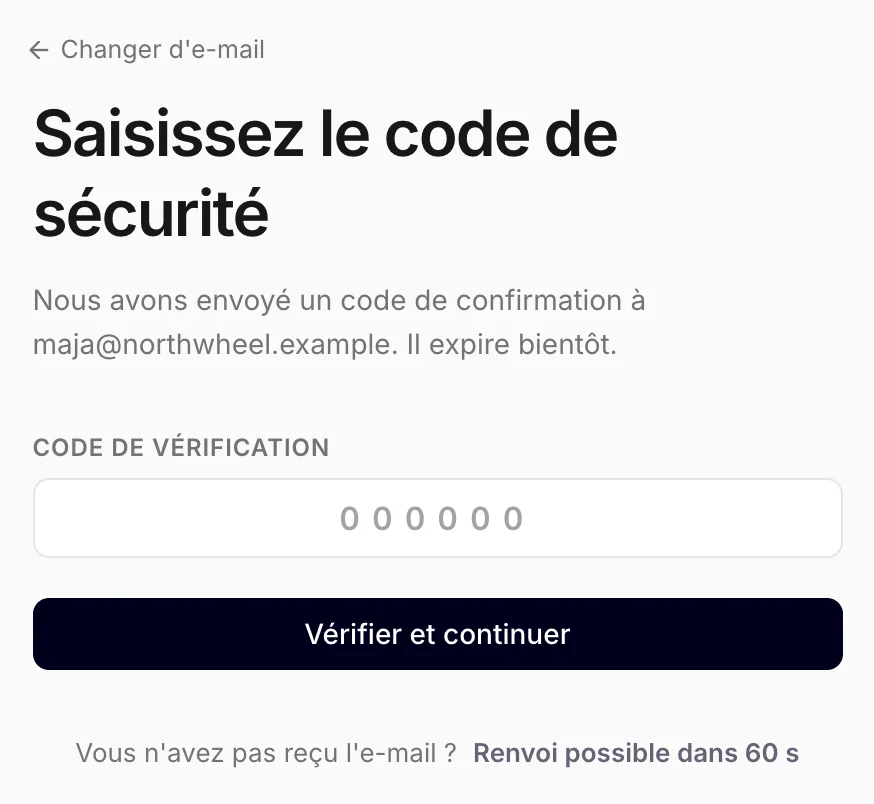
Le code ne sert qu'une fois et reste valable 10 minutes. S'il a expiré, demandez-en un nouveau — voir Le code n'arrive pas. Vous vous êtes trompé d'adresse ? Cliquez sur Changer d'e-mail en haut.
Astuce
Connectez-vous avec une adresse que vous consultez tous les jours : nos réponses à vos demandes d'assistance y arrivent et, si c'est vous qui créez l'entreprise, les e-mails sur la facturation et les nouveaux prospects aussi — sauf si l'entreprise a sa propre adresse e-mail d'assistance dans l'écran Paramètres, qui reçoit alors les e-mails de prospects à votre place. Chaque collègue se connecte avec sa propre adresse — voir Propriétaires et membres.
Se connecter avec Google
- Cliquez sur le bouton Continuer avec Google.
- Google vous demande quel compte utiliser. Choisissez-en un ou ajoutez-en un autre.
- Vous revenez sur Konvuno, déjà connecté.
Si vous annulez sur la page de Google, vous revenez à l'écran de connexion avec le message « La connexion avec Google a été annulée. » — il suffit de réessayer.
Les deux méthodes mènent au même compte Konvuno, tant que l'adresse e-mail est la même. Vous pouvez vous connecter avec un code aujourd'hui et avec Google demain.
Et ensuite
- C'est votre première fois : Konvuno vous demande de créer votre entreprise. Voir Créer votre entreprise.
- Vous avez déjà une entreprise : vous arrivez sur l'écran Aperçu.
- Un collègue vous a invité : ouvrez le lien de l'e-mail d'invitation et connectez-vous avec l'adresse à laquelle l'invitation a été envoyée. Vous rejoignez alors aussitôt son entreprise, sans en créer une vous-même. Avec une autre adresse, vous voyez le message « Cette invitation a été envoyée à une autre adresse e-mail. Connectez-vous avec l'adresse invitée pour l'accepter. »
Vous restez connecté sur ce navigateur jusqu'à ce que vous vous déconnectiez. Pour vous déconnecter, cliquez sur l'icône en forme de flèche à côté de votre nom, en bas de la barre latérale.
Le code n'arrive pas
Passez ces points en revue, du plus courant au plus rare :
- Attendez une minute et regardez à nouveau. La plupart des codes arrivent en quelques secondes, mais certains fournisseurs de messagerie les retiennent un court moment.
- Vérifiez votre dossier de courrier indésirable (spam) et, sur Gmail, les onglets Promotions et Mises à jour. Recherchez « code de connexion Konvuno » dans votre boîte de réception.
- Vérifiez l'adresse. L'écran du code indique où il a été envoyé. En cas de faute de frappe, cliquez sur Changer d'e-mail et renvoyez-le.
- Demandez un nouveau code. Sous le champ du code, cliquez sur le bouton Renvoyer le code. Le bouton impose environ une minute d'attente entre deux codes ; si vous en demandez trop souvent, vous voyez le message « Trop de demandes de code — attendez une minute avant de réessayer. » Seul le code le plus récent fonctionne.
- Une adresse e-mail professionnelle ? Certaines messageries d'entreprise retiennent les e-mails des nouveaux expéditeurs pour les contrôler. Demandez à la personne qui gère votre messagerie de laisser passer les messages de konvuno.com — ou connectez-vous plutôt avec Google.
Si rien de tout cela ne fonctionne, écrivez-nous à [email protected] depuis l'adresse avec laquelle vous essayez de vous connecter.
Remarque
Le message « Ce code n'est pas valide ou a expiré. » signifie que le code a été mal saisi, qu'il a expiré ou qu'un code plus récent a été envoyé entre-temps. Demandez-en un nouveau et utilisez l'e-mail le plus récent.
Comment d'autres entreprises l'utilisent
- La gérante d'un salon de coiffure se connecte sur son téléphone avec le code de la notification, sans ouvrir sa boîte de réception.
- Un cabinet comptable donne à chaque comptable son propre accès : chacun utilise son adresse professionnelle et personne ne partage d'identifiants.
- Un éditeur de logiciels dont le filtre de messagerie met en quarantaine les nouveaux expéditeurs se connecte avec Google dès le premier jour, puis demande au service informatique d'autoriser konvuno.com.