Lire une conversation
Ce que vous apprennent l'en-tête, les étiquettes, les messages et la ligne en bas d'une conversation — et que faire quand le visiteur avait besoin d'une personne.
Cliquez sur n'importe quelle ligne de la liste de l'écran Conversations : tout l'échange s'ouvre à droite, exactement tel que le visiteur et l'assistant l'ont écrit.
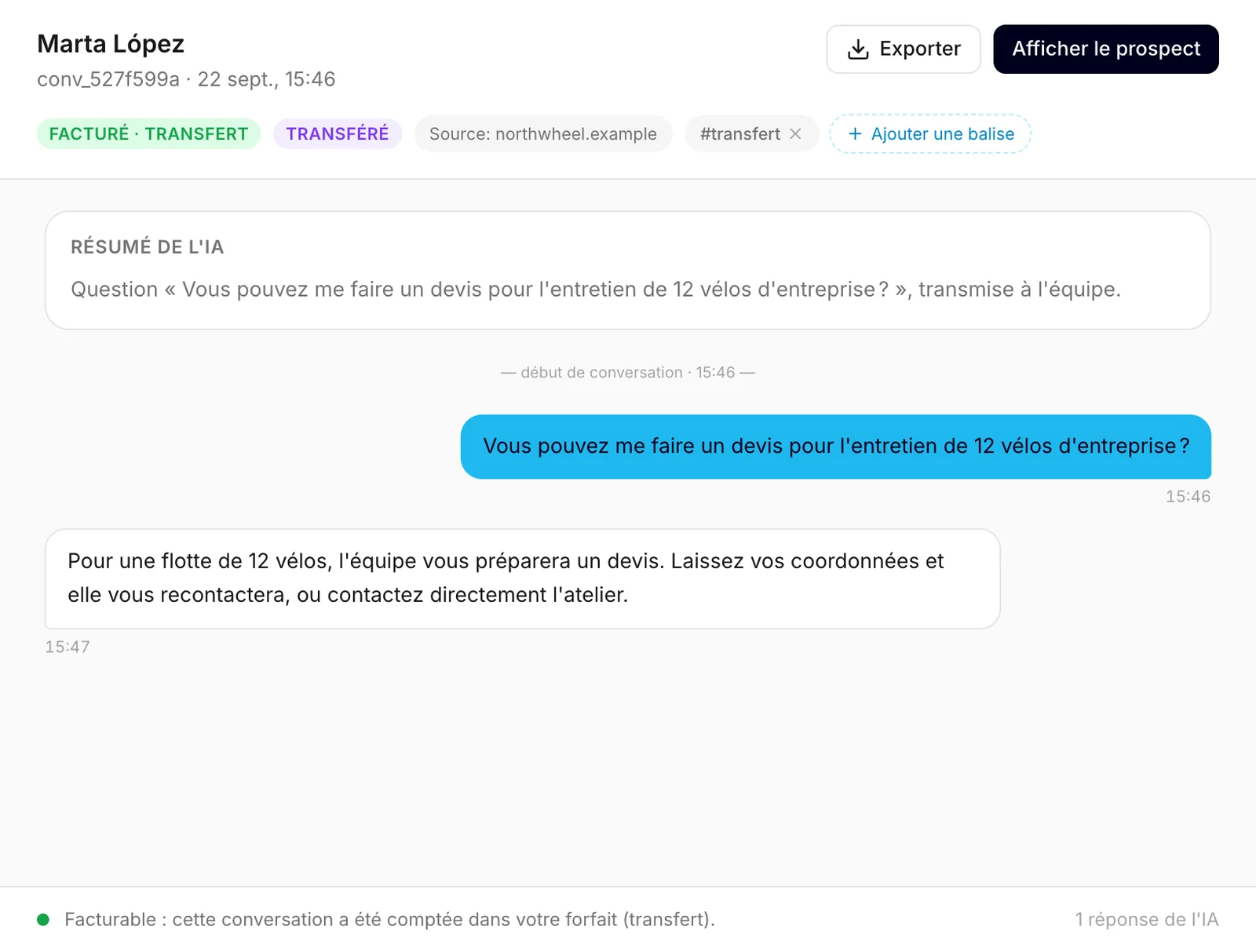
L'en-tête
- Le nom — le nom du visiteur s'il a laissé ses coordonnées dans le formulaire de contact, Visiteur anonyme s'il ne l'a pas fait, ou Trafic automatisé pour une conversation signalée comme suspecte.
- Une courte référence et l'heure de début, sous le nom, par exemple
conv_a793a2f9 · 23 sept., 05:37. - Exporter télécharge la conversation sous forme de fichier texte. Voir Balises et export.
- Afficher le prospect apparaît quand le visiteur a laissé ses coordonnées. Ce bouton ouvre sa fiche dans Prospects. Voir Le prospect plus bas.
Les étiquettes
La rangée d'étiquettes sous le nom indique ce qui s'est passé dans la conversation :
- Nouveau prospect — le visiteur a laissé ses coordonnées, et personne n'a encore changé le statut du prospect.
- Facturé, suivi d'une raison — la conversation a compté dans votre forfait. Les raisons sont expliquées plus bas.
- Transféré — le visiteur avait besoin d'une personne. Voir Transferts.
- Suspect · exclu — la conversation semblait automatisée ou abusive. Elle ne compte jamais dans votre forfait.
- Test — votre propre test depuis l'aperçu du widget. Il ne compte jamais dans votre forfait, même quand l'assistant a bien répondu.
À côté des étiquettes :
- Source — le site sur lequel l'échange a eu lieu, par
exemple
northwheel.example. C'est utile quand votre widget tourne sur plusieurs sites, par exemple votre site principal et votre boutique. Pour protéger la vie privée de vos visiteurs, Konvuno n'enregistre que le site, jamais la page sur laquelle se trouvait le visiteur. Certaines conversations plus anciennes n'indiquent pas de source. - les balises de la conversation et Ajouter une balise. Voir Balises et export.
Pourquoi une conversation a compté
| Raison après Facturé | Ce qui s'est passé |
|---|---|
| réponse issue des connaissances | L'assistant a répondu à partir de l'une de vos FAQ. |
| résultat du catalogue | L'assistant a trouvé des produits ou des services dans votre catalogue. |
| réponse issue du contexte d'entreprise | L'assistant a répondu à une question sur votre entreprise à partir de la description de votre activité. |
| transfert | Le visiteur avait besoin d'une personne. Voir Transferts. |
| prospect enregistré | Le visiteur a envoyé le formulaire de contact. |
La raison est le premier événement qui a fait compter la conversation. Une conversation ne compte qu'une fois : ce qui se passe ensuite ne change donc pas l'étiquette.
Le résumé
Au-dessus des messages, Résumé de l'IA résume la conversation en une à trois phrases : ce que voulait le visiteur et comment cela s'est terminé. Vous n'avez pas besoin de lire un long échange pour savoir s'il vous concerne.
- Konvuno le rédige la première fois que quelqu'un de votre équipe ouvre la conversation une fois qu'elle est terminée ; pendant ce temps, l'encadré affiche Rédaction du résumé…. Une conversation se termine 30 minutes après son dernier message. Le résumé est enregistré : à partir de là, tout le monde voit le même.
- Il est rédigé dans la langue du tableau de bord de la personne qui l'ouvre en premier, quelle que soit la langue utilisée par le visiteur.
- Les conversations encore en cours, et celles marquées Suspect · exclu, n'ont pas de résumé.
Remarque
Le résumé est rédigé par une IA à partir des messages qui suivent. Quand les détails comptent — un prix, une date, une adresse — vérifiez-les dans la conversation elle-même.
Les messages
Les messages du visiteur sont à droite, ceux de l'assistant à gauche, chacun avec son heure d'envoi. Les réponses de l'assistant s'affichent telles que le visiteur les a vues — mots en gras, listes et liens compris ; un lien s'ouvre dans un nouvel onglet. Les fiches produits que le visiteur a vues dans le chat ne sont pas reprises ici, mais la réponse qui les accompagnait l'est.
La ligne en bas
Le bandeau en bas résume la conversation en une phrase :
- pour une conversation qui a compté, qu'elle était facturable, avec la raison ;
- pour une conversation qui n'a pas compté, « Non facturable : aucune réponse tirée de vos connaissances, aucun transfert et aucun prospect. » ;
- pour votre propre test, « Un test depuis l'aperçu du widget : il n'est jamais compté dans votre forfait. » ;
- pour une conversation suspecte, « Exclue comme trafic suspect — non prise en compte dans votre quota. »
À droite, il indique combien de réponses l'assistant a données. Ce nombre n'a pas d'effet sur votre forfait — une conversation compte une fois, quel que soit le nombre de réponses. Voir Quelles conversations comptent.
Transferts

L'assistant vous transfère une conversation quand le visiteur :
- demande à parler à une personne ;
- demande quelque chose que vous seul pouvez faire — un devis, une réservation, une commande ou une question liée à son compte ; ou
- demande une information précise que vos connaissances ne contiennent pas, comme un prix, une disponibilité ou une règle.
Il ne transfère pas les questions auxquelles il sait répondre, ni les demandes hors sujet.
Le visiteur voit alors les coordonnées directes que vous avez configurées — e-mail, téléphone, WhatsApp — et un bouton pour laisser ses coordonnées dans le formulaire de contact. Le chat reste ouvert : il peut continuer à poser des questions dans la même conversation. Vous choisissez ces coordonnées dans l'onglet Comportement du widget — voir Comment les visiteurs vous joignent.
La suite dépend du visiteur :
- Il a envoyé le formulaire de contact. C'est désormais un prospect : vous recevez un e-mail, et Afficher le prospect vous mène à ses coordonnées. Voir E-mails de prospects.
- Il ne l'a pas envoyé. Il vous appellera peut-être, vous écrira ou vous enverra un message directement avec les coordonnées qui lui ont été montrées. Konvuno ne vous envoie pas d'e-mail pour un transfert sans formulaire : consultez donc régulièrement les conversations marquées Transféré — le filtre Transféré les liste. Voir Filtres.
Le prospect
Quand le visiteur a laissé ses coordonnées, Afficher le prospect ouvre sa fiche sur l'écran Prospects — son e-mail, son téléphone, son statut et vos notes. De là, Afficher la conversation complète vous ramène ici. Voir Suivre un prospect.
Comment d'autres entreprises l'utilisent
- Un plombier ouvre chaque conversation marquée Transféré dès le matin et rappelle les visiteurs qui ont demandé une intervention d'urgence.
- Un studio de yoga remarque plusieurs conversations comptées comme réponse issue du contexte d'entreprise au sujet du prix des cours, et transforme la réponse en FAQ, pour qu'elle reste formulée exactement ainsi.
- Une librairie en ligne lit les conversations sur le catalogue pour voir quels titres les visiteurs ont cherchés sans les trouver.
- Une agence de voyages clique sur Afficher le prospect à chaque transfert, pour voir si le voyageur a aussi laissé un numéro de téléphone avant de répondre par e-mail.