Apparence — couleur, thème, taille et position
Faites en sorte que le widget semble faire partie de votre site — couleur de marque, thème clair ou sombre, texte du lanceur, taille du panneau et emplacement sur la page.
Dans l'onglet Apparence, vous décidez de l'allure du widget. L'aperçu de droite se met à jour à chaque modification : vous pouvez essayer des options jusqu'à ce que le résultat vous convienne.
Couleur de marque
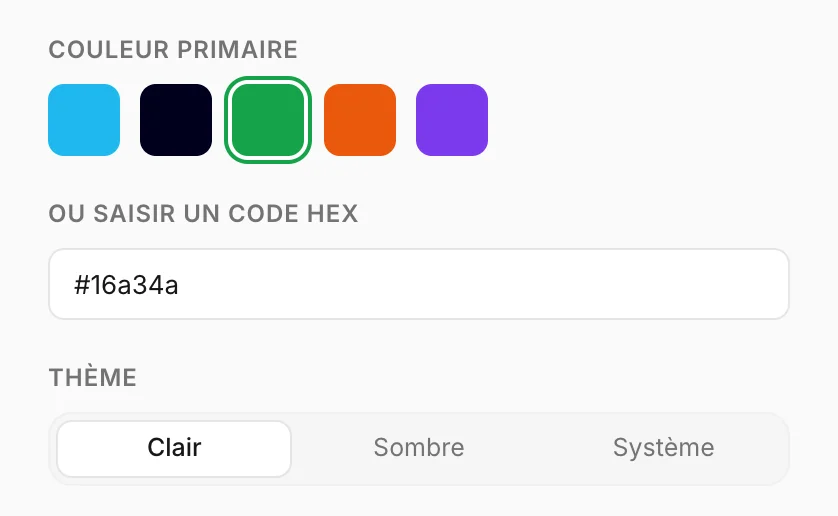
La Couleur primaire colore le lanceur rond, l'en-tête du chat, le bouton
d'envoi et les questions suggérées. Choisissez l'une des pastilles, ou saisissez votre propre
couleur dans le champ Ou saisir un code hex — un code à six caractères comme
#16A34A, avec ou sans le #.
Konvuno choisit automatiquement un texte noir ou blanc sur votre couleur, selon ce qui se lit le mieux : une couleur de marque très claire ou très foncée fonctionne donc aussi.
Astuce
Vous ne connaissez pas le code de la couleur de votre marque ? Votre fichier de logo, la charte graphique de votre site ou la personne qui a conçu votre site l'aura. En attendant, l'une des pastilles est un choix sûr.
Thème
Le réglage Thème fait passer le panneau de chat d'un fond Clair à un fond Sombre. L'option Système suit le réglage de l'appareil de chaque visiteur : les personnes qui utilisent le mode sombre obtiennent un chat sombre, les autres un chat clair.
Choisissez celui qui correspond au fond de votre site, ou Système si votre site propose les deux.
Bulles, texte du lanceur, taille et position
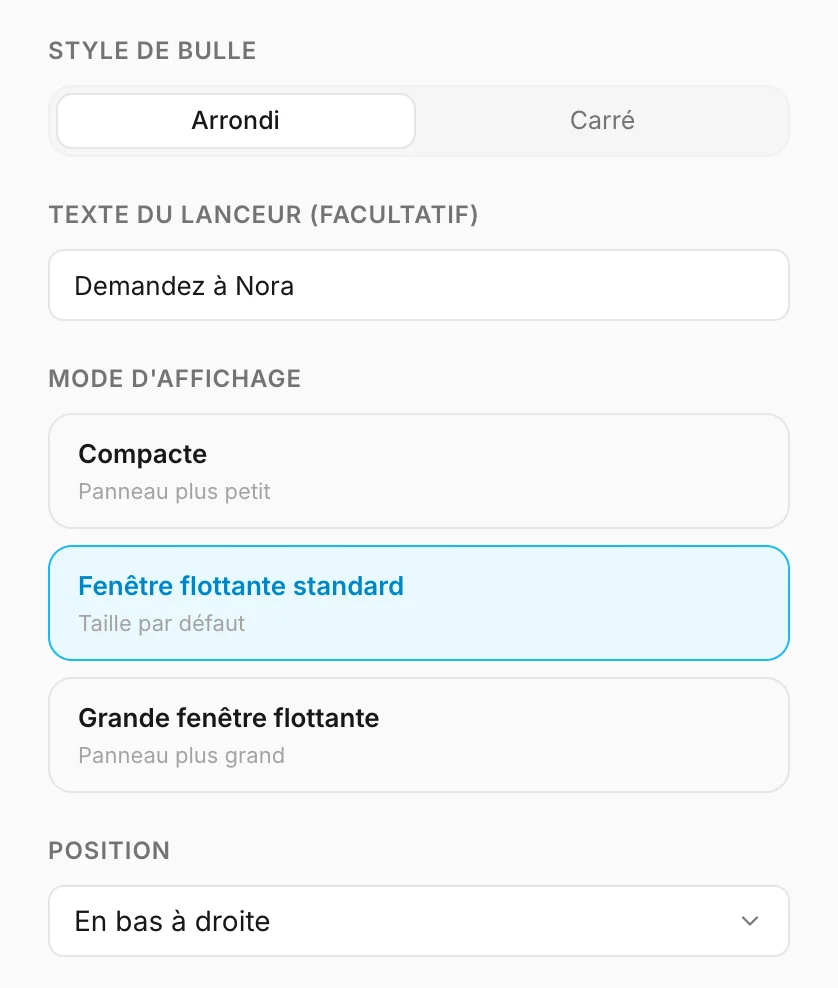
- Style de bulle — la forme des bulles de message : Arrondi ou Carré.
- Texte du lanceur (facultatif) — une courte phrase dans une bulle à côté du lanceur, comme « Des questions ? Demandez-nous ». 40 caractères au maximum. Elle invite à cliquer et disparaît pendant que le chat est ouvert. Laissez-la vide pour n'avoir que le bouton rond.
- Mode d'affichage — la taille du panneau de chat sur un écran d'ordinateur : Compacte, Fenêtre flottante standard ou Grande fenêtre flottante. Choisissez un panneau plus grand si vos réponses ont tendance à être longues, ou plus petit si le widget couvrirait des parties importantes de vos pages.
- Position — le coin ou le bord où se place le lanceur. En bas à droite, c'est là que la plupart des visiteurs s'attendent à trouver un chat. Déplacez-le si quelque chose occupe déjà cet endroit sur votre site, comme un bandeau de cookies ou un bouton « retour en haut ».
Sur téléphone
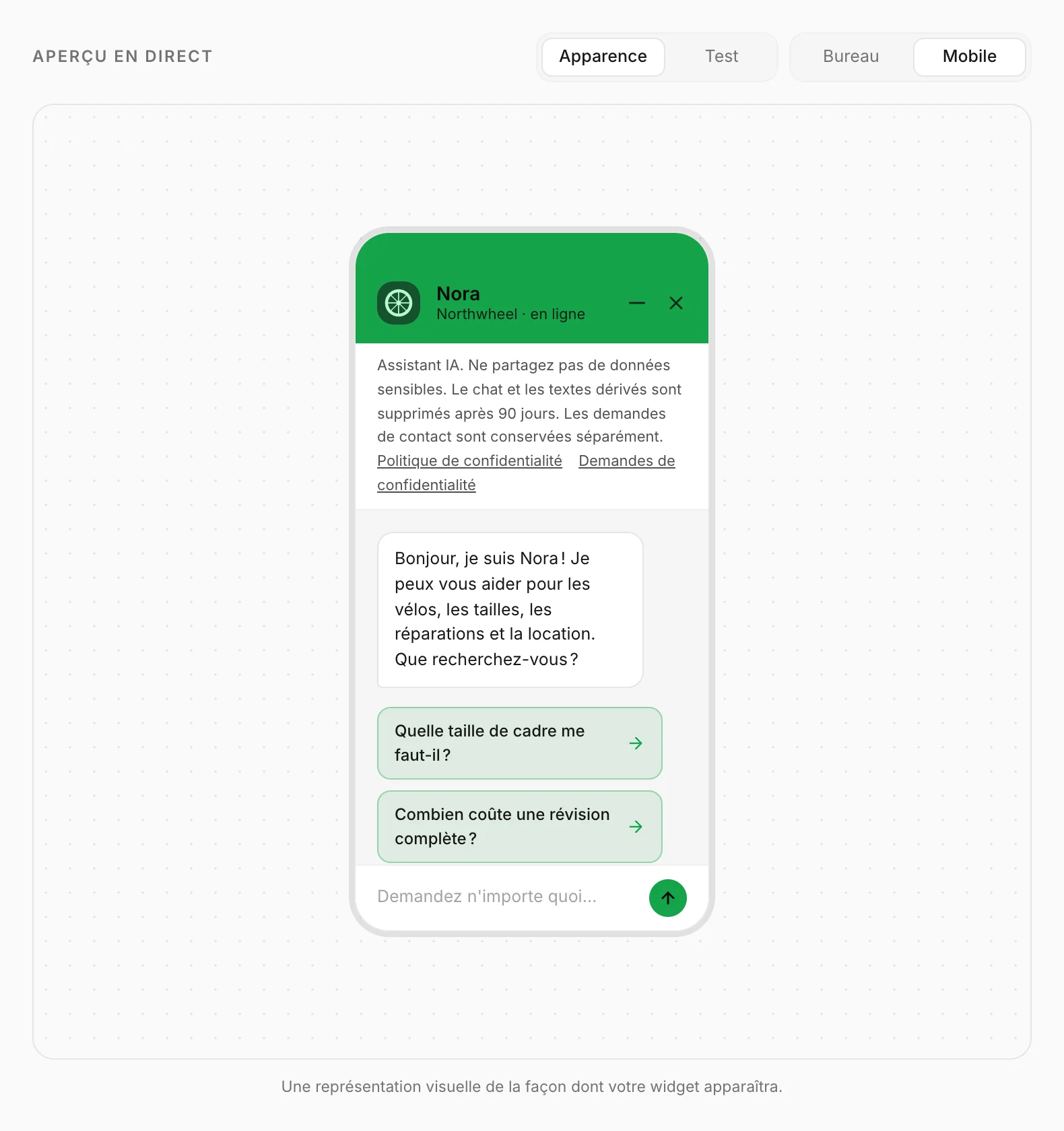
Sur un téléphone, le chat s'ouvre toujours en plein écran, quel que soit le mode d'affichage choisi — un petit panneau flottant est difficile à utiliser sur un petit écran. Pour voir le résultat, passez l'aperçu en mode Mobile.
Comment d'autres entreprises l'utilisent
- Un cabinet d'avocats au site sombre et formel choisit le thème Sombre et laisse le texte du lanceur vide.
- Un centre d'activités pour enfants utilise l'orange vif de sa marque et le texte de lanceur « Posez-nous vos questions ! ».
- Une boutique en ligne déplace le widget en bas à gauche, car son bouton de panier se trouve déjà en bas à droite.