Importer des FAQ depuis votre site
Laissez Konvuno lire votre site et proposer des FAQ, choisissez celles qui sont justes, et sachez quoi faire quand une analyse ne fonctionne pas.
Le moyen le plus rapide d'avoir un assistant bien informé est de laisser Konvuno lire votre site. Il parcourt vos pages publiques, rédige des questions et des réponses à partir de leur contenu et vous les présente sous forme de propositions. Vous cochez celles qui sont justes, et elles sont mises en ligne.
Une analyse rédige aussi votre contexte d'entreprise — une courte description de votre entreprise que l'assistant garde en tête pour chaque réponse.
Lancer une analyse
Une entreprise qui n'a pas encore de FAQ voit une invitation à analyser directement sur l'écran Connaissances :

Sinon, cliquez sur Ajouter des connaissances → Importer depuis le site web.
- Tapez l'adresse de votre site, par exemple
example.com— inutile d'ajouterhttps://. - Cliquez sur Analyser le site (sur l'écran vide) ou sur Analyser.
- Patientez pendant que Konvuno lit votre site. Exploration de 20 pages maximum à la recherche d'informations sur l'entreprise et de propositions de FAQ. Cela peut prendre une minute.
Vous pouvez quitter la page pendant l'analyse — elle continue sans vous. Pendant la lecture, Connaissances affiche une petite roue dans la barre latérale. Une fois terminée, un message vous prévient, avec un bouton Relire, et un point reste sur Connaissances jusqu'à ce que vous ayez regardé les résultats. Une seule analyse tourne à la fois.
Remarque
Si vous avez saisi l'adresse de votre site en créant votre entreprise, Konvuno a lancé une analyse à ce moment-là et vous y a conduit directement.
Relire les propositions
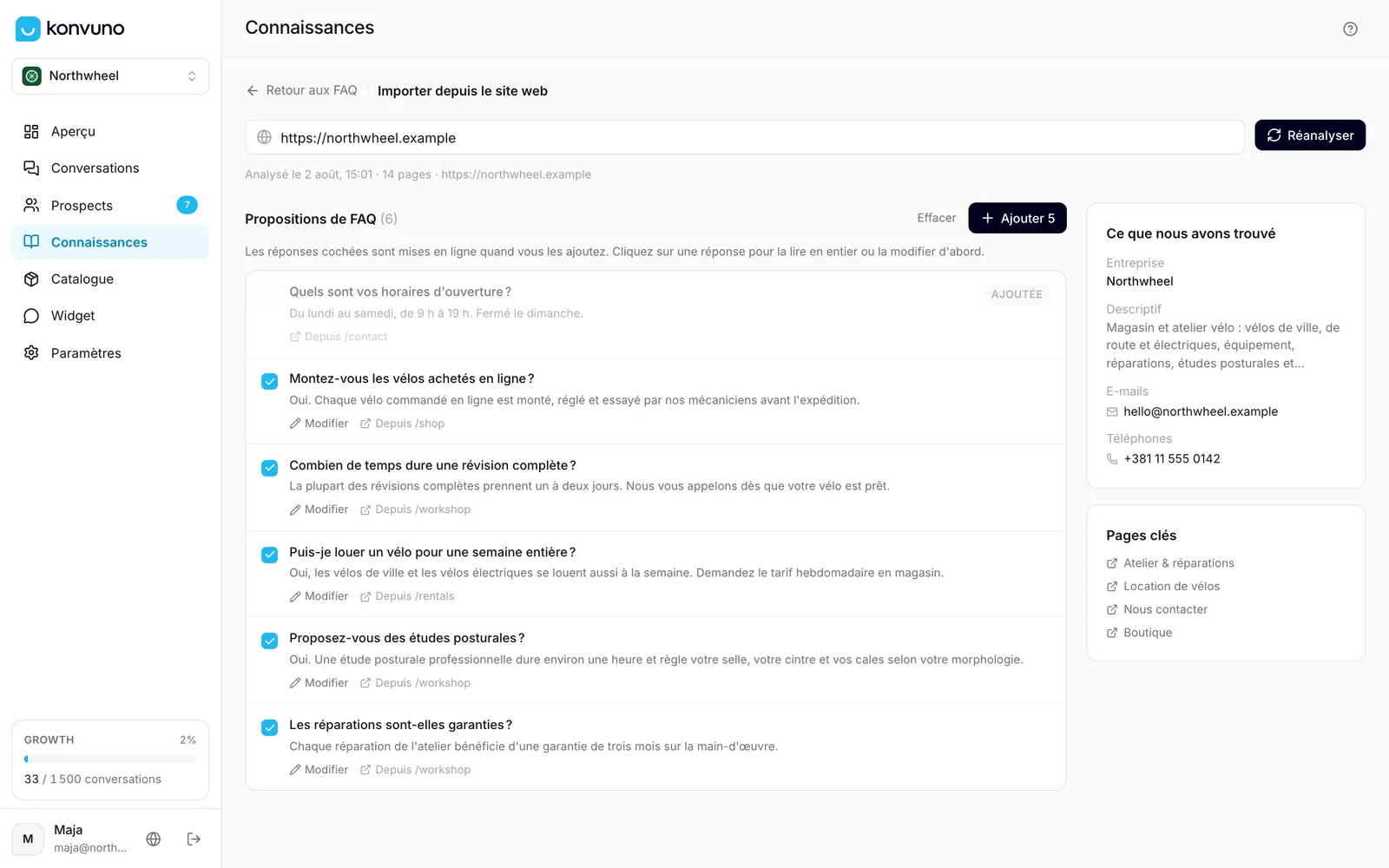
Les résultats montrent Propositions de FAQ à gauche et Ce que nous avons trouvé à droite.
- Chaque proposition est cochée au départ. Cliquez sur une proposition — ou sur Afficher la réponse complète — pour lire la réponse entière, et décochez celles que vous ne voulez pas. Tout sélectionner et Effacer les cochent ou les décochent toutes.
- Pour corriger une proposition avant sa mise en ligne, cliquez sur Modifier en dessous, modifiez la question ou la réponse, puis cliquez sur Enregistrer. Elle est marquée Modifiée, et c'est votre version qui est ajoutée.
- La ligne sous chaque proposition indique aussi la page d'où elle a été tirée ; cliquez dessus pour ouvrir cette page.
- Une proposition grisée marquée ajoutée fait déjà partie de vos FAQ, elle ne peut donc pas être ajoutée deux fois.
- Cliquez sur le bouton Ajouter — il indique combien de propositions vous avez cochées.
Vous revenez à votre liste de FAQ, où les nouvelles FAQ vous attendent. Le message indique si elles répondent déjà aux visiteurs ou le feront une fois votre widget publié.
À quoi ressemble une FAQ importée :
- Elle est au statut Actif immédiatement — vos coches valent relecture, alors lisez les réponses avant de les ajouter. Vous pouvez ensuite modifier ou désactiver n'importe laquelle.
- Elle n'a pas de catégorie et porte la langue que votre site déclare pour ses pages. Un site qui n'en déclare aucune reçoit la langue de votre tableau de bord. Ni l'une ni l'autre ne change les réponses ; modifiez-les si vous aimez les listes bien rangées.
- Elle appartient à une source Site web qui porte le nom de votre adresse. Analysez de nouveau la même adresse, et les nouvelles FAQ rejoignent cette source au lieu d'en créer une deuxième. Voir Sources.
Astuce
Konvuno rédige les réponses uniquement à partir de ce que disent vos pages — mais vos pages peuvent être dépassées. Si une proposition contient un ancien prix ou d'anciens horaires, corrigez-la avec Modifier avant de l'ajouter, ou laissez-la de côté et rédigez cette FAQ vous-même.
Ce que nous avons trouvé liste le nom de l'entreprise, la description, les adresses e-mail et les numéros de téléphone trouvés par Konvuno, ainsi que les pages les plus utiles sous Pages clés. Si votre profil d'entreprise n'a pas encore d'e-mail d'assistance ni de téléphone, Ajouter au profil d'entreprise y enregistre les premiers trouvés — l'assistant donne aux visiteurs les coordonnées de votre profil. Rien de ce qui y figure déjà n'est remplacé. Pour les afficher aussi comme boutons dans le chat, ajoutez-les aux options de contact du widget.
Ce que lit l'analyse
L'analyse part de l'adresse saisie et suit les liens vers les autres pages du même site, en
regardant d'abord des pages comme « à propos », « services », « tarifs », « contact » et « FAQ » —
nommées dans n'importe quelle langue du tableau de bord, si bien que cjenik, ueber-uns ou
chi-siamo comptent aussi. Elle ne peut pas lire :
- les pages qui demandent une connexion, comme un espace client ;
- les autres sites et sous-domaines — si vos prix sont sur
shop.example.com, analysez cette adresse séparément ; - le texte contenu dans des images ou des fichiers PDF, comme un menu ou une grille tarifaire mis en ligne en PDF ;
- le texte qui n'apparaît qu'une fois la page chargée dans le navigateur. Certains créateurs de sites fonctionnent ainsi, et l'analyse d'un tel site ne trouve presque rien, voire rien du tout.
Si une analyse trouve peu de propositions, ajoutez le reste à la main ou depuis un tableur.
Votre contexte d'entreprise
Chaque analyse rédige aussi un nouveau contexte d'entreprise. Il ne remplace jamais le vôtre de lui-même : une carte Contexte d'entreprise sous les propositions montre le brouillon. Utiliser cette description l'active, et Modifier d'abord l'ouvre dans l'éditeur. Si vous en avez déjà un, Comparer avec la vôtre montre les deux. Le même brouillon attend aussi derrière le bouton Examiner la nouvelle version au-dessus de votre liste de FAQ. Voir Relire une nouvelle version après une analyse.
Analyser à nouveau
Après avoir modifié votre site, cliquez sur Réanalyser pour l'analyser à nouveau. Les nouveaux résultats remplacent les propositions précédentes, et tout ce que vous avez déjà ajouté est marqué ajoutée. Chaque analyse compte comme une analyse, qu'elle trouve quelque chose ou non.
Analyses gratuites sans forfait
Sans abonnement, votre entreprise peut lancer trois analyses gratuitement. La page indique combien il en reste, par exemple « 2 analyses gratuites sur 3 restantes ». Une analyse qui échoue compte aussi, car le travail a été fait — sauf si elle s'est arrêtée avant la fin (voir plus bas). Une fois qu'elles sont épuisées, la page indique :
Vous avez utilisé toutes vos analyses de site gratuites. Mettez à niveau votre forfait pour lancer une nouvelle analyse.
Avec un abonnement, vous pouvez relancer une analyse chaque fois que votre site change. Il existe une limite quotidienne qu'un usage normal n'atteint jamais ; si vous l'atteignez, la page indique « Vous avez atteint la limite quotidienne d'analyses de sites. Réessayez demain. » Consultez les tarifs pour connaître les forfaits.
Astuce
Konvuno vérifie que ce que vous avez saisi ressemble à une adresse de site, mais il ne peut pas savoir si c'est votre site. Vérifiez l'orthographe avant de cliquer — analyser par erreur le site de quelqu'un d'autre consomme quand même une analyse. Quand une analyse ne peut pas démarrer, le message en donne la raison — une analyse est déjà en cours (« Une analyse est déjà en cours pour cette entreprise. Attendez qu'elle se termine. »), les analyses sont suspendues un instant, ou l'adresse ne peut pas être analysée. Rien n'a été analysé et rien n'a été consommé.
Quand une analyse échoue
Si l'analyse n'a pas pu aller jusqu'au bout, vous voyez L'analyse a échoué avec la raison :
| La raison indique | Que faire |
|---|---|
| que le site est injoignable | Vérifiez que l'adresse ne contient pas de faute de frappe et ouvrez-la dans votre navigateur pour vous assurer que le site est en ligne. |
| que le site a mis trop de temps à répondre | Réessayez plus tard — votre site est peut-être lent ou surchargé en ce moment. |
| que le lien n'est pas une page web | Saisissez l'adresse de votre page d'accueil plutôt qu'un lien vers un fichier ou un téléchargement. |
| que le site a effectué trop de redirections | Ouvrez votre site dans le navigateur et copiez l'adresse exacte sur laquelle il aboutit. |
| que l'adresse ne peut pas être analysée | Seuls les sites publics dont l'adresse commence par http:// ou https:// peuvent être analysés. |
| que le site a renvoyé une erreur, avec un numéro | La page est introuvable (404) ou bloquée (403). Un service de sécurité ou un pare-feu sur votre site bloque peut-être l'analyse — adressez-vous à la personne qui gère votre site, ou ajoutez plutôt vos FAQ depuis un tableur. |
L'analyse ne s'est pas terminée
L'analyse ne s'est pas terminée signifie que l'analyse s'est arrêtée sans se terminer. Un site lent n'en est pas la cause : Konvuno attend aussi longtemps qu'une analyse peut durer, soit une demi-heure. Cliquez sur Réessayer pour lancer une nouvelle analyse.
Une analyse arrêtée de cette façon n'utilise pas d'analyse gratuite. La nouvelle tentative compte comme une analyse, comme n'importe quelle autre.
Comment d'autres entreprises l'utilisent
- Un cabinet dentaire analyse son site et obtient en une minute des FAQ tirées de ses pages de services et de tarifs, puis ajoute à la main « Acceptez-vous de nouveaux patients ? ».
- Un restaurant dont le menu est un PDF n'obtient que quelques propositions : il saisit donc ses plats et ses allergènes dans un tableur et importe plutôt ce fichier.
- Un éditeur de logiciels analyse
example.com, puis séparément son centre d'aide surhelp.example.com. - Un salon de coiffure décoche les propositions qui reprennent les prix de l'an dernier et rédige à nouveau ces FAQ avec les nouveaux prix.