La visite guidée et la liste de démarrage
La courte visite qui vous montre par où commencer, la liste qui suit l'avancement de votre configuration et le menu d'aide qui vous les rend à tout moment.
Une nouvelle entreprise dispose de deux guides : une visite guidée qui vous fait parcourir les trois écrans à configurer en premier, et une liste de démarrage, dans l'écran Aperçu, qui montre où vous en êtes. Le menu d'aide, en haut de chaque écran, relance la visite quand vous le souhaitez.
La visite guidée
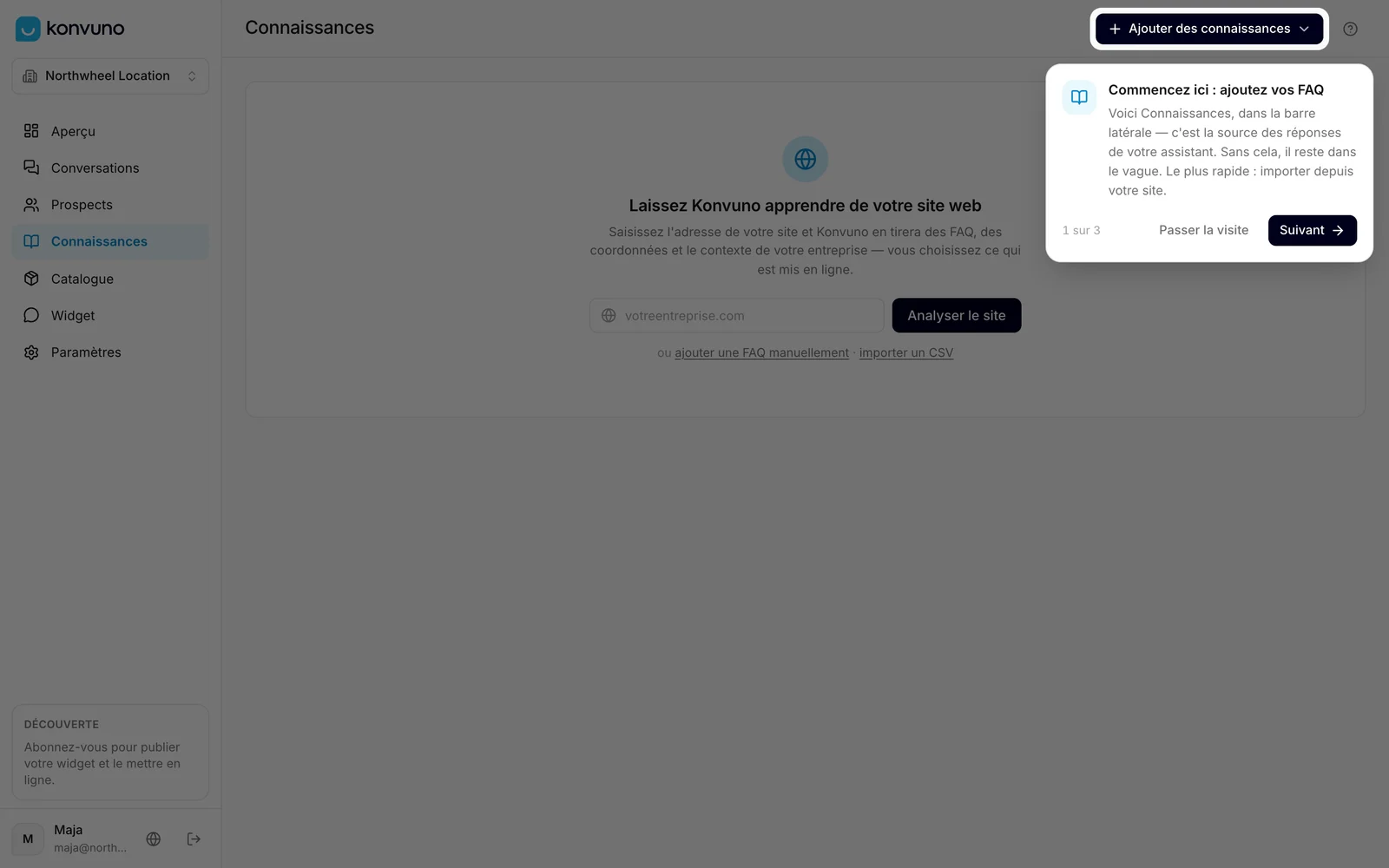
La visite s'ouvre d'elle-même la première fois que vous affichez l'écran Aperçu d'une entreprise qui n'est pas encore en ligne. Elle compte trois étapes, chacune sur le vrai écran, avec la partie à regarder mise en évidence :
- Connaissances — où vous ajoutez les questions et les réponses dont l'assistant se sert pour répondre.
- Catalogue — où vous listez vos produits ou services, pour que l'assistant puisse les recommander.
- Widget — où vous donnez au chat vos couleurs, votre logo et votre message d'accueil.
Avancez et reculez avec les boutons Suivant et Retour. Après la dernière étape, une carte de clôture résume la suite ; le bouton C'est compris la ferme. Au clavier, les touches fléchées passent d'une étape à l'autre et Échap passe le reste de la visite.
La visite ne bloque jamais l'écran : vous pouvez cliquer sur le bouton mis en évidence, saisir du texte dans un champ ou ouvrir une autre page pendant qu'elle est affichée.
Deux choses l'empêchent de s'ouvrir d'elle-même. Elle attend tant qu'une analyse de votre site est en cours ou attend que vous la relisiez — sa première étape vous ferait passer à côté. Et une personne qui a déjà suivi la visite dans une autre de ses entreprises ne la revoit pas quand elle en ajoute une.
La passer, puis la refaire plus tard
Cliquez sur Passer la visite quand vous le souhaitez. Passée ou terminée, la visite ne s'ouvre plus d'elle-même pour cette entreprise. Pour la revoir, ouvrez le menu d'aide et choisissez Lancer la visite, ou cliquez sur le bouton Lancer la visite de la liste de démarrage.
Remarque
La visite retient que vous l'avez vue dans ce navigateur. Si vous ouvrez Konvuno sur un autre ordinateur avant que votre entreprise soit configurée, elle peut se proposer une fois de plus — passez-la là aussi.
La liste de démarrage
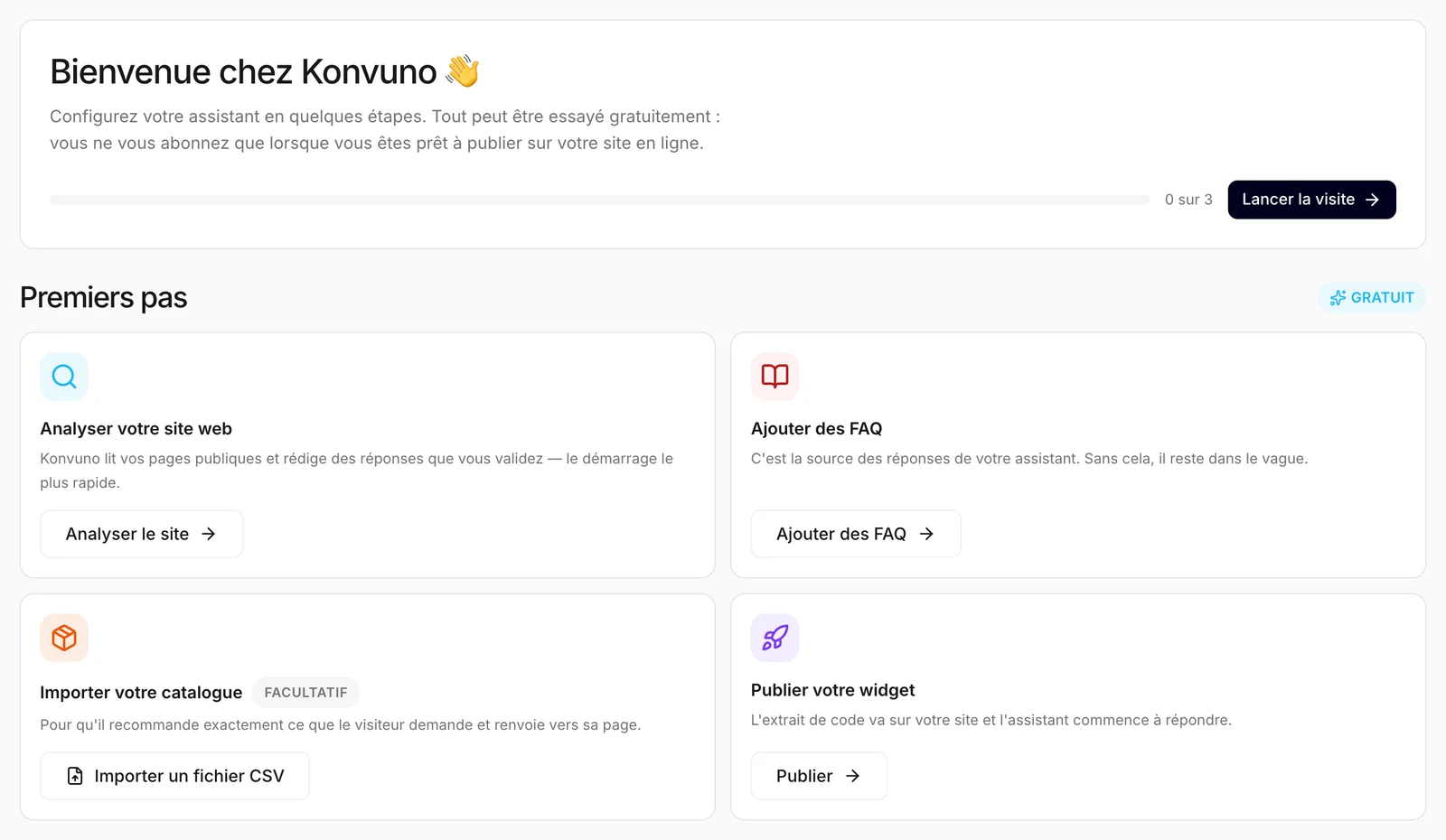
Tant que votre widget n'est pas en ligne, l'écran Aperçu affiche une liste de démarrage au lieu des statistiques. Chaque carte vous mène à l'écran où se fait l'étape, et se coche d'elle-même dès que c'est fait :
| Carte | Cochée quand |
|---|---|
| Analyser votre site web | une analyse de votre site est terminée et vous avez regardé ce qu'elle a trouvé |
| Ajouter des FAQ | votre entreprise a au moins une FAQ au statut Actif — une FAQ en brouillon ou désactivée ne répond pas aux visiteurs, elle ne compte donc pas |
| Importer votre catalogue | votre catalogue contient au moins un produit ou un service non archivé |
| Publier votre widget | le widget est publié |
La carte Analyser votre site web suit aussi l'analyse elle-même : elle indique si votre site est encore en cours de lecture, combien de réponses proposées vous attendent, ou que le site n'a pas pu être lu, et son bouton vous y mène directement.
La carte Importer votre catalogue porte la mention Facultatif : toutes les entreprises ne vendent pas de produits, elle ne compte donc pas dans la barre de progression. Les trois autres, si.
Une fois le widget publié, la liste cède la place à vos statistiques : visiteurs, questions résolues et prospects. La publication demande un abonnement — d'ici là, vous pouvez faire gratuitement tout le reste de la liste. Voir En ligne en 15 minutes pour le parcours complet.
Le menu d'aide
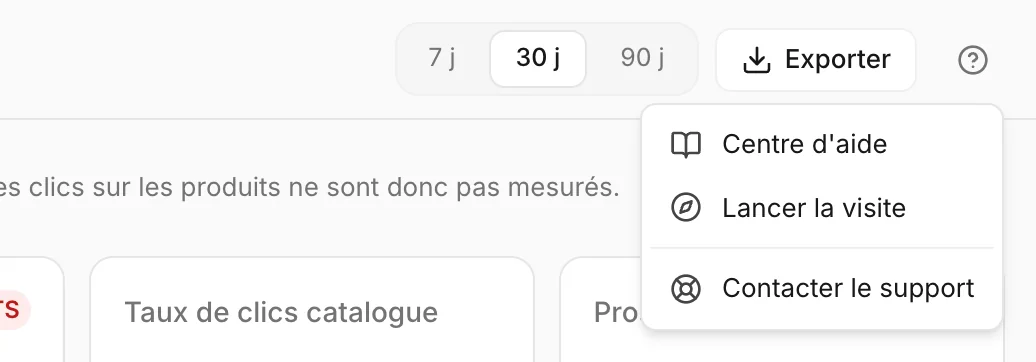
Le point d'interrogation, en haut à droite de chaque écran, ouvre le menu d'aide :
- Centre d'aide ouvre ce centre d'aide dans un nouvel onglet, à la page consacrée à l'écran sur lequel vous êtes.
- Lancer la visite relance la visite depuis le début.
- Contacter le support ouvre un formulaire pour nous écrire. Voir Contacter le support.
Propriétaires et membres voient la même visite, la même liste et le même menu d'aide.
Comment d'autres entreprises l'utilisent
- La gérante d'un studio de yoga suit la visite le premier jour, puis se sert de la liste les soirs suivants pour terminer une carte à la fois.
- Une société de services informatiques passe la visite, et un nouveau collègue la lance depuis le menu d'aide un mois plus tard pour découvrir le tableau de bord.
- Un fleuriste qui ne vend qu'en boutique laisse la carte facultative du catalogue ouverte et se met en ligne avec ses seules FAQ.