Sélectionner, supprimer et exporter des prospects
Sélectionnez plusieurs prospects à la fois, supprimez ceux dont vous n'avez plus besoin, et téléchargez vos prospects sous forme de fichier tableur.
Les cases à cocher de l'écran Prospects vous permettent d'agir sur plusieurs prospects à la fois — pour faire le ménage parmi les anciens, ou pour télécharger dans un tableur exactement les prospects sur lesquels vous voulez travailler.
Sélectionner des prospects
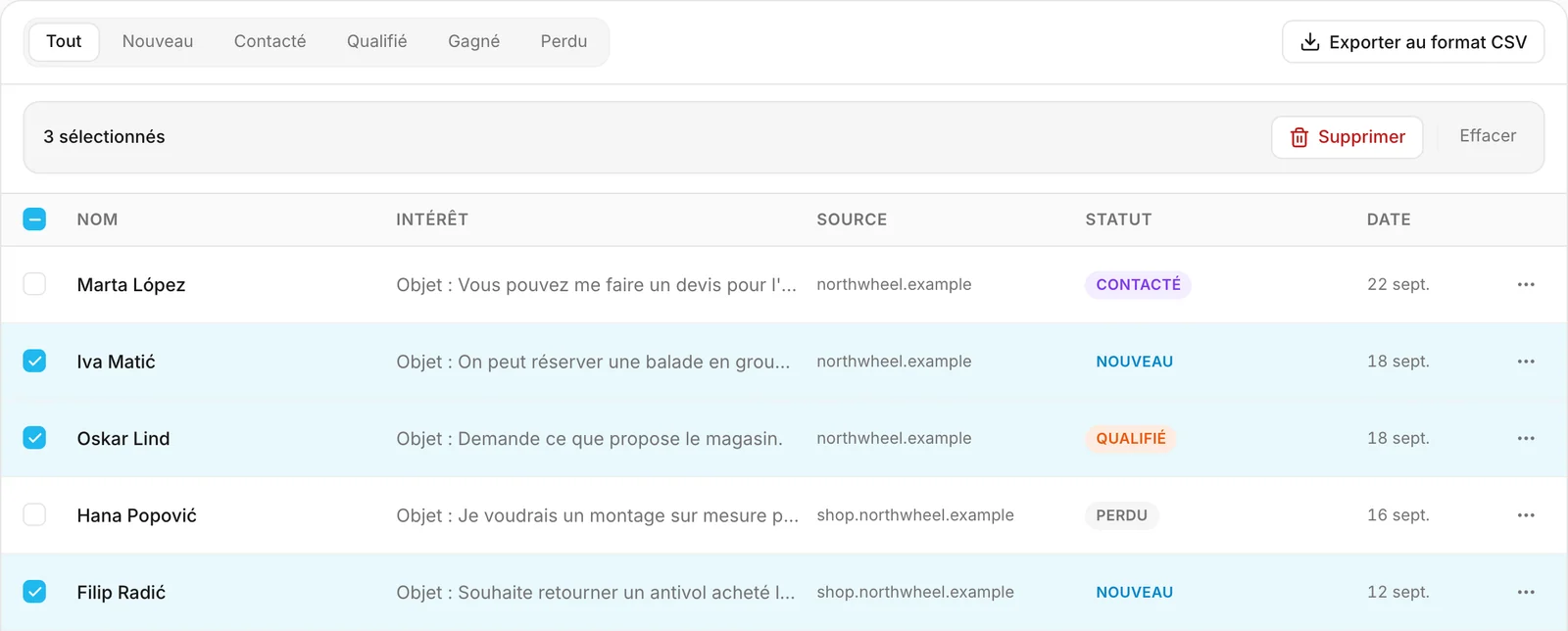
- Cochez la case en début de ligne pour sélectionner ce prospect.
- Cochez la case de la ligne d'en-tête pour sélectionner tous les prospects que la liste affiche à ce moment-là — avec le filtre de statut et la recherche appliqués. Cochez-la de nouveau pour tout désélectionner.
Dès qu'un prospect est sélectionné, une barre apparaît au-dessus de la liste avec le nombre de prospects sélectionnés, Supprimer et Effacer. Le bouton Effacer désélectionne tout.
Passer à un autre statut ou modifier la recherche désélectionne tout : une suppression ou un export ne s'applique donc jamais qu'aux prospects que vous voyez.
Supprimer plusieurs prospects
- Sélectionnez les prospects à retirer.
- Cliquez sur Supprimer dans la barre au-dessus de la liste.
- Vérifiez le nombre indiqué dans la question, puis confirmez avec Supprimer.
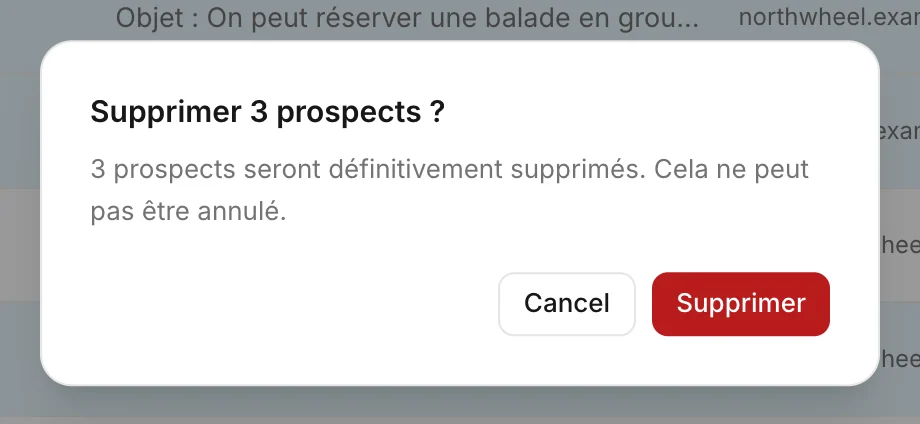
Les prospects sont supprimés définitivement et ne peuvent pas être récupérés. Les conversations dont ils viennent ne sont pas supprimées. Pour supprimer un seul prospect, voir Supprimer un prospect.
Exporter les prospects vers un tableur
Cliquez sur Exporter au format CSV au-dessus de la liste. Votre navigateur télécharge un
fichier CSV — un format de tableur simple — nommé avec la date du jour, par exemple
leads-2026-09-23.csv. Il contient :
- les prospects que vous avez sélectionnés, si vous en avez sélectionné — même ceux que le filtre actuel masque ; ou
- tous les prospects que la liste affiche à ce moment-là, avec le filtre de statut et la recherche en cours, si vous n'en avez sélectionné aucun.
Chaque ligne est un prospect : nom, e-mail, téléphone, entreprise, statut, ce qu'il a demandé, le site d'où il vient, et quand il est arrivé. Les balises et les notes internes ne sont pas incluses — pour cela, utilisez Tout exporter, que le propriétaire peut lancer.
Bon à savoir sur le fichier :
- Les noms des colonnes sont toujours en anglais —
Name,Email,Phone,Company,Status,Interest,Source,Created— tout comme le statut :new,contacted,qualified,wonoulost, quelle que soit la langue de votre tableau de bord. - La date et l'heure sont écrites dans un format international fixe, en UTC.
- Google Sheets et Numbers ouvrent le fichier tel quel, lettres comme ć ou é comprises. Dans Excel, un double-clic sur le fichier peut tout mettre dans une seule colonne si votre ordinateur utilise le point-virgule pour séparer les colonnes ; ouvrez-le plutôt par Données → À partir d'un fichier texte/CSV et choisissez Virgule.
Remarque
L'écran Prospects liste vos 500 prospects les plus récents : un export depuis cet écran peut donc en contenir au maximum autant. Un prospect plus ancien s'ouvre toujours depuis le bouton Afficher le prospect de sa conversation. Pour tous les télécharger, le propriétaire peut utiliser Tout exporter.
Astuce
Avant de copier des prospects dans un outil d'e-mailing, vérifiez ce qu'ils ont accepté. Le texte de consentement de votre formulaire couvre le fait d'être contacté au sujet de leur demande — pas forcément une newsletter. Voir Coordonnées et consentement.
Comment d'autres entreprises l'utilisent
- Un magasin de meubles filtre sur Qualifié, exporte la liste chaque vendredi et la remet à l'équipe commerciale pour les appels du week-end.
- Une école de langues sélectionne les prospects Perdu de l'année précédente une fois les cours terminés, et les supprime d'un coup.
- Un cabinet de conseil importe l'export dans son CRM une fois par mois, puis supprime les prospects copiés pour que rien ne soit traité deux fois.