Envoyer vos prospects vers d'autres outils
Envoyez chaque nouveau prospect vers Zapier, Make, votre CRM ou votre propre serveur avec un webhook — comment le configurer, le tester, et ce qui se passe quand un prospect n'arrive pas.
Avec un webhook, Konvuno envoie chaque nouveau prospect à l'adresse de votre choix dès que le visiteur envoie le formulaire. La plupart des entreprises le dirigent vers Zapier ou Make, qui transmettent le prospect à un CRM, un tableur ou une liste d'e-mails, sans aucun code. Les développeurs peuvent le diriger vers leur propre serveur.
Le webhook est inclus dans tous les forfaits payants, et seul un propriétaire peut le configurer. Il s'ajoute à l'e-mail sur les nouveaux prospects au lieu de le remplacer, et chaque prospect arrive toujours sur l'écran Prospects.
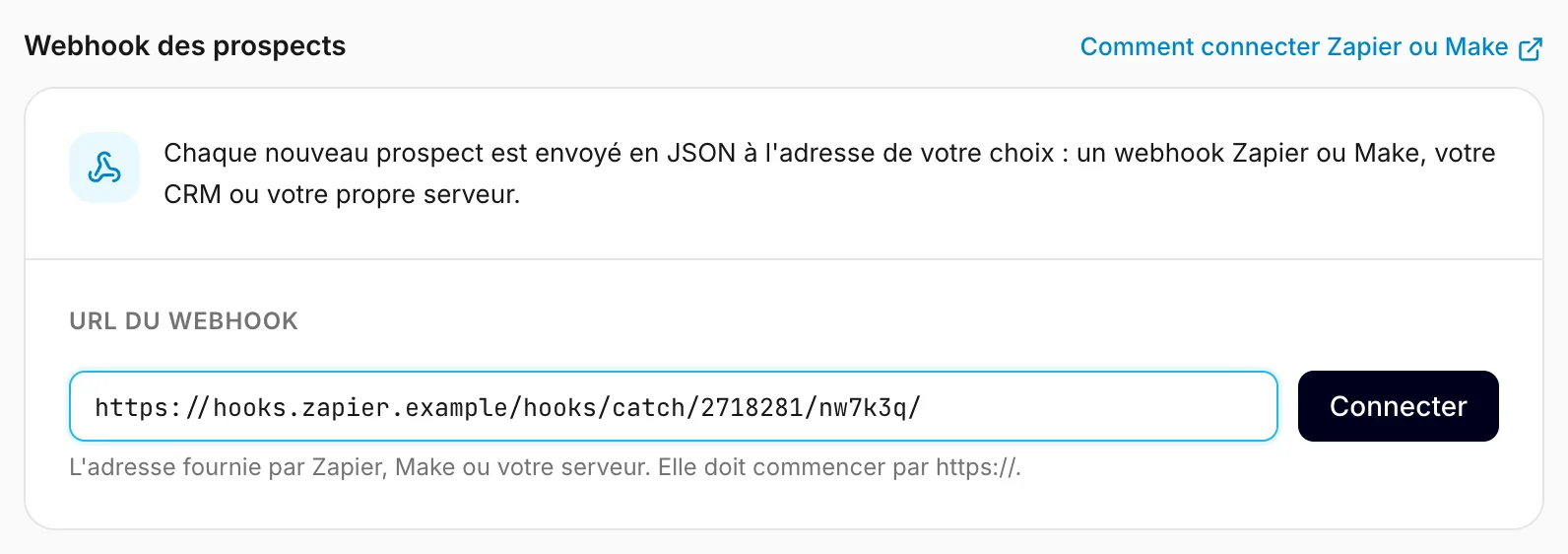
Le configurer
- Créez un webhook dans l'outil qui doit recevoir vos prospects et copiez son adresse :
- Make : commencez un scénario par Webhooks → Custom webhook, cliquez sur Add et copiez l'adresse affichée par Make. Les webhooks personnalisés fonctionnent avec le forfait gratuit de Make.
- Zapier : créez un Zap avec Webhooks by Zapier comme déclencheur et Catch Hook comme événement, puis copiez l'URL du webhook. Zapier ne propose les webhooks que dans ses forfaits payants.
- Votre propre serveur : n'importe quelle adresse
https://qui accepte unPOSTJSON.
- Dans Konvuno, ouvrez Paramètres → Intégrations.
- Collez l'adresse dans URL du webhook et cliquez sur Connecter.
- Cliquez sur Envoyer un test. Zapier et Make apprennent les champs d'un prospect à partir de cette première requête : envoyez-la avant d'associer les champs à l'étape suivante de votre Zap ou de votre scénario.
L'adresse doit commencer par https://. Les prospects sont des données personnelles : Konvuno ne
les envoie donc jamais sans chiffrement et refuse les adresses qui mènent à un réseau privé.
Vérifier que ça fonctionne
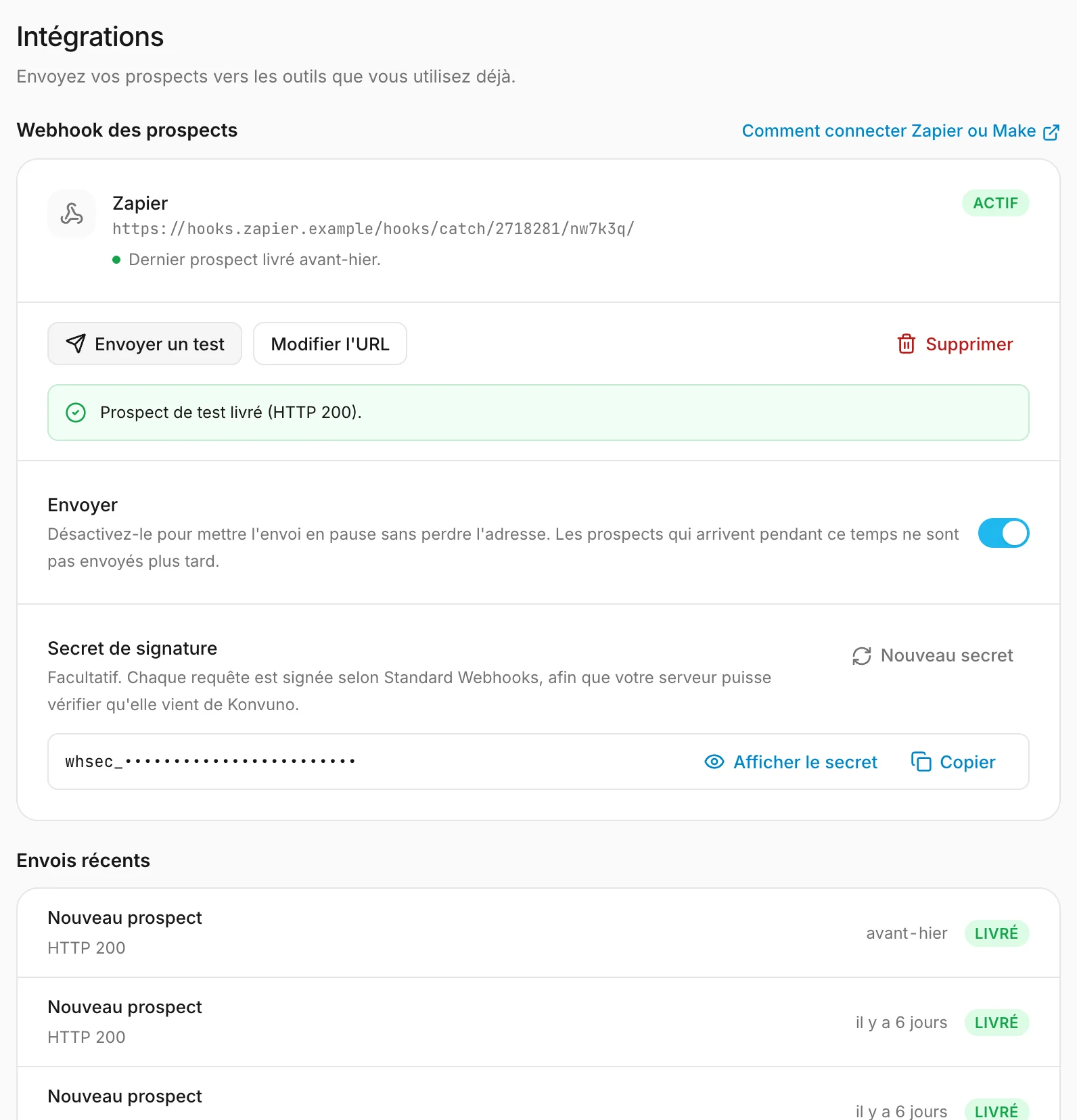
Le badge à côté de l'adresse indique l'état du webhook :
- Actif — le dernier prospect est arrivé.
- En échec — la dernière tentative n'est pas arrivée, et Konvuno réessaie. La ligne sous l'adresse en donne la raison.
- En pause — vous avez désactivé l'envoi.
- Arrêté — l'outil destinataire a indiqué que l'adresse n'existe plus, et Konvuno s'est arrêté de lui-même.
Envois récents liste les dix derniers envois, prospects de test
compris, avec la réponse donnée par l'outil destinataire. Un prospect de test ressemble en tout
point à un vrai, avec des informations manifestement inventées et "test": true, pour que vous
puissiez l'écarter dans votre Zap ou votre scénario.
Ce qui est envoyé
Chaque prospect est un POST JSON :
{
  "type": "lead.created",
  "timestamp": "2026-09-25T10:00:05.000Z",
  "data": {
    "lead_id": "6f7a3c1e-…",
    "created_at": "2026-09-25T10:00:03.000Z",
    "name": "Claire Martin",
    "email": "[email protected]",
    "phone": "+33 6 55 50 01 23",
    "company": null,
    "message": "Avez-vous ce vélo dans une taille plus petite ?",
    "consent_given": true,
    "consent_text": "J'accepte d'être contacté au sujet de ma demande.",
    "business_id": "4e6f7274-…",
    "business_name": "Northwheel",
    "conversation_id": "c0f3…",
    "source_url": "https://northwheel.example",
    "dashboard_url": "https://app.konvuno.com/leads?lead=6f7a3c1e-…",
    "test": false
  }
}
Un champ que le visiteur a laissé vide vaut null. source_url est le site sur lequel la
discussion a eu lieu, et dashboard_url ouvre le prospect dans Konvuno. Le contenu de la
discussion n'est pas envoyé — ouvrez le prospect pour le lire.
Quand un prospect n'arrive pas
Si l'outil destinataire ne répond pas par un succès, Konvuno réessaie après 1 minute, 5 minutes, 30 minutes, 2 heures, 6 heures, 12 heures et 24 heures — environ deux jours au total. Si le prospect n'est toujours pas arrivé, Konvuno arrête d'essayer et envoie un e-mail au compte qui a inscrit l'entreprise (au plus un e-mail de ce type par jour). Un prospect qui n'a jamais atteint votre outil reste sur l'écran Prospects.
Les causes habituelles sont un Zap ou un scénario désactivé, ou une adresse qui a changé. Corrigez-le, puis cliquez sur Envoyer un test. Si vous avez changé l'adresse, les nouvelles tentatives en cours partent vers la nouvelle.
Mettre en pause, modifier ou supprimer
- Envoyer désactive et réactive l'envoi. Les prospects qui arrivent pendant qu'il est désactivé ne sont pas envoyés plus tard.
- Modifier l'URL dirige le webhook vers une autre adresse. Votre secret de signature reste le même.
- Supprimer arrête l'envoi et efface l'historique des envois. Vos prospects restent dans Konvuno.
Si votre forfait prend fin, le webhook reste en place, mais rien n'est envoyé tant que vous n'avez pas choisi de nouveau un forfait.
Vérifier qu'une requête vient de Konvuno
Cette partie s'adresse aux développeurs. Chaque requête est signée selon Standard
Webhooks, avec trois en-têtes : webhook-id,
webhook-timestamp et webhook-signature. Vérifiez-les avec n'importe quelle bibliothèque
Standard Webhooks et le Secret de signature affiché sous l'adresse.
webhook-id reste le même à chaque nouvelle tentative pour un même prospect : servez-vous-en pour
ignorer un prospect déjà reçu. Nouveau secret remplace le secret
immédiatement — mettez-le à jour sur votre serveur juste après.
Remarque
Une fois qu'un prospect a atteint votre outil, il y est aussi enregistré. Supprimer le prospect dans Konvuno ne supprime pas cette copie — supprimez-la dans l'outil lui-même.
Comment d'autres entreprises l'utilisent
- Un magasin de vélos envoie chaque prospect, via Make, dans une feuille Google que toute l'équipe partage.
- Une agence web transmet les prospects de son site directement dans son CRM avec un Zap, où un commercial les reprend avec tout le reste.
- Une entreprise de couverture transforme chaque prospect en tâche sur son tableau de projets, que prend le premier métreur disponible.
- Un éditeur de logiciels dirige le webhook vers son propre serveur, vérifie la signature et crée un ticket pour chaque prospect.