Filtrer et rechercher des conversations
Réduisez la liste aux conversations qui ont besoin de vous, et retrouvez n'importe quel échange grâce à un mot employé par le visiteur ou par l'assistant.
Quand votre widget est en ligne depuis quelques semaines, la liste de l'écran Conversations s'allonge. Les filtres et la zone de recherche au-dessus vous mènent directement aux conversations que vous cherchez.
Filtres
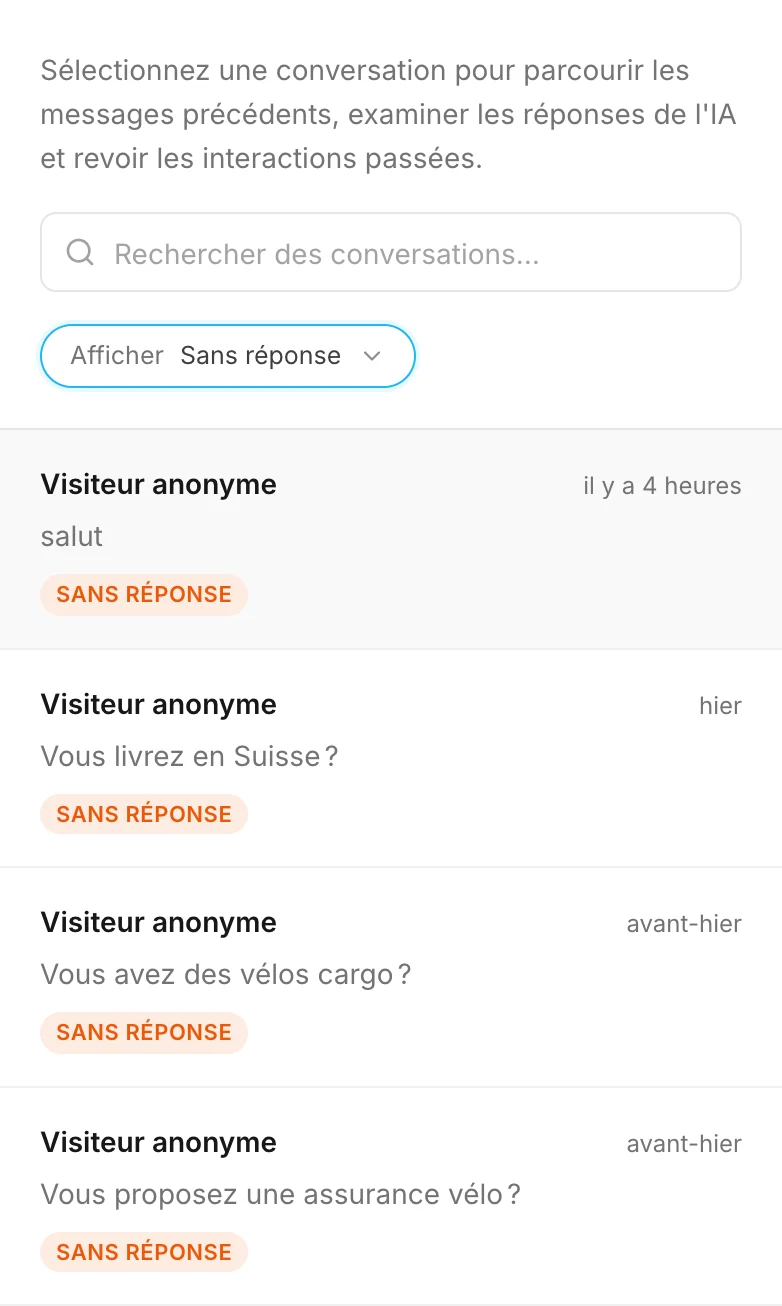
Ouvrez le menu Afficher au-dessus de la liste et choisissez ce que vous voulez voir :
| Filtre | Affiche |
|---|---|
| Tout | Toutes les conversations, y compris vos propres échanges de test et celles signalées comme suspectes. |
| Avec réponse | Les conversations dans lesquelles l'assistant a répondu à au moins une question à partir de vos connaissances. Vos propres échanges de test n'y figurent pas. |
| Sans réponse | Les conversations dans lesquelles l'assistant n'a répondu à aucune question : visiteurs qui ont seulement dit bonjour, questions pour lesquelles il n'avait aucune base de réponse, demandes hors sujet, et visiteurs qui ont seulement demandé à parler à une personne ou laissé leurs coordonnées. Vos propres échanges de test n'y figurent pas. |
| Transféré | Les conversations que l'assistant a transférées à votre équipe — le visiteur a demandé à parler à une personne, ou quelque chose que vous seul pouvez lui donner. Voir Transferts. |
| Prospects | Les conversations dans lesquelles le visiteur a envoyé le formulaire de contact, quel que soit le statut actuel du prospect. |
Les conversations suspectes n'apparaissent que sous Tout (et sous Prospects si l'une d'elles a laissé des coordonnées).
Les filtres Avec réponse et Sans réponse portent sur les réponses de l'assistant, et non sur votre forfait : un visiteur qui laisse seulement ses coordonnées compte dans votre forfait, et la conversation reste sans réponse. Pour savoir ce qui compte et pourquoi, voir Quelles conversations comptent.
Astuce
Le filtre Sans réponse est votre liste de choses à faire. Une fois par semaine, passez les salutations, notez les vraies questions auxquelles l'assistant n'a pas pu répondre, et ajoutez-les comme FAQ dans Connaissances. Le prochain visiteur qui les pose obtient une réponse.
Recherche
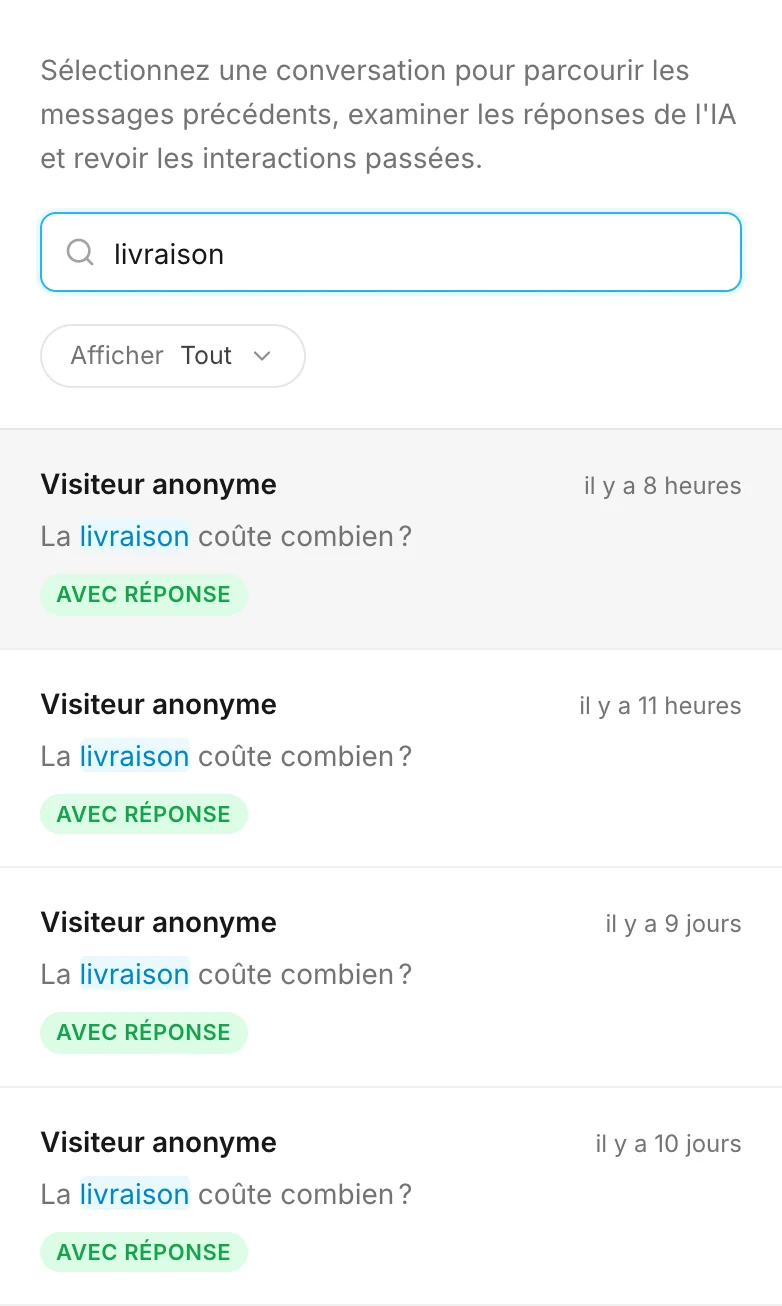
Tapez un mot dans Rechercher des conversations…, au-dessus des filtres. La liste affiche les conversations qui le contiennent, et chaque ligne montre le passage du message où il apparaît, avec le mot surligné.
La recherche porte sur :
- tous les messages du visiteur et de l'assistant — pas seulement le premier ;
- le résumé IA en haut de la conversation ;
- les balises que vous avez ajoutées (voir Balises et export) ;
- le nom des visiteurs qui ont laissé leurs coordonnées.
Elle ne porte pas sur les adresses e-mail ni sur les numéros de téléphone. Pour retrouver quelqu'un par son adresse e-mail, cherchez plutôt dans Prospects.
La recherche fonctionne avec les filtres : choisissez Prospects et
cherchez livraison pour ne voir que les prospects qui ont posé une question sur la livraison, ou
choisissez Transféré pour voir qui a demandé à parler à une personne.
Comment obtenir de bons résultats
- Le début d'un mot suffit. Un mot de trois lettres ou plus trouve aussi les mots plus longs
qui commencent par lui :
livrtrouve « livraison »,vélotrouve « vélos », etréservtrouve « réservation ». Les mots plus courts doivent correspondre en entier. - Les majuscules ne comptent pas, les accents si.
Hélènetrouve « Hélène », maishelenenon. - Un seul mot à la fois donne les meilleurs résultats. Quand vous tapez plusieurs mots, ils
doivent tous figurer dans le même message :
frais livraisonne trouve donc rien si le visiteur a écrit « livraison » et que l'assistant a répondu avec « frais ». - L'un ou l'autre mot : mettez
orentre eux —expédition or livraison. Le mot « ou » de la langue de votre tableau de bord fonctionne aussi : avec un tableau de bord en français,expédition ou livraisondonne le même résultat. - Une expression exacte : mettez-la entre guillemets droits —
"visite guidée".
Pour revenir à la liste complète, videz la zone de recherche et cliquez sur Tout.
Comment d'autres entreprises l'utilisent
- Un salon de coiffure cherche
balayageavant une saison chargée, pour voir ce que les clients veulent savoir sur sa prestation la plus chère. - Une école de langues consulte Sans réponse chaque vendredi et a ajouté vingt FAQ sur les dates des cours en un mois.
- Un garage cherche
frein ou plaquettespour repérer toutes les façons dont les clients décrivent le même problème. - Un cabinet comptable ouvre Prospects chaque matin pour lire ce qu'ont demandé les nouveaux clients avant de les rappeler.