Membres et rôles
Invitez votre équipe, décidez qui est propriétaire, retirez des personnes ou quittez une entreprise — et voyez exactement ce que peuvent faire les propriétaires et les membres.
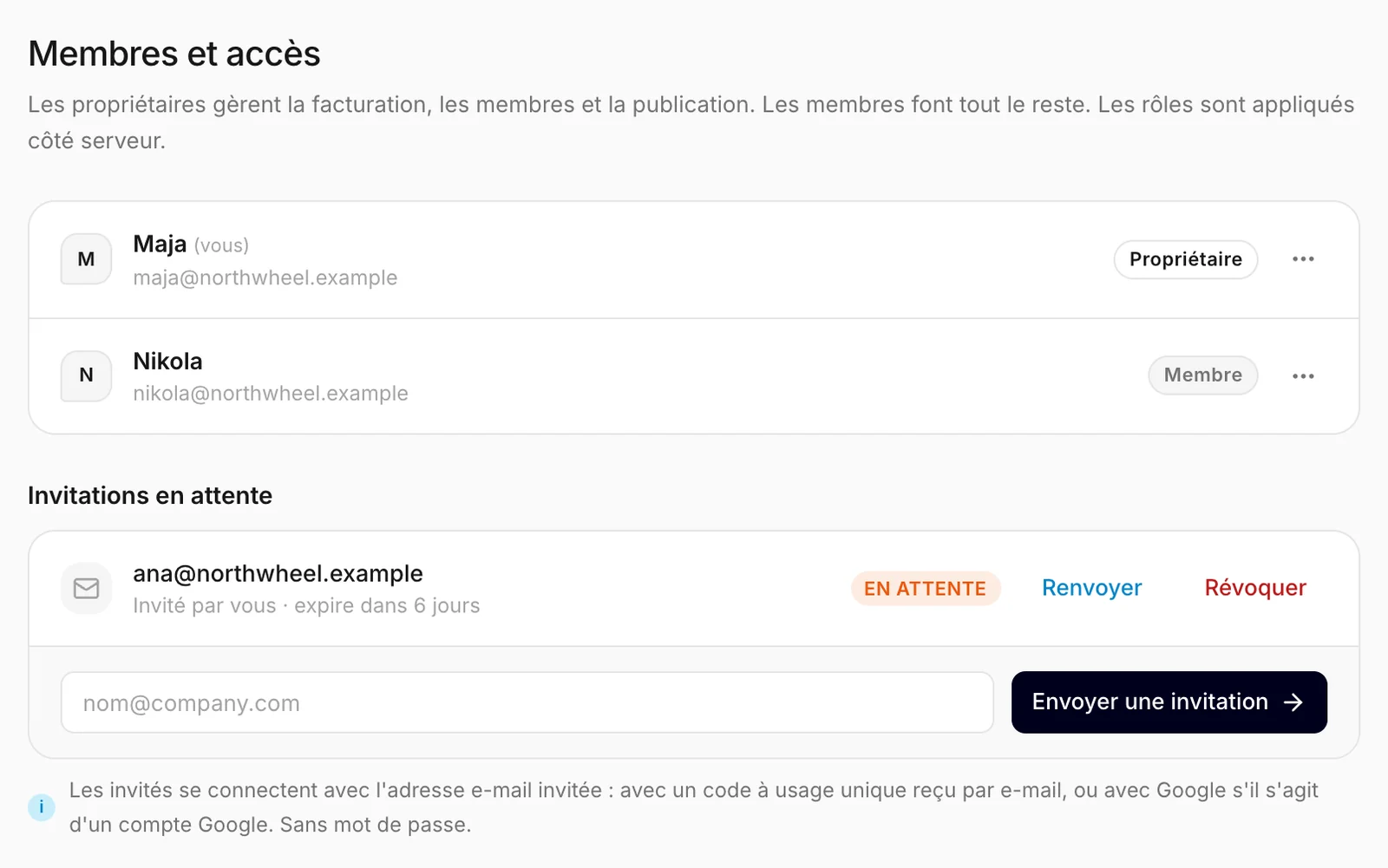
Membres et accès liste toutes les personnes qui peuvent se connecter à cette entreprise, ainsi que les invitations encore en attente de réponse. Le nombre de personnes que vous pouvez inviter n'est pas limité.
Propriétaires et membres
Chaque personne de l'équipe a l'un des deux rôles suivants, affiché à côté de son nom :
- Propriétaire — gère le compte de l'entreprise : le forfait et le paiement, l'équipe, la publication du widget, l'export des données et la suppression de l'entreprise. Une entreprise peut avoir plusieurs propriétaires, et en a toujours au moins un.
- Membre — fait le travail au quotidien : les FAQ, le catalogue, les réglages du widget, les conversations et les prospects.
La personne qui crée une entreprise en est la première propriétaire. Toutes les personnes que vous invitez arrivent comme membres ; vous pouvez ensuite les nommer propriétaires.
Qui peut faire quoi
| Action | Propriétaire | Membre |
|---|---|---|
| Voir tous les écrans, y compris l'écran Aperçu et l'utilisation du forfait | Oui | Oui |
| Ajouter et modifier des FAQ, la description de l'activité, les analyses de site | Oui | Oui |
| Ajouter des articles au catalogue à la main ou depuis un fichier CSV | Oui | Oui |
| Connecter, reconnecter ou déconnecter une boutique ou un flux produits | Oui | Non |
| Lire et baliser les conversations ; gérer et supprimer les prospects | Oui | Oui |
| Modifier les réglages du widget, enregistrer un brouillon, le tester, gérer les domaines autorisés | Oui | Oui |
| Publier le widget ou le mettre hors ligne | Oui | Non |
| Modifier le profil d'entreprise | Oui | Oui |
| Renommer l'entreprise | Oui | Non |
| Inviter des personnes, renvoyer ou révoquer des invitations | Oui | Non |
| Changer le rôle de quelqu'un, retirer quelqu'un | Oui | Non |
| Quitter l'entreprise | Oui* | Oui |
| S'abonner, changer de forfait, mettre à jour la carte, résilier | Oui | Non |
| Exporter toutes les données de l'entreprise | Oui | Non |
| Supprimer l'entreprise | Oui | Non |
| Supprimer son propre compte | Oui | Oui |
* À condition qu'un autre propriétaire reste.
Ces règles sont vérifiées par les serveurs de Konvuno, pas seulement masquées dans le tableau de bord — un membre ne peut pas les contourner.
Inviter un collègue
Seul un propriétaire peut inviter.
- Sous Invitations en attente, tapez l'adresse e-mail de votre collègue dans le champ.
- Cliquez sur Envoyer une invitation.
- Votre collègue reçoit un e-mail de Konvuno avec un bouton pour accepter l'invitation.
L'invitation apparaît dans la liste avec un badge En attente jusqu'à ce qu'elle soit acceptée. Elle est valable sept jours — la liste indique le temps restant.
Votre collègue n'a pas besoin d'avoir un compte Konvuno au préalable. Il clique sur le bouton de l'e-mail et se connecte avec la même adresse e-mail que celle à laquelle l'invitation a été envoyée — avec un code reçu par e-mail, ou avec Google si cette adresse est un compte Google. Se connecter avec une autre adresse ne fonctionne pas : Konvuno affiche « Cette invitation a été envoyée à une autre adresse e-mail. Connectez-vous avec l'adresse invitée pour l'accepter. »
Astuce
Invitez l'adresse que votre collègue lit vraiment, comme son adresse professionnelle. Une boîte
partagée comme info@ fonctionne aussi, mais alors toutes les personnes qui lisent cette boîte
peuvent se connecter.
Renvoyer ou révoquer une invitation
À côté de chaque invitation en attente, un propriétaire voit deux boutons :
- Renvoyer envoie de nouveau le même e-mail — utile s'il est arrivé dans les courriers indésirables — et redonne sept jours à l'invitation.
- Révoquer annule l'invitation, et son lien cesse de fonctionner.
Une invitation arrivée à échéance affiche « expiré ». Cliquez sur Renvoyer pour l'envoyer de nouveau avec sept jours de plus. Saisir la même adresse dans la zone d'invitation revient au même : Konvuno envoie l'invitation qu'il a déjà au lieu d'en créer une deuxième.
Changer le rôle de quelqu'un
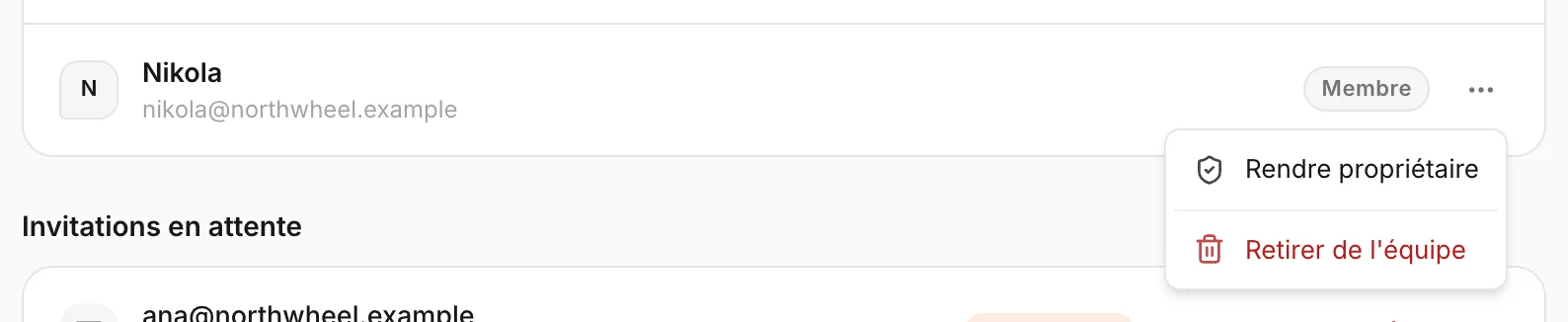
- Cliquez sur ⋯ au bout de la ligne de la personne.
- Choisissez Rendre propriétaire, ou Passer en membre pour un propriétaire.
Le changement s'applique tout de suite. Seuls les propriétaires peuvent changer les rôles, et personne ne peut changer son propre rôle — demandez à un autre propriétaire de le faire.
Retirer quelqu'un de l'équipe
- Cliquez sur ⋯ au bout de la ligne de la personne.
- Choisissez Retirer de l'équipe.
- Confirmez avec Retirer.
La personne perd immédiatement l'accès à cette entreprise. Tout ce qu'elle a fait reste — ses FAQ, ses notes et ses mises à jour de prospects font partie de l'entreprise. Vous pouvez l'inviter de nouveau à tout moment.
Quitter une entreprise

- Cliquez sur ⋯ sur votre propre ligne (celle marquée (vous)).
- Choisissez Quitter l'entreprise.
- Confirmez avec Quitter.
Vous perdez l'accès tout de suite, et il vous faudra une nouvelle invitation pour revenir. Si c'était votre seule entreprise, Konvuno vous amène à l'écran de création d'une entreprise.
Attention
Le dernier propriétaire ne peut pas partir — une entreprise en a toujours besoin d'un. Nommez d'abord quelqu'un d'autre propriétaire ou, si personne ne doit garder l'entreprise, supprimez-la plutôt (voir Supprimer une entreprise).
Ce que voit un membre
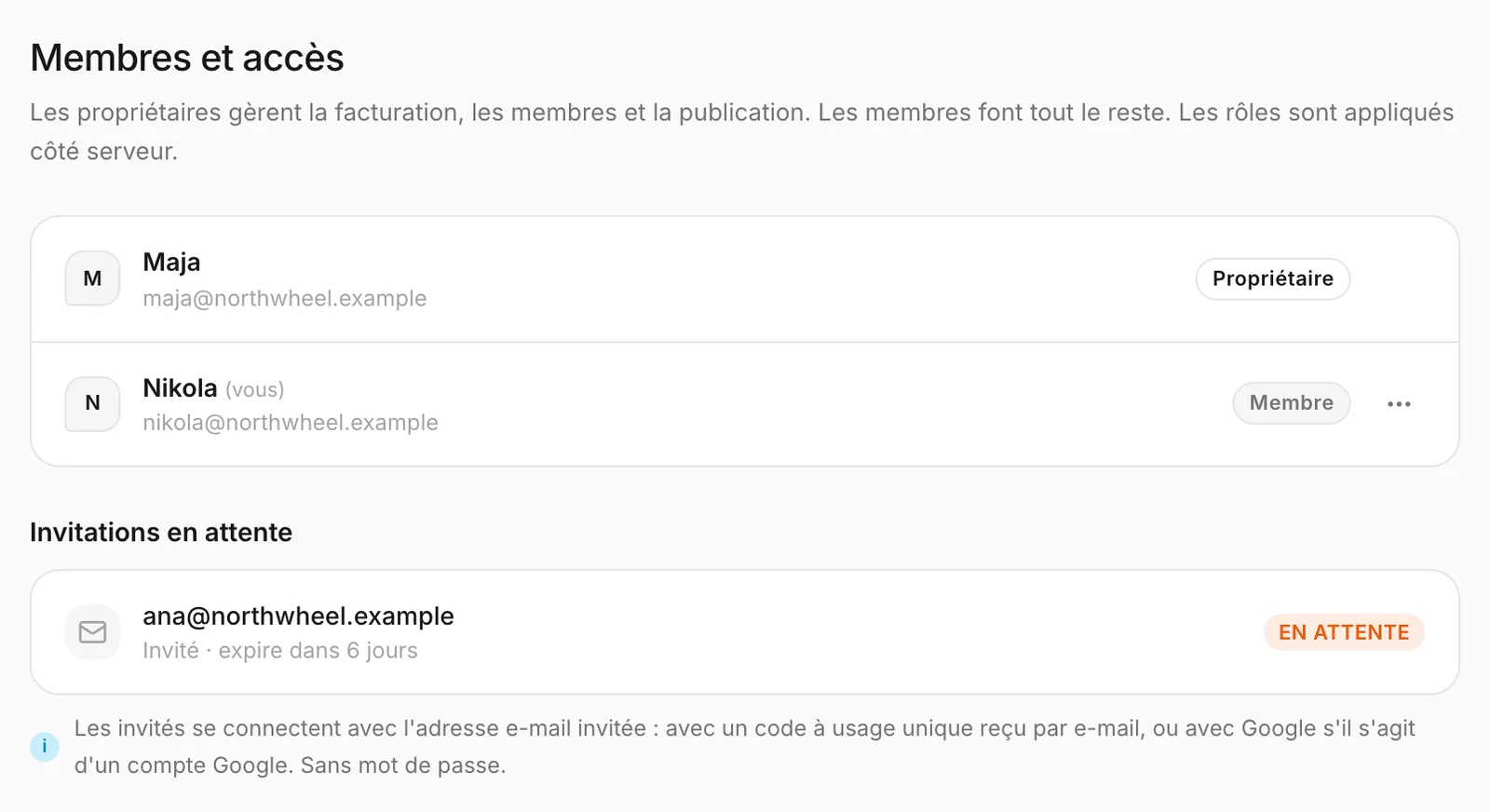
Un membre voit toute l'équipe et les invitations en attente, mais pas les boutons pour les gérer — quand il n'y en a aucune, l'encadré indique « Aucune invitation en attente. » Le seul élément du menu d'un membre est Quitter l'entreprise, sur sa propre ligne.
Comment d'autres entreprises l'utilisent
- Un cabinet dentaire nomme la responsable du cabinet propriétaire, pour que la facturation ne dépende pas de la disponibilité du dentiste.
- Une agence web est invitée comme membre par son client, construit le widget et les FAQ, et laisse la publication au client.
- Une boutique retire un employé saisonnier à la fin de l'été — les FAQ qu'il a écrites restent.
- Un cabinet de conseil révoque une invitation envoyée à une adresse mal saisie et invite la bonne.