Importer et exporter des FAQ au format CSV
Importez une liste de FAQ depuis un tableur, et téléchargez la vôtre pour la modifier, la partager ou la garder en sauvegarde.
Si vos questions et réponses se trouvent déjà dans un tableur, inutile de les saisir à nouveau. Enregistrez la feuille au format CSV et importez-la. Le même format fonctionne dans l'autre sens : exportez vos FAQ, modifiez-les dans Excel, Numbers ou Google Sheets, puis réimportez-les.
Préparer votre fichier
Une ligne par FAQ, avec une première ligne qui nomme les colonnes :
| Colonne | Obligatoire | Contenu |
|---|---|---|
question |
Oui | La question, telle qu'un client la poserait. |
answer |
Oui | La réponse. |
category |
Non | Une étiquette pour votre propre classement, comme Livraison. |
language |
Non | Un code à deux lettres : en, sr, hr, de, es, fr ou it. Laissez-la vide pour utiliser la langue par défaut choisie lors de l'import. |
Par exemple :
question,answer,category,language
Livrez-vous le week-end ?,"Oui, le samedi de 9 h 00 à 14 h 00.",Livraison,fr
Puis-je payer sur facture ?,"Oui, pour les clients professionnels.",Paiements,fr
Bon à savoir :
- Les colonnes peuvent être dans n'importe quel ordre et porter d'autres noms — Konvuno reconnaît
questionetansweren anglais comme dans les autres langues du tableau de bord, et vous pouvez associer n'importe quelle colonne à la main pendant l'import. - Les virgules, les points-virgules et les tabulations entre les colonnes fonctionnent tous : un fichier issu de n'importe quel tableur convient.
- Une réponse qui contient une virgule doit être entre guillemets, comme dans l'exemple. Les tableurs le font pour vous quand ils enregistrent le fichier.
- Enregistrez le fichier au format CSV UTF-8 (Excel le propose sous ce nom). Sinon, des lettres comme č, ß ou é, ainsi que le signe €, peuvent arriver illisibles.
- La langue peut aussi être écrite en toutes lettres ou sous forme de code plus long —
Croate,Deutsch,sr-Latnfonctionnent tous. Une valeur que Konvuno ne reconnaît pas reçoit la langue par défaut choisie lors de l'import. La langue n'est qu'une étiquette et ne change rien aux réponses.
Importer le fichier
- Cliquez sur Ajouter des connaissances → Import groupé.
- Cliquez sur Choisir un fichier CSV et choisissez votre fichier — ou ouvrez Ou coller du texte CSV et collez les lignes directement depuis votre tableur.
- Vérifiez la section Associer les colonnes. Konvuno associe les colonnes d'après leur nom ; pour celles qu'il n'a pas pu associer, choisissez vous-même la bonne colonne. Les champs Question et Réponse sont obligatoires.
- Choisissez le champ Importer en tant que — le statut que reçoit chaque FAQ importée. Il démarre sur Brouillon ; choisissez Actif si les réponses sont prêtes à l'emploi.
- Choisissez la Langue par défaut pour les lignes sans langue, ou avec une langue que Konvuno ne reconnaît pas. Elle démarre sur la langue de votre tableau de bord.
- Vérifiez l'aperçu. Il indique combien de lignes sont prêtes et combien seront ignorées, avec la raison pour chaque ligne ignorée — en général une question ou une réponse vide.
- Cliquez sur le bouton Importer — il indique combien de FAQ seront ajoutées.
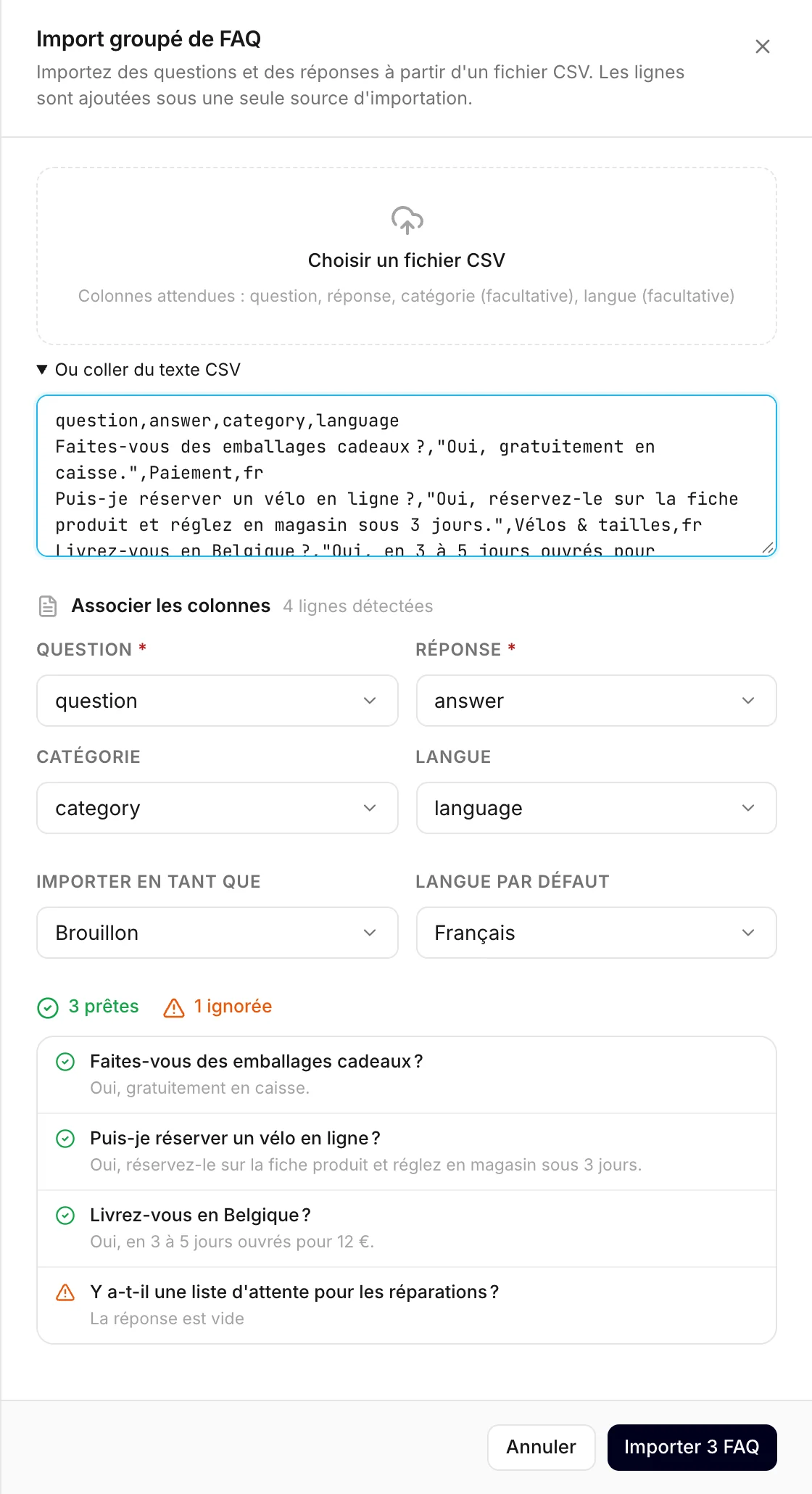
Les lignes ignorées sont simplement laissées de côté. Corrigez-les dans votre fichier et importez à nouveau ces seules lignes.
Les FAQ que vous avez déjà
Konvuno compare chaque ligne aux FAQ que vous avez déjà, d'après sa question et sa langue. Les
majuscules et les espaces en trop ne comptent pas : Livrez-vous à l'étranger ? et
livrez-vous à l'étranger ? sont la même question.
- Une nouvelle question devient une nouvelle FAQ, avec le statut choisi dans Importer en tant que.
- Une question que vous avez déjà met à jour la réponse et la catégorie de cette FAQ à partir du fichier. Son statut ne change pas : une FAQ en ligne le reste.
- Une ligne identique à une FAQ existante n'est pas touchée, pas plus qu'une question qui apparaît une deuxième fois dans le même fichier.
Importer deux fois le même fichier ne change donc rien la deuxième fois. Quand le fichier contenait des questions que vous aviez déjà, le message affiché après l'import indique combien de FAQ ont été ajoutées, mises à jour et laissées inchangées.
Chaque import qui ajoute de nouvelles FAQ devient une source Importation CSV, qui porte le nom du fichier : vous pouvez ainsi retrouver, filtrer ou retirer tout ce qu'il a apporté. Les FAQ qu'il a seulement mises à jour gardent leur source d'origine. Voir Sources.
Si un import s'arrête en cours de route — à cause d'une connexion perdue, par exemple —, le message indique combien de FAQ sont arrivées. Importez à nouveau le même fichier : ce qui est déjà arrivé est reconnu et laissé tel quel.
Exporter vos FAQ
Cliquez sur le bouton Exporter en CSV en haut de l'écran Connaissances — il apparaît dès que vous avez au moins une FAQ. Le fichier contient :
- les FAQ que vous avez cochées, si vous en avez coché ;
- sinon, toutes les FAQ de la liste telle qu'elle est filtrée et recherchée à cet instant — videz d'abord la recherche et les filtres pour tout exporter.
Le fichier a les mêmes quatre colonnes que le modèle d'import — question, answer, category
et language — et porte la date du jour dans son nom, par exemple faqs-2026-09-23.csv. Le
statut n'y figure pas.
Le fichier s'ouvre avec les bonnes lettres — č, ß, é, € — dans Excel, Numbers et Google Sheets.
Modifier de nombreuses FAQ dans un tableur
- Filtrez la liste sur les FAQ à modifier, puis cliquez sur Exporter en CSV.
- Modifiez les réponses et les catégories dans votre tableur, puis enregistrez le fichier au format CSV UTF-8.
- Importez le fichier modifié. Les FAQ que vous avez changées sont mises à jour sur place ; les autres ne sont pas touchées.
Modifier une question dans le fichier en fait une autre question : Konvuno l'ajoute comme une nouvelle FAQ et garde l'ancienne. Pour reformuler une question, modifiez plutôt cette FAQ dans l'écran Connaissances.
Remarque
Pour protéger votre tableur des formules cachées, une réponse qui commence par =, +, - ou
@ est exportée précédée d'une apostrophe, comme '+381 11 555 0142. Inutile de la retirer :
Konvuno supprime de nouveau cette apostrophe quand vous importez le fichier.
Comment d'autres entreprises l'utilisent
- Un cabinet comptable copie dans un tableur les 40 questions qu'il tient dans un tableau Word et les importe en une seule fois.
- Une boutique en ligne qui vend en Autriche et en Italie rédige ses FAQ en allemand et en
italien et marque chaque ligne
deouit: la liste montre d'un coup d'œil dans quelle langue est rédigée chaque réponse. - Une école de langues exporte ses FAQ chaque trimestre, avant de changer ses prix, pour en garder une sauvegarde.
- Une agence marketing qui configure des assistants pour ses clients garde un CSV de départ avec les questions courantes et l'importe en brouillon pour chaque nouveau client.