Réponses manquantes et santé des connaissances
Voyez quelles questions de visiteurs vos connaissances ne couvrent pas encore, transformez-les en FAQ en quelques clics et vérifiez quelle part de vos connaissances est prête à l'emploi.
La colonne de droite de l'écran Connaissances vous dit quoi faire ensuite : quelles questions vos visiteurs posent sans que vous ayez de réponse, et si vos FAQ sont prêtes à l'emploi.
Réponses manquantes
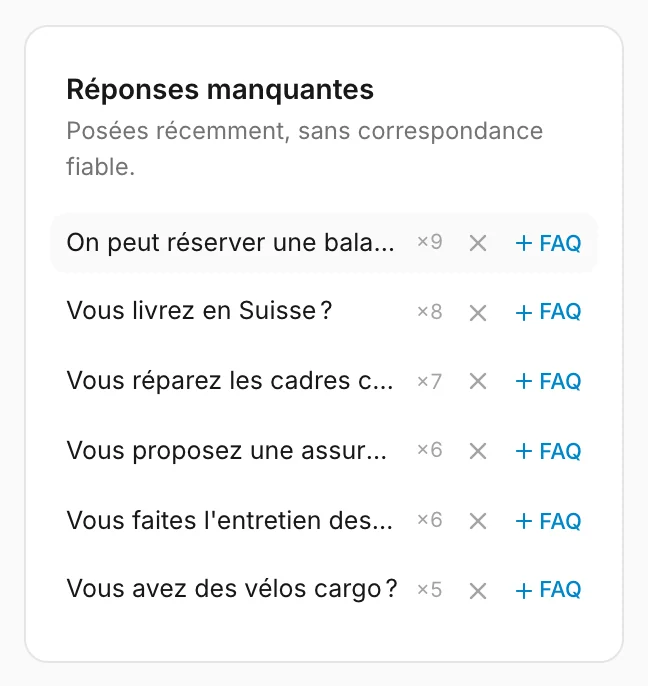
La carte Réponses manquantes liste des questions issues de vraies
conversations que l'assistant n'a pu rattacher à aucune de vos FAQ ni à aucun article de votre
catalogue. Les plus posées viennent en premier : ×8 signifie que huit visiteurs l'ont posée — ou
un même visiteur sur plusieurs jours. La liste affiche les six questions les plus fréquentes ;
quand vous en traitez une, la suivante remonte.
Chaque question apparaît exactement telle que le visiteur l'a tapée — dans sa langue, parfois avec des fautes de frappe. Les questions qui ne diffèrent que par des majuscules ou des espaces comptent pour une seule, et y répondre ou l'écarter efface toutes les façons dont elle a été écrite.
Ce qui arrive ici, et ce qui n'y arrive pas :
- Une question à laquelle l'assistant a répondu à partir de votre contexte d'entreprise est listée. Le visiteur a obtenu une réponse, mais une FAQ lui en donnerait une plus précise.
- Une question que l'assistant vous a transmise sous forme de demande de mise en relation n'est pas listée — une personne s'en occupe déjà.
- Vos propres échanges de test dans le mode test du widget, les demandes hors sujet que l'assistant a déclinées et le spam sont écartés.
- Un même visiteur qui pose deux fois la même question dans la journée ne compte qu'une fois.
L'écran Aperçu liste aussi ces questions, pour la période que vous choisissez — voir Questions sans FAQ.
Transformer une question en FAQ
- Cliquez sur le bouton FAQ à côté de la question.
- Le formulaire de FAQ s'ouvre avec la question déjà remplie et le champ Statut réglé sur Actif. Retouchez la formulation si vous le souhaitez.
- Rédigez la réponse.
- Cliquez sur le bouton Ajouter une FAQ.
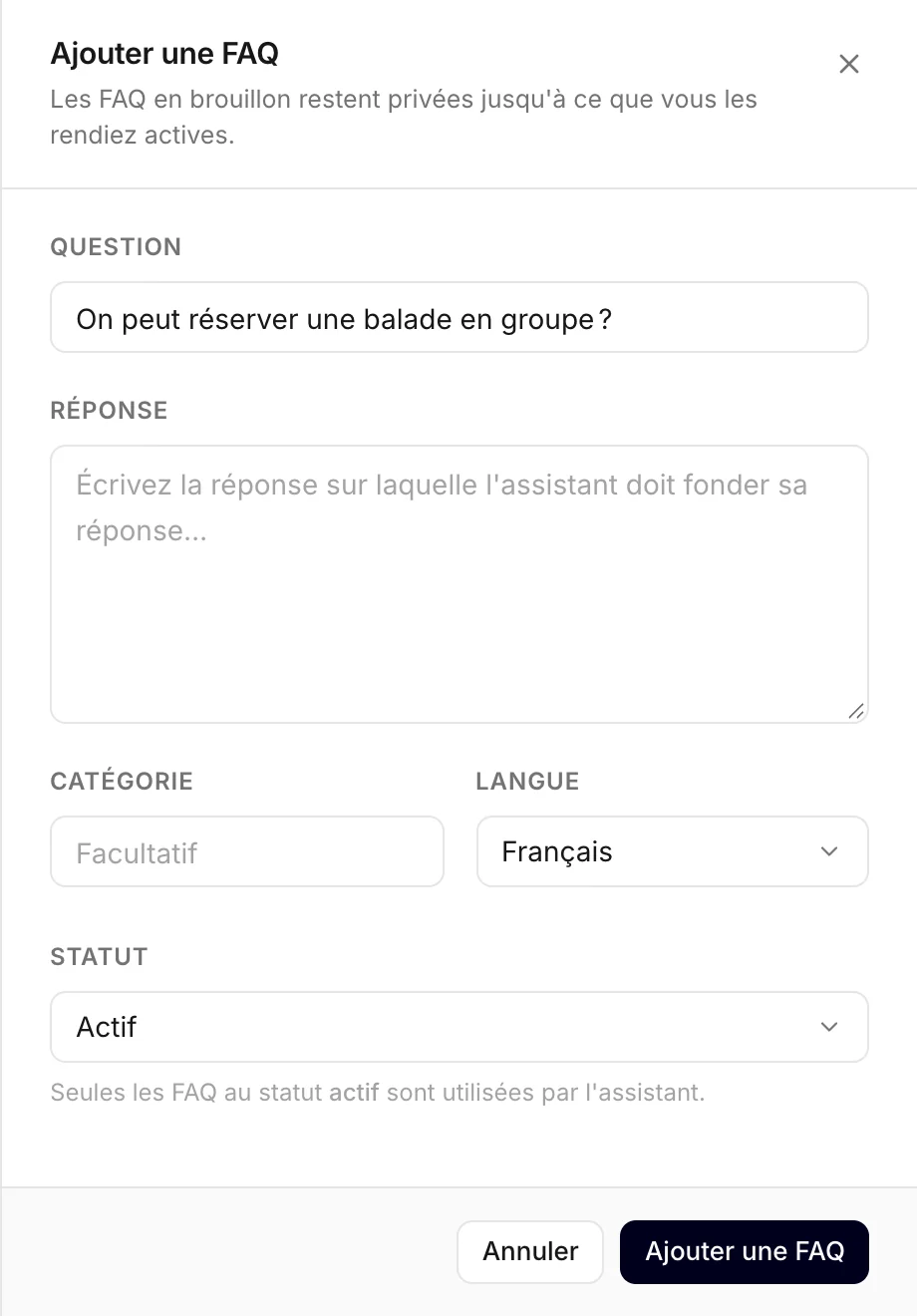
La question quitte la liste dès que vous enregistrez, car l'assistant peut désormais y répondre.
Si vous passez le statut sur Brouillon pour terminer la réponse plus tard, la question reste dans la liste jusqu'à ce que vous mettiez cette FAQ en ligne — un brouillon ne répond pas aux visiteurs.
Écarter une question
À certaines questions, vous ne répondrez jamais : quelque chose que vous ne proposez pas, une plaisanterie, un cas isolé. Cliquez sur le × à côté de la question. Elle disparaît de la liste ; si un visiteur la pose à nouveau plus tard, elle revient.
Santé des connaissances
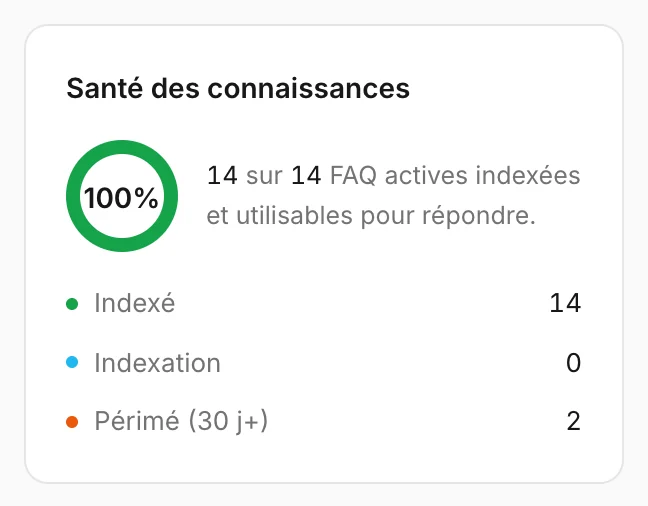
La carte Santé des connaissances permet de vérifier rapidement si vos FAQ sont prêtes.
La carte ne compte que vos FAQ au statut Actif — celles à partir desquelles l'assistant répond. Les brouillons et les FAQ désactivées sont laissés de côté : en garder volontairement ne fait donc pas baisser les chiffres. Si vous avez des FAQ mais qu'aucune n'est encore active, la carte l'indique à la place.
- Le pourcentage — la part de vos FAQ actives que l'assistant peut utiliser dès maintenant, parce qu'elles sont indexées.
- Indexé — les FAQ actives prêtes à être trouvées.
- Indexation — les FAQ actives encore en cours d'indexation, en général pendant quelques minutes après leur ajout ou leur modification.
- Périmé (30 j+) — les FAQ actives que personne n'a modifiées depuis 30 jours. Elles méritent une vérification rapide ; voir Réponses périmées.
- Échec — affiché seulement quand une FAQ active n'a pas pu être indexée. Voir Indexation pour savoir comment corriger le problème.
Une routine hebdomadaire de dix minutes
- Répondez par de nouvelles FAQ aux deux ou trois premières questions de la carte Réponses manquantes, et écartez celles auxquelles vous ne répondrez jamais.
- Ouvrez les FAQ marquées périmé et vérifiez qu'elles sont toujours vraies.
- Posez vos nouvelles questions à l'assistant dans le mode test du widget.
Comment d'autres entreprises l'utilisent
- Un hôtel voit « Puis-je venir avec mon chien ? » posée douze fois en une semaine et ajoute une FAQ sur sa politique concernant les animaux et le supplément demandé.
- Une pharmacie écarte « Puis-je commander des médicaments sur ordonnance en ligne ? » — son contexte d'entreprise explique déjà que ce n'est pas possible, et l'assistant le dit.
- Une société d'assistance informatique constate que ses visiteurs écrivent en allemand et en anglais, et rédige sa nouvelle FAQ dans la langue qu'utilisent la plupart d'entre eux.
- Un studio de yoga voit son pourcentage baisser après avoir ajouté dix descriptions de cours en brouillon, et les active une fois le nouveau planning définitif.