Contacter l'assistance
Envoyez-nous une question ou signalez un problème depuis le tableau de bord, et sachez ce qui se passe après avoir cliqué sur Envoyer.
Quand quelque chose ne fonctionne pas ou que vous êtes bloqué, écrivez-nous depuis le tableau de bord. Le formulaire nous envoie les informations que nous devrions sinon vous demander : vous obtenez donc plus vite une réponse utile.
Ouvrir le formulaire
- Cliquez sur le point d'interrogation en haut à droite de n'importe quel écran.
- Choisissez Contacter le support.
Ouvrez-le depuis l'écran où se trouve le problème — le formulaire note l'écran d'où vous venez. La demande est aussi rattachée à l'entreprise dans laquelle vous travaillez : si vous en gérez plusieurs, passez d'abord à la bonne (voir Plusieurs entreprises).
Les propriétaires comme les membres peuvent envoyer des demandes.
Le remplir
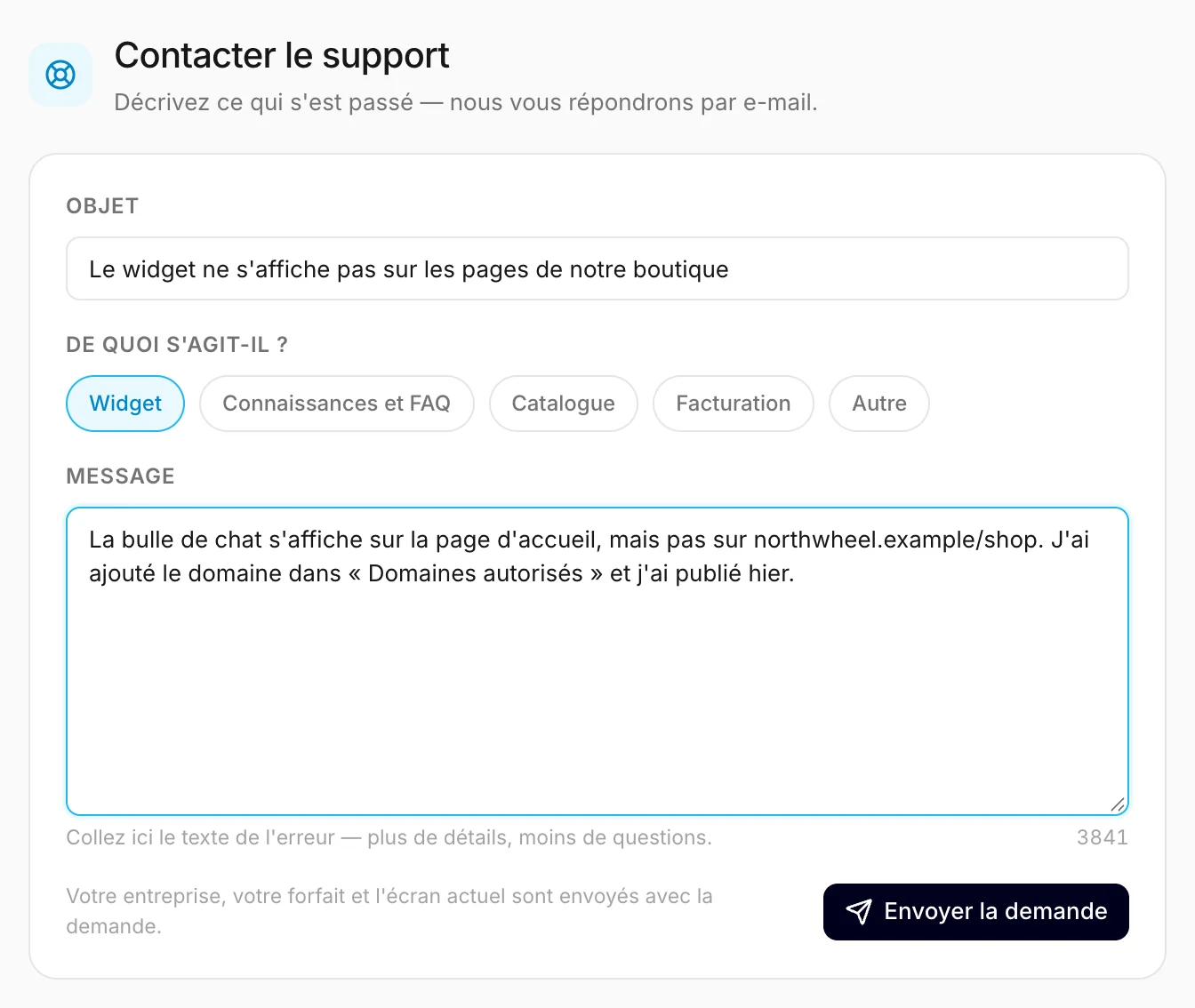
- Objet — une ligne qui résume le problème, jusqu'à 150 caractères.
- De quoi s'agit-il ? — choisissez Widget, Connaissances et FAQ, Catalogue, Facturation ou Autre. Avec Autre, un champ apparaît pour indiquer le sujet en quelques mots.
- Message — ce que vous attendiez, ce qui s'est passé à la place, et où. Au moins 20 caractères ; le nombre sous le champ indique la place restante.
Cliquez sur Envoyer la demande.
Astuce
Le formulaire n'accepte ni captures d'écran ni fichiers. Collez plutôt le message d'erreur mot pour mot, et pour un problème de widget, indiquez l'adresse complète de la page où il se produit. Si une image peut aider, dites-le — vous pourrez l'envoyer en répondant à notre réponse.
Ce que nous voyons en plus de votre message
Votre entreprise, votre forfait et l'écran actuel sont envoyés avec la demande. Plus précisément : l'entreprise, son forfait et l'état de son abonnement, l'écran depuis lequel vous avez ouvert le formulaire, la langue de votre tableau de bord, votre navigateur et l'adresse e-mail avec laquelle vous vous connectez. Vous n'avez rien de tout cela à répéter.
Après l'envoi
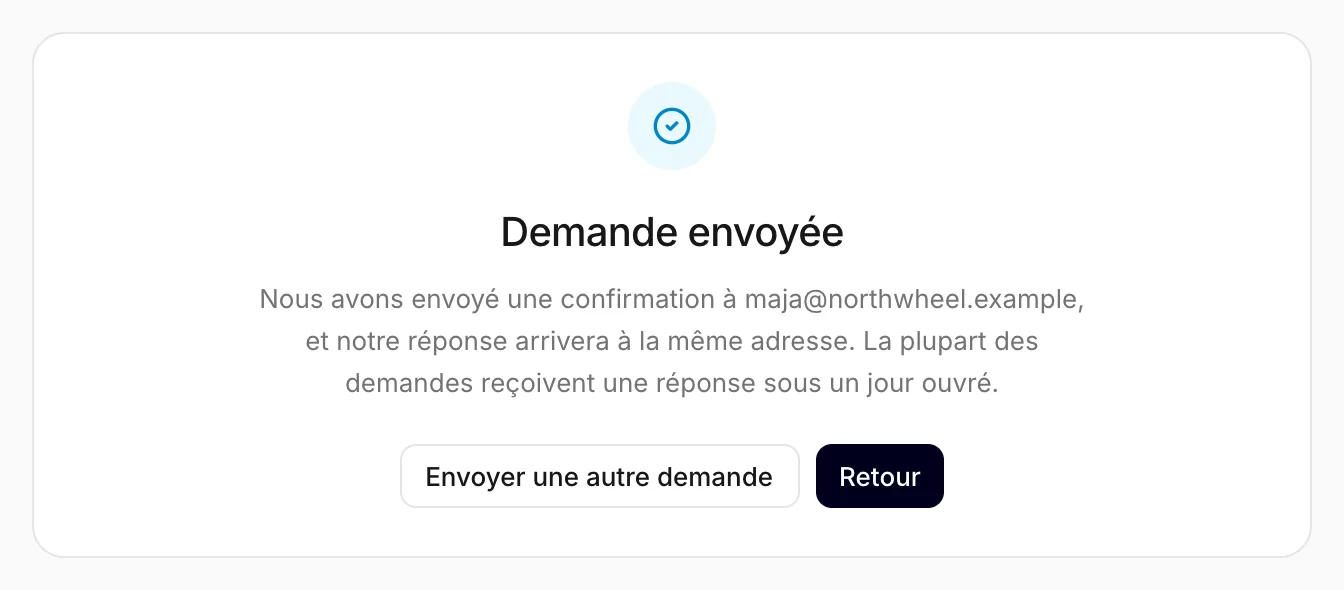
Le formulaire est remplacé par une confirmation qui indique l'adresse e-mail à laquelle notre réponse arrivera — celle avec laquelle vous vous connectez. Nous répondrons à l'adresse e-mail de votre compte. La plupart des demandes reçoivent une réponse sous un jour ouvré.
- Vous recevez aussi un court e-mail, « We received your support request » (en anglais), à la même adresse. Il ne reprend pas votre message ; c'est votre preuve que la demande est bien arrivée.
- Notre réponse arrive par e-mail. Pour ajouter quelque chose, répondez à l'un ou l'autre e-mail.
- Envoyer une autre demande ouvre un formulaire vide ; Retour vous ramène à l'écran d'où vous venez.
Si l'envoi échoue
Si la demande ne peut pas être envoyée, le formulaire le signale et affiche notre adresse, [email protected]. Copiez votre message et envoyez-le-nous plutôt par e-mail — rien n'est perdu.
Si vous envoyez plusieurs demandes en peu de temps, le formulaire vous demande de patienter un peu avant la suivante. Ajoutez les nouveaux détails à la demande déjà envoyée en répondant à notre réponse.
Remarque
Vous ne parvenez pas du tout à vous connecter ? Le formulaire est alors hors de portée — écrivez à [email protected] depuis l'adresse avec laquelle vous vous connectez. Voir aussi Le code n'arrive pas.
Comment d'autres entreprises l'utilisent
- Un institut de beauté choisit Facturation et demande comment passer à un forfait supérieur avant une période de fêtes chargée.
- Un éditeur de logiciels ouvre le formulaire depuis l'écran Widget, colle l'erreur de la console de son navigateur et indique la page où le chat ne se charge pas.
- Une librairie choisit Autre, tape « factures » comme sujet, et demande que les coordonnées de sa société figurent sur la facture.