Suivre un prospect
Ouvrez un prospect pour voir ses coordonnées et son consentement, faites-le avancer d'un statut à l'autre, gardez des notes et des balises pour votre équipe, envoyez-lui un e-mail et supprimez-le.
Tout ce qui concerne un prospect se trouve dans un seul panneau. Cliquez sur une ligne de l'écran Prospects — ou sur Afficher le prospect dans une conversation — et il s'ouvre depuis la droite. Fermez-le avec le × en haut, ou en cliquant en dehors.
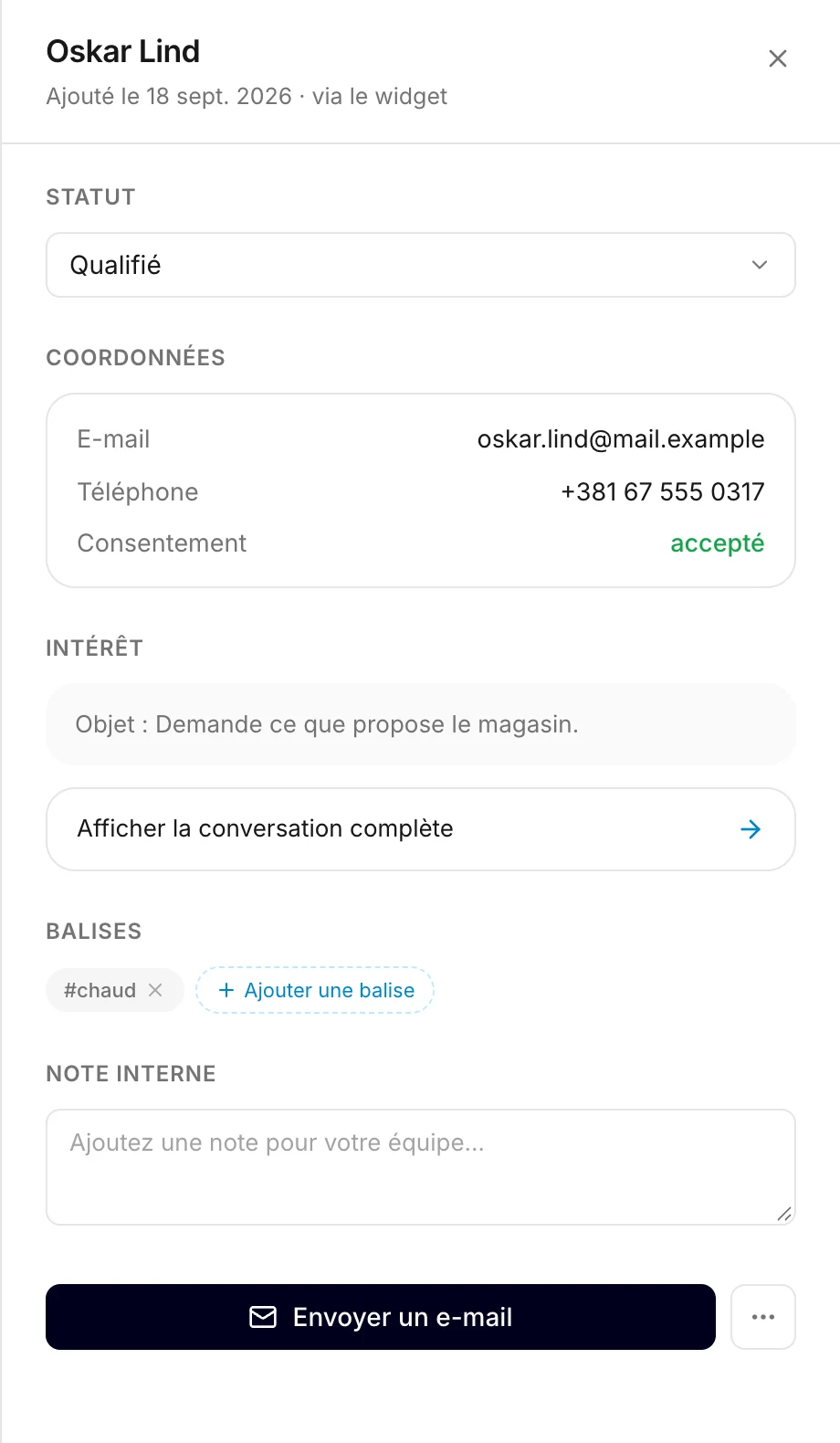
Sous le nom, vous voyez quand le prospect est arrivé. Chaque modification faite dans le panneau est enregistrée tout de suite — il n'y a pas de bouton d'enregistrement.
Changer le statut
Choisissez un statut dans la liste sous Statut : Nouveau, Contacté, Qualifié, Gagné ou Perdu. Voir Statuts pour savoir à quoi sert chacun.
Coordonnées et consentement
Coordonnées affiche l'adresse e-mail et le numéro de téléphone donnés par le visiteur, ou non fourni pour un champ qu'il a laissé vide.
Consentement indique si le visiteur a accepté d'être contacté :
- accepté — il a coché votre case de consentement avant d'envoyer le formulaire.
- aucun enregistré — votre formulaire n'avait pas de case de consentement quand il l'a envoyé. Cela ne veut pas dire qu'il a refusé : tant qu'une case figure sur le formulaire, celui-ci ne peut pas être envoyé sans qu'elle soit cochée.
En dessous, le panneau affiche le texte de consentement exact que le visiteur a coché et le jour où il l'a accepté : vous savez ainsi à quoi il a consenti. Les prospects antérieurs à septembre 2026 n'ont pas de texte enregistré. Vous définissez le texte de consentement dans l'onglet Comportement du widget — voir Confidentialité et consentement.
Ce qu'il a demandé
Intérêt reprend ce que le visiteur a écrit dans la zone de message du formulaire. S'il l'a laissée vide, c'est le résumé de sa conversation qui s'affiche, ou Aucun détail capturé. s'il n'y en a pas encore.
Cliquez sur Afficher la conversation complète pour lire l'échange qui a mené au formulaire — souvent le meilleur moyen de vous préparer avant de le recontacter. Si le panneau affiche plutôt Aucune conversation liée, le visiteur a envoyé le formulaire sans discuter avant (par exemple pendant que le chat était en pause), ou la conversation a déjà été supprimée — les conversations sont conservées 90 jours.
Balises
Les Balises fonctionnent comme celles des conversations : cliquez sur Ajouter une balise, tapez la balise et appuyez sur Entrée ; cliquez sur le × à côté d'une balise pour la retirer. La zone de recherche de l'écran Prospects trouve les prospects par leurs balises.
Les balises des prospects et celles des conversations sont distinctes — voir Baliser une conversation.
Note interne
La Note interne est destinée à votre équipe : ce que vous avez convenu au téléphone, quand rappeler, qui s'en occupe. Tapez dans la zone et cliquez n'importe où en dehors — la note est enregistrée et une confirmation s'affiche. Pour la supprimer, videz la zone et cliquez en dehors.
Seuls vous et vos collègues voyez la note. Le visiteur, jamais.
Envoyer un e-mail au prospect
Envoyer un e-mail ouvre votre propre logiciel de messagerie avec un nouveau message adressé au prospect. Vous l'écrivez et l'envoyez de là, comme d'habitude. Le bouton n'apparaît que si le prospect a laissé une adresse e-mail — pour un prospect qui n'a donné que son téléphone, appelez-le.
Konvuno ne voit pas et ne conserve pas l'e-mail que vous envoyez, et ne change pas le statut à votre place. Passez le prospect au statut Contacté une fois que vous lui avez écrit.
Astuce
Si rien ne se passe quand vous cliquez sur Envoyer un e-mail, c'est qu'aucun logiciel de messagerie n'est configuré sur votre ordinateur pour ouvrir ce type de lien. Copiez plutôt l'adresse depuis Coordonnées dans votre messagerie en ligne.
Supprimer un prospect
- Cliquez sur le bouton ⋯ — à côté de Envoyer un e-mail dans le panneau, ou au bout de la ligne du prospect dans la liste.
- Choisissez Supprimer.
- Confirmez avec Supprimer.
Les coordonnées du prospect sont supprimées définitivement et ne peuvent pas être récupérées. La conversation d'où il vient n'est pas supprimée. Pour supprimer plusieurs prospects à la fois, voir Supprimer plusieurs prospects.
Comment d'autres entreprises l'utilisent
- Une auto-école note l'heure de leçon convenue dans la note interne, pour que la personne qui décroche ensuite sache ce qui a été promis.
- Un photographe lit la conversation avant de répondre, et reprend la question du visiteur dans son premier e-mail.
- Une entreprise de couverture balise ses prospects par secteur —
nord,sud— pour que chaque chef d'équipe puisse chercher les siens. - Un conseiller financier vérifie la ligne de consentement avant de rappeler qui que ce soit.