Rédiger et gérer les FAQ
Ajoutez, modifiez, organisez et supprimez les questions et réponses qu'utilise votre assistant — une par une ou plusieurs à la fois.
Les FAQ sont le cœur de vos connaissances : chacune est une question qu'un client pourrait poser, avec la réponse que vous voulez lui donner. Cette page explique comment les rédiger à la main et entretenir la liste. Pour en ajouter beaucoup d'un coup, voir Importer des FAQ depuis votre site ou Importer et exporter en CSV.
Ajouter une FAQ
- Cliquez sur Ajouter des connaissances, puis sur Ajouter une FAQ.
- Dans le champ Question, saisissez la question comme un client la poserait.
- Rédigez le champ Réponse.
- Si vous le souhaitez, remplissez le champ Catégorie et choisissez une valeur dans le champ Langue. Elle est préréglée sur la langue de votre tableau de bord.
- Réglez le champ Statut sur Actif si la réponse est prête — le formulaire démarre sur Brouillon.
- Cliquez sur le bouton Ajouter une FAQ.
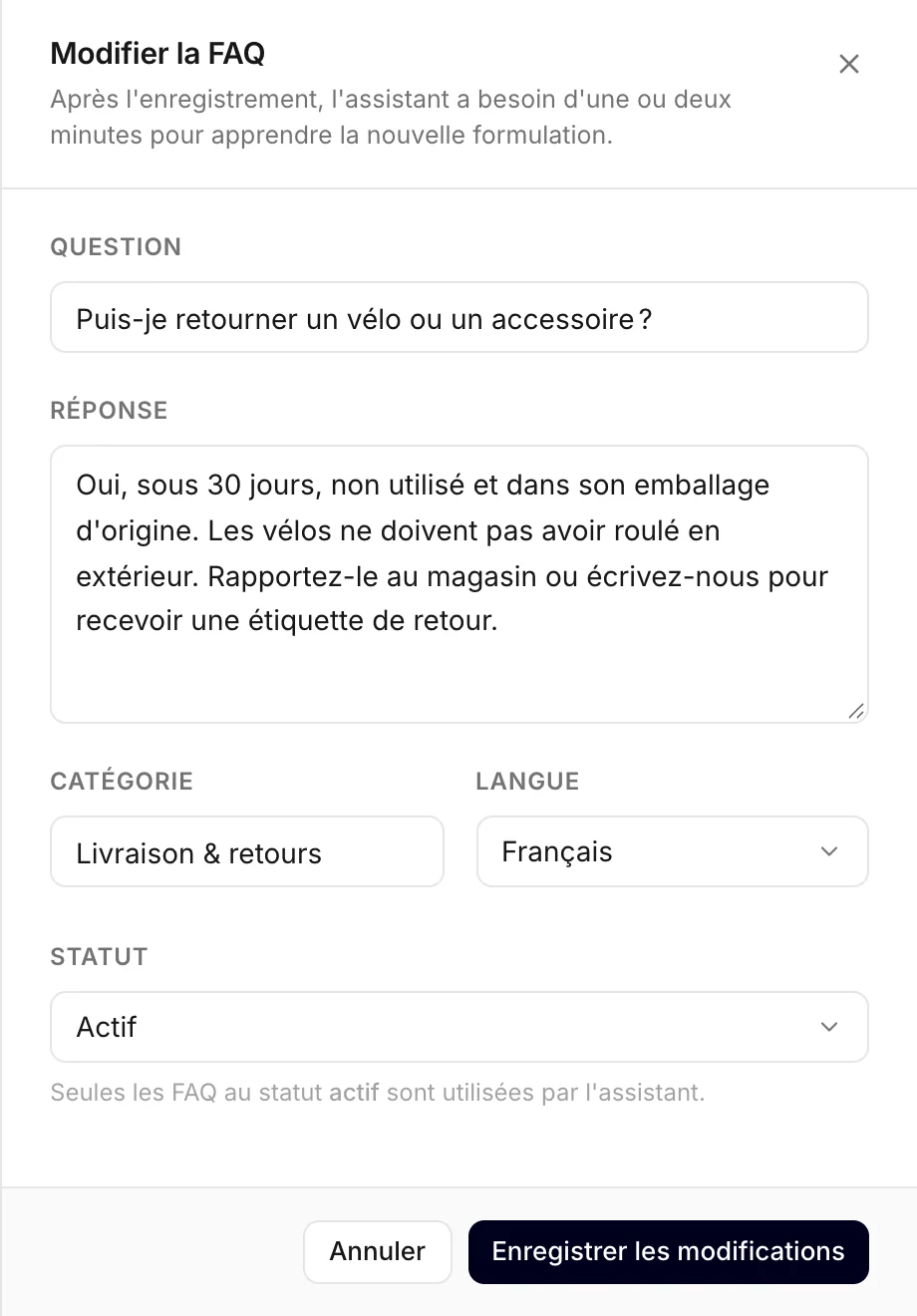
À quoi sert chaque champ :
- Question — un seul sujet par FAQ. L'assistant trouve les FAQ par le sens : inutile d'écrire toutes les façons de poser la question ; « Quels sont vos horaires d'ouverture ? » couvre aussi « vous êtes ouverts le samedi ? ».
- Réponse — les faits que l'assistant doit donner. Il ne recopie pas votre texte mot pour mot : il rédige une réponse dans la langue du visiteur et sur le ton de votre widget, à partir de ce que vous avez écrit.
- Catégorie — une étiquette pour votre propre classement, comme « Livraison » ou « Prix ». Commencez à taper et vos catégories existantes vous sont proposées. Elle ne change rien aux réponses.
- Langue — la langue dans laquelle la FAQ est rédigée : Anglais, Serbe, Croate, Allemand, Espagnol, Français ou Italien. C'est aussi une simple étiquette : l'assistant répond de toute façon dans la langue du visiteur.
- Statut — Actif, Brouillon ou Désactivé. Voir Les statuts des FAQ.
Rédiger des réponses utiles à l'assistant
- Une question par FAQ. « Horaires d'ouverture » et « stationnement » font deux FAQ, pas une.
- Commencez par l'information clé. L'assistant lit les 1 500 premiers caractères d'une réponse — environ une page de texte — et l'éditeur vous prévient quand une réponse est plus longue. Découpez un grand sujet en plusieurs FAQ plutôt que d'écrire une dissertation.
- Soyez précis. Jours, horaires, prix, conditions, ce qui est inclus. « La livraison est offerte dès 50 € et prend 2 à 3 jours ouvrés » aide ; « nous livrons vite » n'aide pas.
- N'écrivez que ce qu'un client peut lire. Tout ce que contient une réponse peut se retrouver dans le chat d'un visiteur — pas de notes internes, de prix fournisseurs ni de noms d'employés que vous ne communiqueriez pas.
Indexation : quand l'assistant peut trouver une FAQ
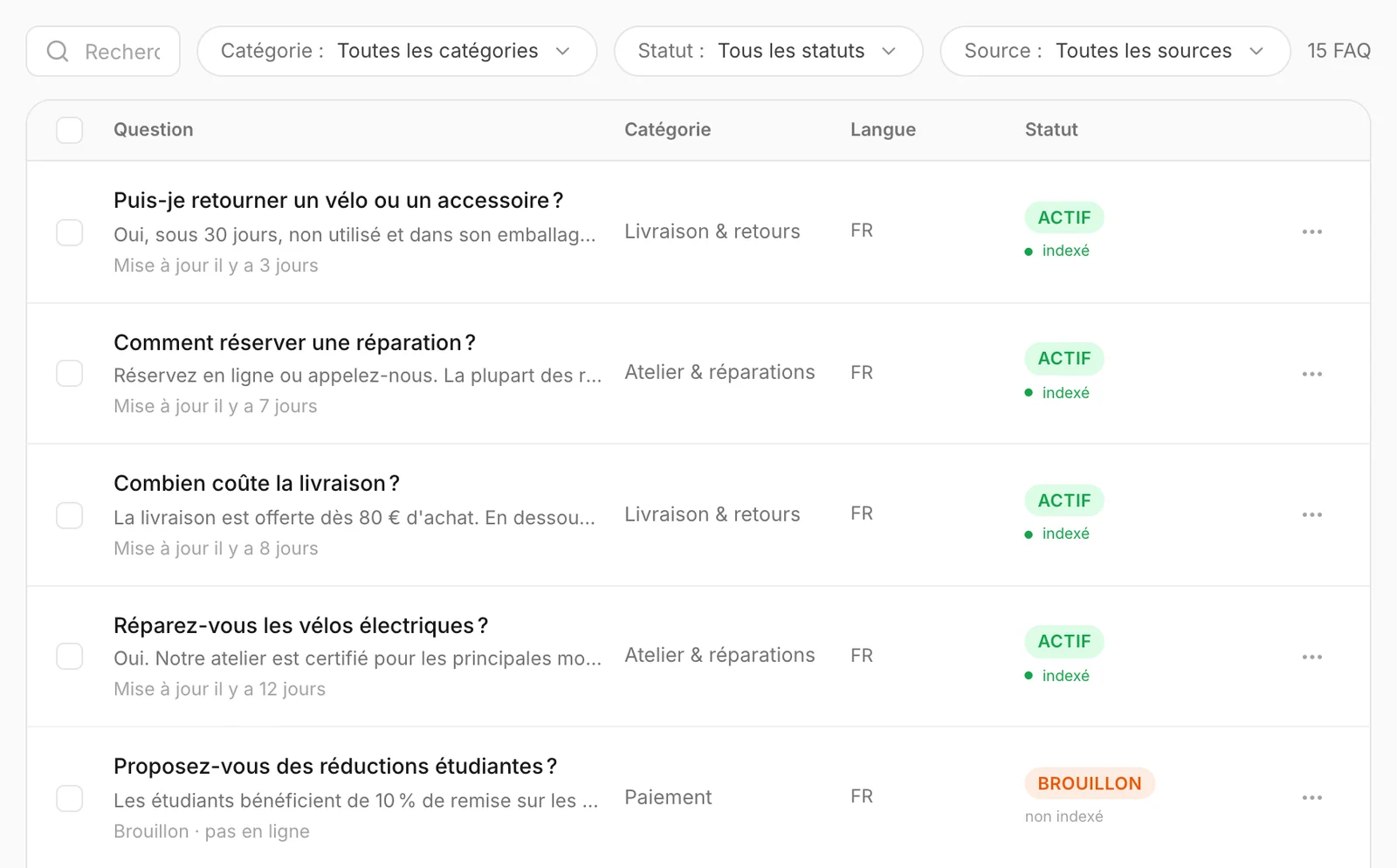
Avant que l'assistant puisse trouver une FAQ par le sens, Konvuno l'indexe. La petite ligne sous chaque badge de statut vous indique où elle en est :
| Ce que vous voyez | Ce que cela signifie |
|---|---|
| indexé | Prête. L'assistant trouve cette FAQ quelle que soit la formulation du visiteur. |
| indexation… | En cours d'indexation — en général quelques minutes après son ajout ou la modification de sa question ou de sa réponse. D'ici là, l'assistant peut la manquer. |
| échoué | L'indexation n'a pas fonctionné. Voir ci-dessous. |
| non indexé | Un brouillon. L'assistant ne l'utilise pas. |
| exclu | Désactivée. L'assistant ne l'utilise pas. |
La liste se met à jour d'elle-même pendant l'indexation d'une FAQ : inutile de recharger la page.
Si une FAQ affiche échoué, vous n'avez rien à faire tout de suite : Konvuno réessaie de lui-même, d'abord au bout d'une heure, puis à des intervalles plus longs, pendant environ deux jours. Si elle affiche encore échoué après cela, ouvrez-la, apportez une petite modification à la question ou à la réponse — même un point — et cliquez sur Enregistrer les modifications, ce qui la renvoie en indexation. Si cela échoue aussi, utilisez Contacter le support dans le menu d'aide.
Lire une FAQ
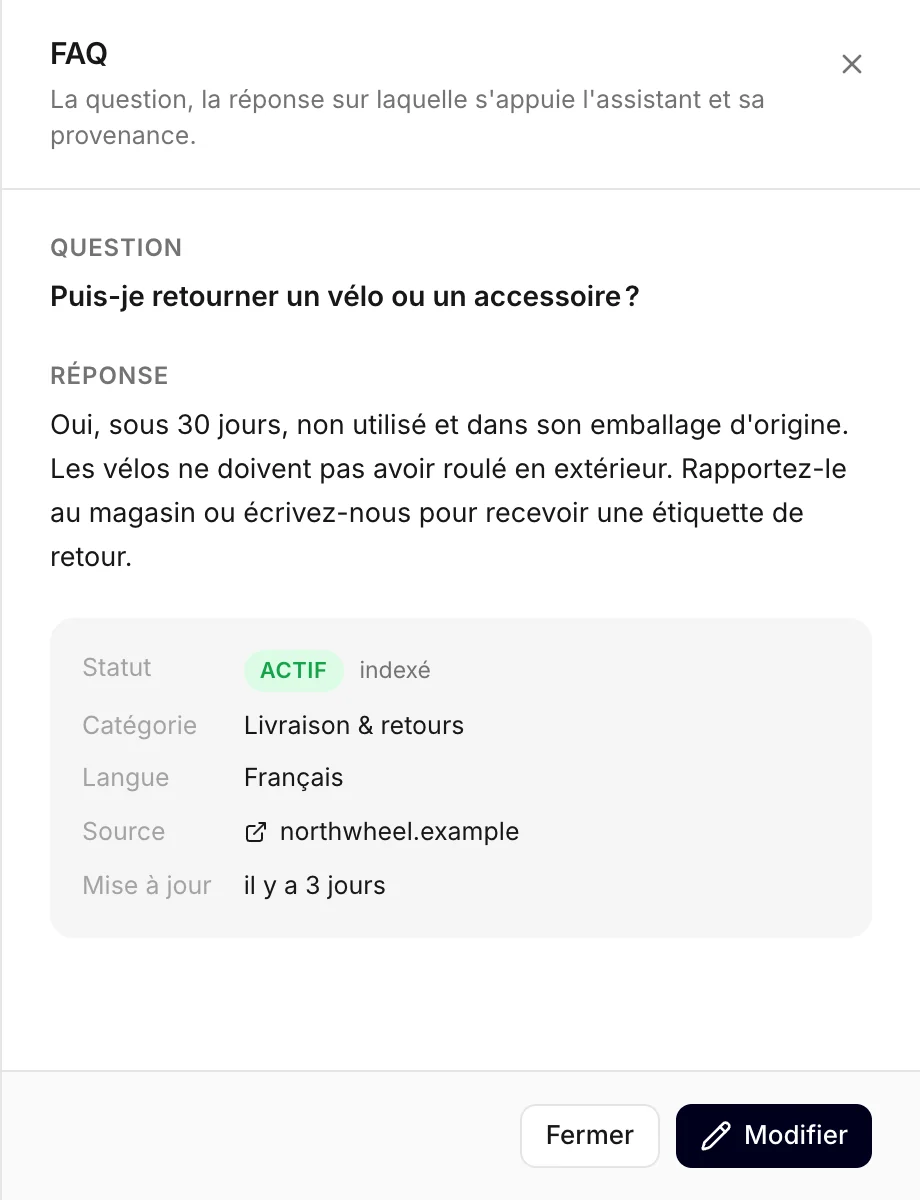
Chaque ligne montre la question et le début de sa réponse. Cliquez sur une ligne pour lire la FAQ entière : la réponse, son statut et son indexation, la catégorie, la langue, sa provenance — une page analysée ou un fichier — et sa dernière modification. Cliquez là sur Modifier pour la modifier, ou sur Fermer pour revenir à la liste. Lire une FAQ ne la modifie jamais.
Modifier une FAQ ou changer son statut
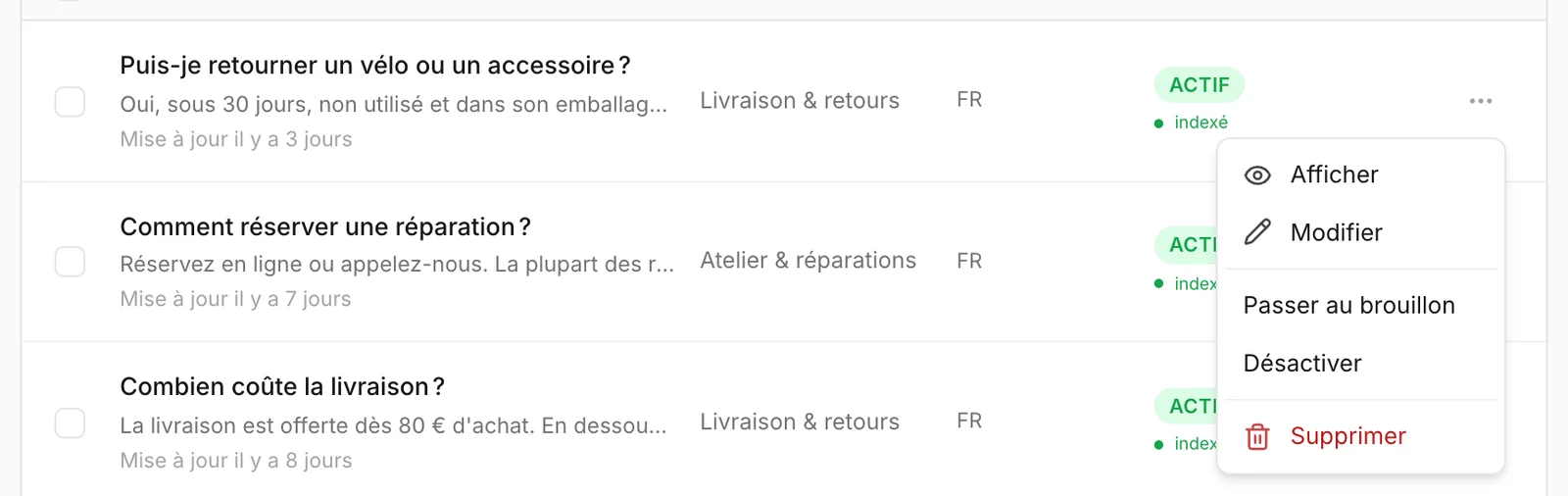
Cliquez sur ⋯ au bout d'une ligne :
- Afficher ouvre la FAQ en lecture, comme un clic sur la ligne.
- Modifier ouvre le formulaire. Changez ce qu'il faut et cliquez sur Enregistrer les modifications. Modifier la question ou la réponse relance l'indexation de la FAQ.
- Définir actif, Passer au brouillon et Désactiver changent le statut immédiatement, sans ouvrir le formulaire. Le menu ne propose que les statuts que la FAQ n'a pas déjà.
- Supprimer supprime la FAQ — voir Supprimer des FAQ.
Réponses périmées
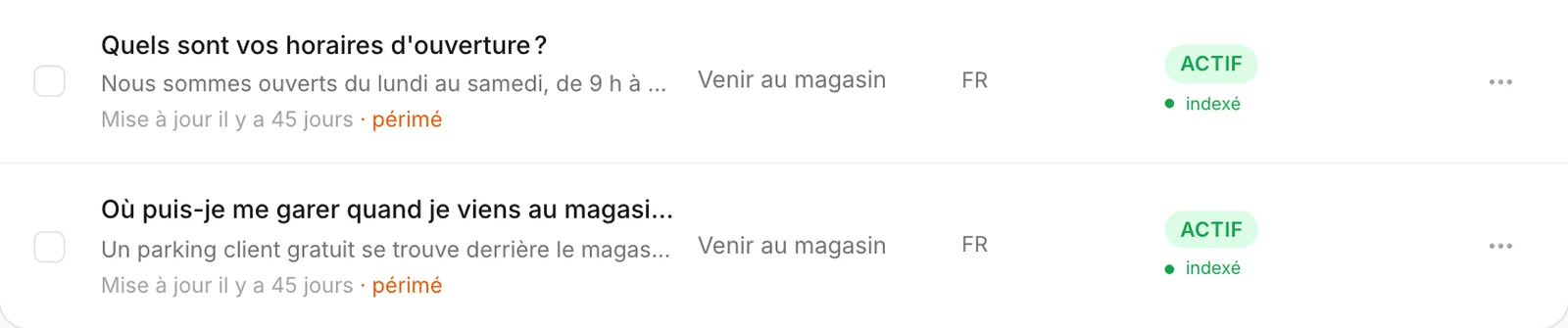
Une FAQ au statut Actif que personne n'a modifiée depuis 30 jours reçoit la mention périmé à côté de sa date. Rien ne lui arrive — l'assistant continue de l'utiliser. La mention sert de rappel pour vérifier que la réponse est toujours vraie : les prix changent, les horaires changent, les offres prennent fin.
Si la réponse est toujours juste, ouvrez-la et cliquez sur Enregistrer les modifications sans rien modifier. La mention disparaît et les 30 jours repartent de zéro.
Trouver une FAQ
- La recherche parcourt les questions, les réponses et les catégories au fil de la saisie.
- Les filtres réduisent la liste : Toutes les catégories, Tous les statuts et, dès que vous avez importé quelque chose, Toutes les sources (voir Sources).
- Le compteur à droite indique combien de FAQ correspondent, sur le total que vous avez.
Les modifications les plus récentes sont en haut. Si votre entreprise a plus de 1 000 FAQ, la liste affiche les 1 000 mises à jour le plus récemment et le signale au-dessus de la liste.
Modifier ou supprimer plusieurs FAQ à la fois
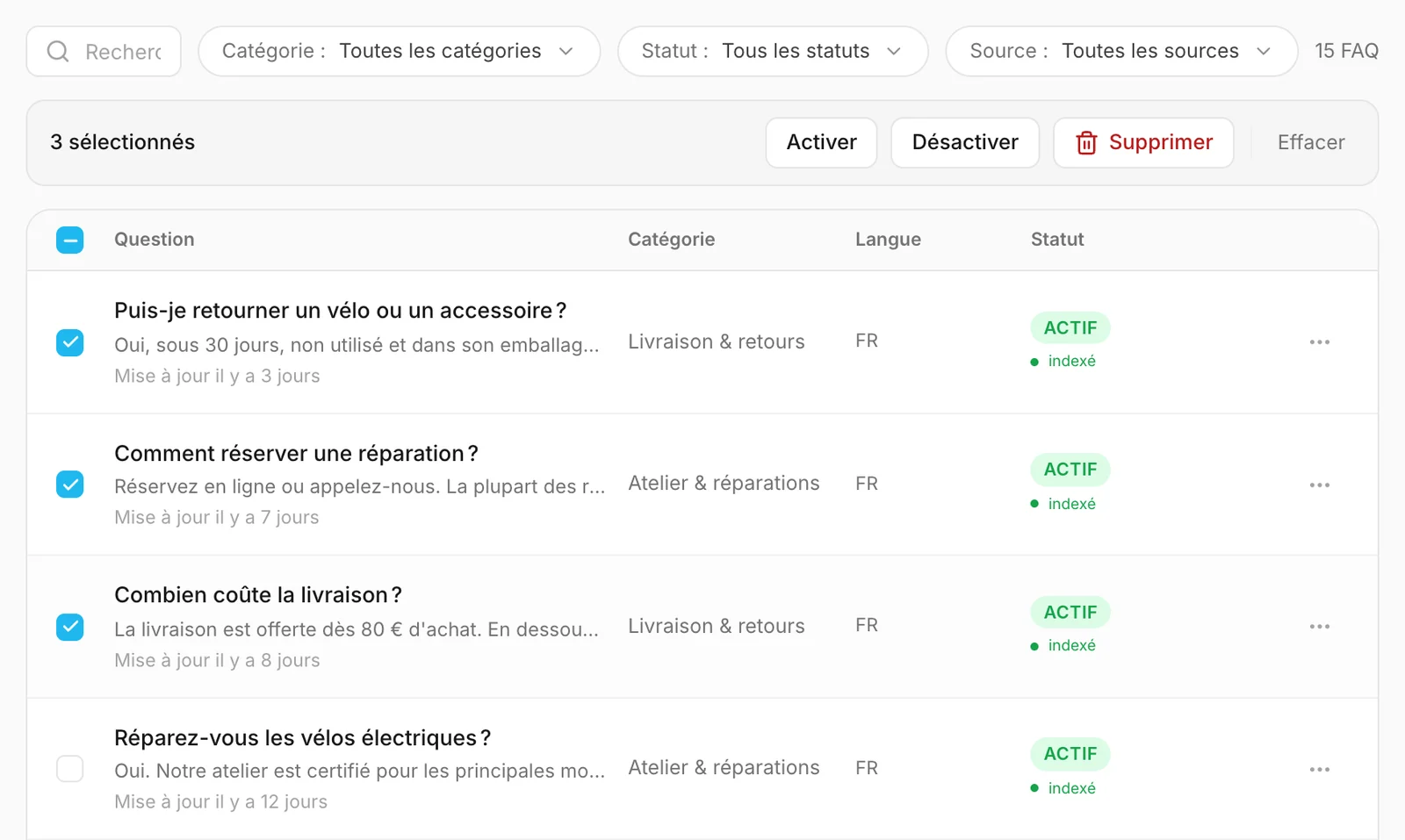
- Cochez la case au début de chaque FAQ voulue — ou la case de la ligne d'en-tête pour cocher toutes les FAQ de la liste telle qu'elle est filtrée à cet instant.
- Une barre apparaît au-dessus de la liste avec Activer, Désactiver et Supprimer.
- Cliquez sur l'une de ces actions. Effacer décoche tout.
Changer la recherche ou un filtre décoche tout : une action ne s'applique donc jamais qu'aux FAQ que vous voyez.
Astuce
Pour retirer tout ce qu'un import ou une analyse a apporté, choisissez-le dans le filtre Toutes les sources, cochez la case d'en-tête et cliquez sur Supprimer.
Supprimer des FAQ
Cliquez sur ⋯ → Supprimer sur une ligne, ou sélectionnez-en plusieurs et utilisez la barre au-dessus de la liste. Konvuno vous demande d'abord de confirmer.
La suppression est définitive — il n'y a pas de corbeille. Si une réponse peut encore vous servir, choisissez plutôt Désactiver, ou exportez vos FAQ d'abord, en guise de sauvegarde.
Comment d'autres entreprises l'utilisent
- Une boulangerie rédige une FAQ par question sur les allergènes et leur donne la catégorie « Allergènes » : quand une recette change, tout le groupe est à un filtre près.
- Un cabinet de kinésithérapie désactive sa FAQ « Êtes-vous ouverts en août ? » pendant les vacances et la remet au statut actif en septembre.
- Une agence web garde en brouillon ses nouvelles descriptions de services jusqu'à ce que l'associé les valide, puis les active toutes d'un coup par une action groupée.
- Un loueur de voitures surveille chaque mois les mentions de réponses périmées, car ses prix changent avec la saison.