Le widget de chat
Ce qu'est le widget, comment il fonctionne sur votre site et comment passer d'un premier brouillon à un assistant en ligne.
Le widget est la bulle de chat que vos visiteurs voient sur votre site. Quand quelqu'un clique dessus, un panneau de chat s'ouvre et un assistant IA répond à ses questions — uniquement à partir de ce que vous avez appris à Konvuno sur votre entreprise : vos FAQ, la description de votre entreprise et, si vous vendez quelque chose, votre catalogue.
Vous concevez le widget une fois dans l'écran Widget, vous placez un petit extrait de code sur votre site, et à partir de là, chaque modification que vous publiez arrive automatiquement sur votre site. Vous n'avez plus jamais à toucher au code de votre site.
Comment ça marche
- Un visiteur ouvre une page de votre site.
- L'extrait charge le widget et demande à Konvuno vos réglages publiés — couleurs, logo, message d'accueil, langues.
- Le visiteur clique sur le lanceur et pose une question.
- L'assistant répond à partir de vos connaissances approuvées. S'il n'y arrive pas, il peut proposer de mettre le visiteur en relation avec vous, ou lui demander ses coordonnées. Voir Ce que voient vos visiteurs.
- La conversation apparaît dans l'écran Conversations, et les éventuelles coordonnées dans l'écran Prospects.
Remarque
Votre site n'affiche jamais que la version que vous avez publiée. Tout ce que vous modifiez dans l'écran Widget reste un brouillon privé tant que vous n'avez pas cliqué sur Publier : vous pouvez donc faire des essais sans que vos visiteurs voient quoi que ce soit d'inachevé.
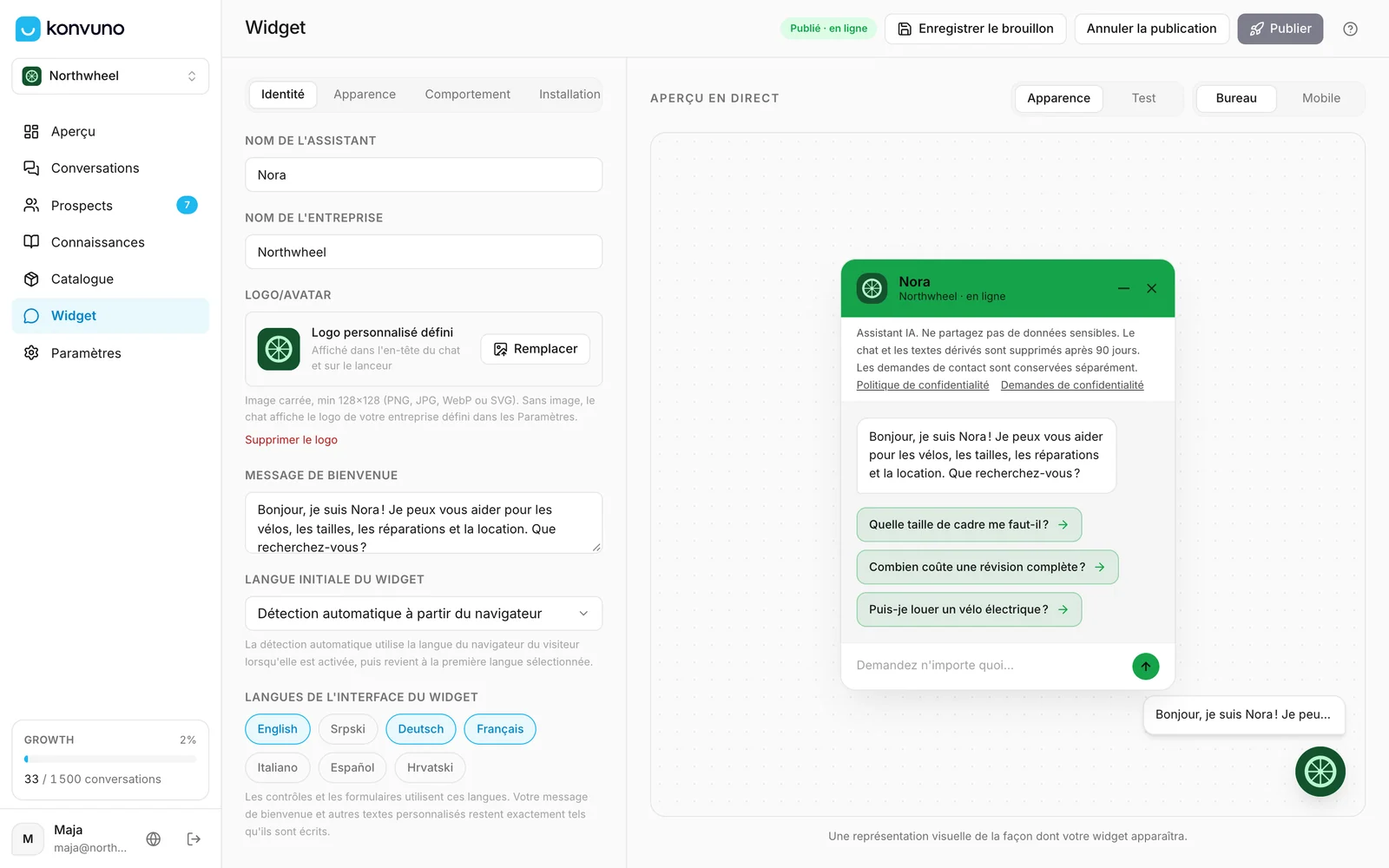
L'écran Widget en un coup d'œil
L'écran comporte trois parties :
- La colonne des réglages, à gauche, répartie en quatre onglets :
- Identité — le nom de l'assistant, votre logo, le message d'accueil et les langues. Voir Identité.
- Apparence — couleur, thème, taille et position. Voir Apparence.
- Comportement — ton, questions suggérées, moyens de contact, confidentialité et pages où le widget doit rester masqué. Voir Comportement.
- Installation — l'extrait de code, des guides pas à pas pour les créateurs de sites courants et la liste des domaines autorisés à afficher le widget. Voir Installation.
- L'aperçu, à droite. Il se met à jour au fil de la saisie, et son mode Test vous permet de discuter avec le véritable assistant avant tout le monde. Voir Aperçu et test.
- Les boutons en haut — le statut de votre widget, Enregistrer le brouillon et Publier. Voir Enregistrer, publier et mettre hors ligne.

En ligne en cinq étapes
- Dans l'onglet Identité, donnez un nom à l'assistant, importez votre logo et écrivez un court message de bienvenue.
- Dans l'onglet Apparence, choisissez la couleur de votre marque et l'emplacement du lanceur.
- Dans l'onglet Comportement, ajoutez deux ou trois questions suggérées et indiquez comment les visiteurs peuvent vous joindre.
- Essayez-le dans le mode Test de l'aperçu, puis cliquez sur Publier.
- Dans l'onglet Installation, ajoutez le domaine de votre site et collez l'extrait dans votre site — ou envoyez l'extrait à la personne qui crée votre site.
Astuce
Le widget répond d'autant mieux qu'il a de quoi répondre. Avant la mise en ligne, ajoutez vos questions et réponses les plus courantes dans l'écran Connaissances — dix bonnes FAQ font plus de différence que n'importe quel réglage de cet écran.
Qui peut faire quoi
| Action | Propriétaire | Membre |
|---|---|---|
| Modifier les réglages et enregistrer un brouillon | Oui | Oui |
| Importer un logo, gérer les domaines autorisés | Oui | Oui |
| Discuter avec l'assistant dans l'aperçu | Oui | Oui |
| Publier | Oui | Non |
| Annuler la publication | Oui | Non |
La publication demande aussi un abonnement actif. Sans abonnement, vous pouvez quand même concevoir le widget et le tester dans l'aperçu ; le bouton Publier reste désactivé jusqu'à ce que vous vous abonniez.
Comment d'autres entreprises l'utilisent
- Un restaurant donne à son assistant le nom de la maison, répond à « êtes-vous ouverts le dimanche ? » et à « avez-vous des plats végans ? », et renvoie les réservations de table vers un numéro de téléphone.
- Un cabinet dentaire garde un ton calme et professionnel, et masque le widget sur les pages de son portail patients.
- Une boutique en ligne active les recommandations du catalogue : « vous l'avez en bleu ? » obtient une fiche produit avec un lien.
- Un éditeur de logiciels tient le widget à l'écart des pages de son application réservées aux utilisateurs connectés, et demande une adresse e-mail avant de transmettre une demande de démo à l'équipe commerciale.