Connecter votre boutique WooCommerce
Connectez une boutique WooCommerce en un clic ou avec une clé que vous créez vous-même, comprenez l'autorisation nécessaire et déconnectez-la proprement.
Si votre boutique en ligne fonctionne sous WooCommerce, Konvuno peut lire vos produits directement depuis celle-ci et suivre chaque nouveau produit, chaque changement de prix et chaque taille épuisée. Vous approuvez la connexion dans votre propre administration WordPress, et Konvuno ne fait jamais que lire les produits — il ne modifie jamais rien dans votre boutique.
Avant de commencer
- Vous devez être le propriétaire de l'entreprise dans Konvuno et avoir un abonnement actif.
- Vous devez pouvoir vous connecter à votre administration WordPress en tant qu'administrateur.
- Une seule boutique peut être connectée à la fois — WooCommerce ou un flux de produits.
Étape 1 — Vérifier votre boutique
- Dans l'écran Catalogue, sous Sources, cliquez sur Connecter dans la tuile WooCommerce.
- Saisissez l'adresse de votre boutique, par exemple
myshop.com. - Cliquez sur Vérifier la boutique.
Konvuno vérifie que le point de connexion WooCommerce de votre boutique (son API) est joignable avant de vous envoyer où que ce soit. Si c'est le cas, vous voyez le nom de votre boutique et l'étape suivante.
Si la vérification échoue
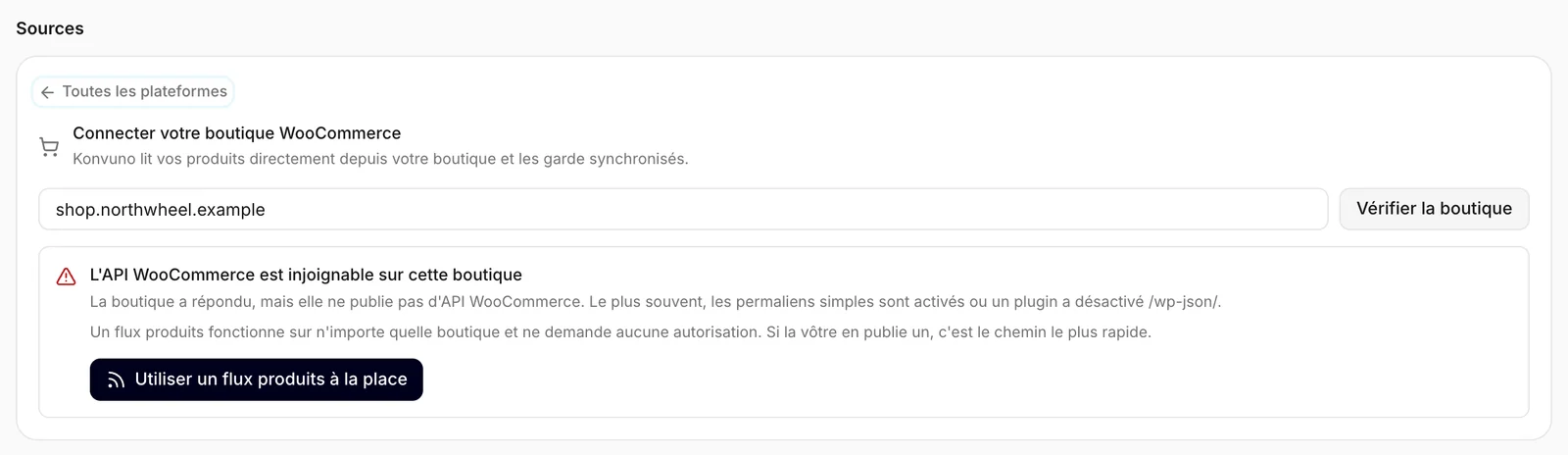
L'API WooCommerce est injoignable sur cette boutique signifie que la boutique a répondu, mais que Konvuno n'a pas pu dialoguer avec WooCommerce. L'encadré en donne la raison. Les causes habituelles :
- Des permaliens « Simple ». L'API de WooCommerce a besoin de liens « lisibles ». Dans WordPress, Réglages → Permaliens indique la structure que vous utilisez ; tout sauf Simple fonctionne. La changer modifie les adresses de vos pages : demandez d'abord l'avis de la personne qui s'occupe de votre site.
- Un plugin de sécurité ou un pare-feu bloque l'API. Votre hébergeur ou votre développeur peut l'autoriser.
Vous n'êtes pas obligé de corriger cela : Utiliser un flux produits à la place vous mène au flux de produits, qui fonctionne avec n'importe quelle boutique et ne demande aucune autorisation.
Étape 2 — Autoriser dans WooCommerce
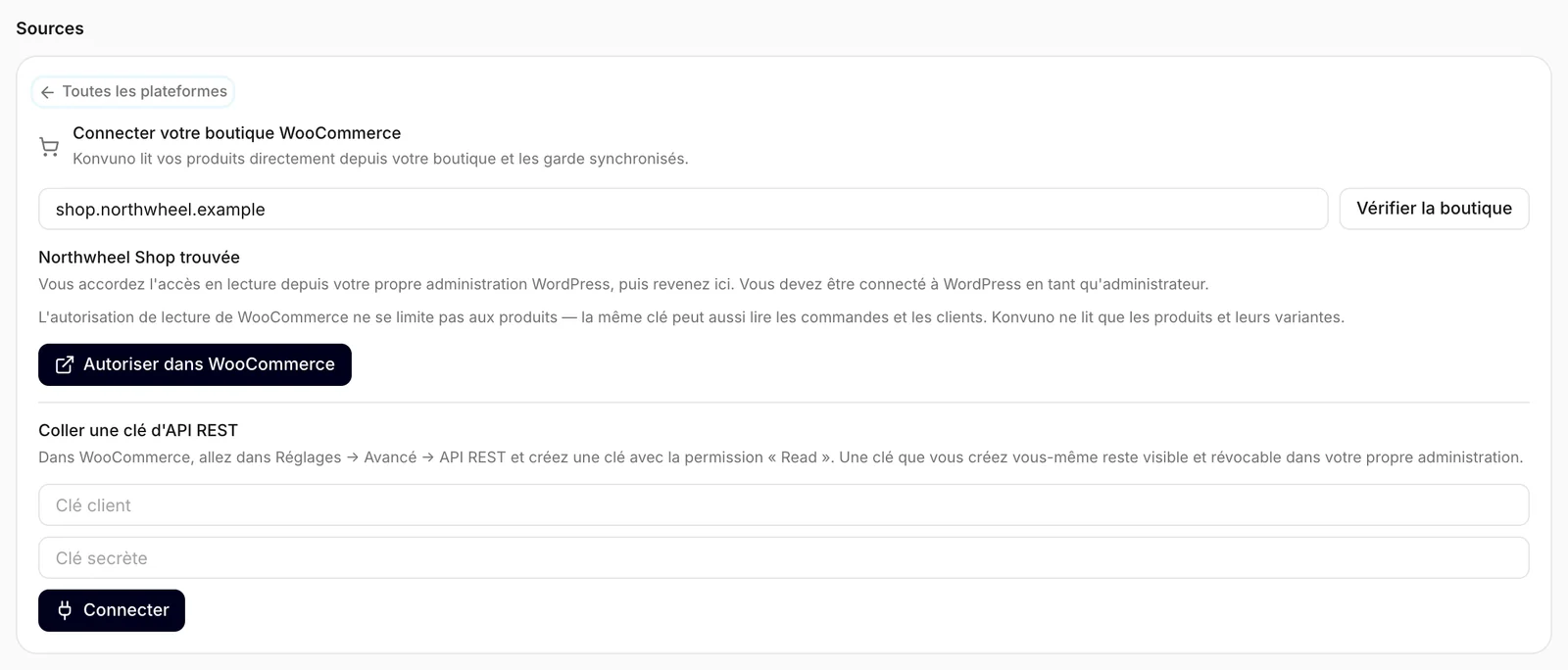
- Cliquez sur Autoriser dans WooCommerce. L'administration WordPress de votre boutique s'ouvre — connectez-vous si elle vous le demande.
- WooCommerce vous demande si Konvuno peut avoir un accès en Lecture à votre boutique. Approuvez.
- Vous revenez sur l'écran Catalogue. Le message « En attente de l'envoi des clés par votre boutique… » s'affiche un instant, puis « Importation de votre catalogue… ».
Une fois le premier import terminé, un message vous indique combien d'articles ont été importés, et la tuile WooCommerce affiche Connecté.
Ce que signifie l'autorisation
WooCommerce ne propose aux applications que trois types d'accès : lecture, écriture, ou les deux. Konvuno demande le plus restreint, la lecture.
L'autorisation de lecture de WooCommerce ne se limite pas aux produits — la même clé peut aussi lire les commandes et les clients. Konvuno ne lit que les produits et leurs variantes. Konvuno ne peut pas modifier de prix, créer de commandes ni supprimer quoi que ce soit, car l'accès en lecture ne le permet pas.
Si vous préférez voir et contrôler la clé vous-même, créez-la plutôt à la main — voir la section suivante.
Ou : coller une clé que vous créez vous-même
Utilisez cette méthode si l'autorisation en un clic ne revient pas (vous voyez L'autorisation n'est pas revenue), ou si vous préférez créer la clé dans votre propre administration.
- Dans WordPress, allez dans WooCommerce → Réglages → Avancé → API REST.
- Cliquez sur Ajouter une clé. Donnez-lui une description comme « Konvuno », choisissez votre propre compte administrateur comme utilisateur et réglez les Droits d'accès sur Lecture.
- Cliquez sur Générer une clé API. WooCommerce affiche une clé client et un secret client — copiez-les tous les deux maintenant ; le secret n'est affiché qu'une seule fois.
- De retour dans Konvuno, vérifiez votre boutique comme à l'étape 1, puis cliquez sur Je préfère créer la clé moi-même.
- Collez la Clé client et la Clé secrète, puis cliquez sur Connecter.
Konvuno teste la clé sur votre boutique avant d'enregistrer quoi que ce soit : une clé qui ne fonctionne pas avec votre boutique est refusée tout de suite au lieu d'échouer plus tard.
Ce que Konvuno importe
- Les produits publiés visibles dans votre boutique. Les brouillons et les produits privés ou masqués sont laissés de côté.
- Les produits variables avec chacune de leurs variations — chaque taille ou couleur devient sa propre ligne, et l'assistant les voit comme un seul produit avec plusieurs options. Chaque variation compte dans votre forfait ; voir Les articles et votre forfait.
- Les produits externes ou affiliés, avec un lien vers leur adresse externe.
- Pour chaque produit : le nom, le descriptif, la première catégorie, la marque, le prix, le prix promotionnel pendant une promotion, s'il est en stock (le réapprovisionnement compte comme disponible), l'image principale et le lien vers la page du produit — ou vers la variation exacte.
Les produits groupés ne sont pas importés en tant que tels ; les produits qu'ils contiennent sont importés un par un. Les quantités en stock ne sont pas lues.
Comme pour un flux, les produits importés n'apparaissent pas dans le tableau de l'écran Catalogue. Après le premier import, l'assistant répond à partir du catalogue de votre boutique — ou des deux, si vous avez déjà vos propres articles — voir Le catalogue utilisé par l'assistant.
Comment il reste à jour
Konvuno vérifie plusieurs fois par jour si des produits de votre boutique ont changé, et relit la boutique entière une fois par jour. Les nouveaux produits, les changements de prix et de stock arrivent à la vérification suivante. Un produit que vous supprimez dans WooCommerce disparaît de Konvuno à la lecture complète suivante, en un jour environ.
Pour lire la boutique tout de suite, un propriétaire peut cliquer sur Synchroniser maintenant sur la tuile — la boutique est alors lue en entier, produits supprimés compris. Voir Synchroniser maintenant.
Une très grande boutique peut être trop volumineuse pour être lue d'un coup. L'import échoue alors avec une erreur — connectez plutôt un flux de produits, qui est lu d'un seul tenant et gère bien les grandes boutiques.
Quand quelque chose ne va pas
Si un import échoue, la tuile affiche Erreur et un encadré Erreur de synchronisation apparaît sous la carte pour indiquer ce qui n'a pas marché — par exemple que la boutique a refusé la clé, ou qu'elle a trop de produits pour être lue en une seule fois. Konvuno réessaie automatiquement à quelques heures d'intervalle. Vos produits restent dans Konvuno tels qu'ils étaient après le dernier import réussi.
La cause la plus fréquente est une clé supprimée ou modifiée dans WooCommerce. Une fois la cause corrigée, cliquez sur Reconnecter — Konvuno teste à nouveau la clé et lance un import complet. Si la clé a disparu pour de bon, déconnectez puis reconnectez la boutique.
Si votre forfait ne peut pas contenir tous les produits et toutes les variations, vous voyez Catalogue trop volumineux pour votre forfait à la place, et rien n'est importé tant que tout ne tient pas. Voir Les articles et votre forfait.
Déconnecter et supprimer la clé
Cliquez sur Déconnecter dans la tuile WooCommerce et confirmez. Seul le propriétaire peut le faire. Tout ce que Konvuno a importé depuis votre boutique est retiré de votre catalogue, les articles sous Ajoutés manuellement restent, et Konvuno supprime sa copie de la clé.
Cela supprime le catalogue synchronisé et Konvuno cesse d'utiliser votre clé d'API. WooCommerce ne permet pas à une application de supprimer sa propre clé — retirez-la vous-même dans Réglages → Avancé → API REST. Vous pouvez vous reconnecter à tout moment.
Pour supprimer la clé dans WooCommerce :
- Dans WordPress, allez dans WooCommerce → Réglages → Avancé → API REST.
- Trouvez la clé utilisée par Konvuno — sa description commence par « Konvuno », ou c'est celle que vous lui avez donnée.
- Survolez-la et cliquez sur Révoquer.
Astuce
Révoquer la clé sans d'abord déconnecter la boutique dans Konvuno fait échouer l'import suivant. Déconnectez dans Konvuno, puis révoquez — dans cet ordre.
WooCommerce ou flux de produits ?
| Choisissez WooCommerce quand | Choisissez un flux de produits quand |
|---|---|
| Vous pouvez vous connecter à WordPress en tant qu'administrateur | Quelqu'un d'autre gère votre boutique et peut vous envoyer une adresse de flux |
| Vous n'avez pas de plugin de flux et n'en voulez pas | Votre boutique publie déjà un flux Google Merchant ou Facebook |
| Votre boutique est de petite ou moyenne taille | Votre boutique est très grande, ou la vérification WooCommerce échoue |
Un flux ne demande en outre aucune autorisation — Konvuno lit simplement la même liste publique que Google.
Comment d'autres entreprises l'utilisent
- Une boutique de thé sous WooCommerce clique sur Autoriser dans WooCommerce, approuve dans WordPress et retrouve ses 140 thés dans Konvuno cinq minutes plus tard.
- Un magasin d'équipement outdoor dont le plugin de sécurité bloque l'autorisation en un clic colle à la place une clé créée sous API REST.
- Une agence web qui connecte la boutique d'un client se connecte au WordPress de ce client avec un compte administrateur que le client a créé pour elle.
- Une boutique de vêtements qui a déjà un plugin de flux installé pour Google Shopping choisit plutôt le flux de produits : aucune clé n'est alors nécessaire.