Créer votre entreprise
Donnez un nom à votre entreprise, laissez Konvuno lire votre site si vous en avez un, et sachez à quoi vous attendre sur les premiers écrans.
À votre première connexion, Konvuno vous demande de créer votre entreprise. C'est votre propre espace de travail : tout ce que vous configurez — réponses, produits, widget, conversations et prospects — lui appartient. Un seul écran suffit.
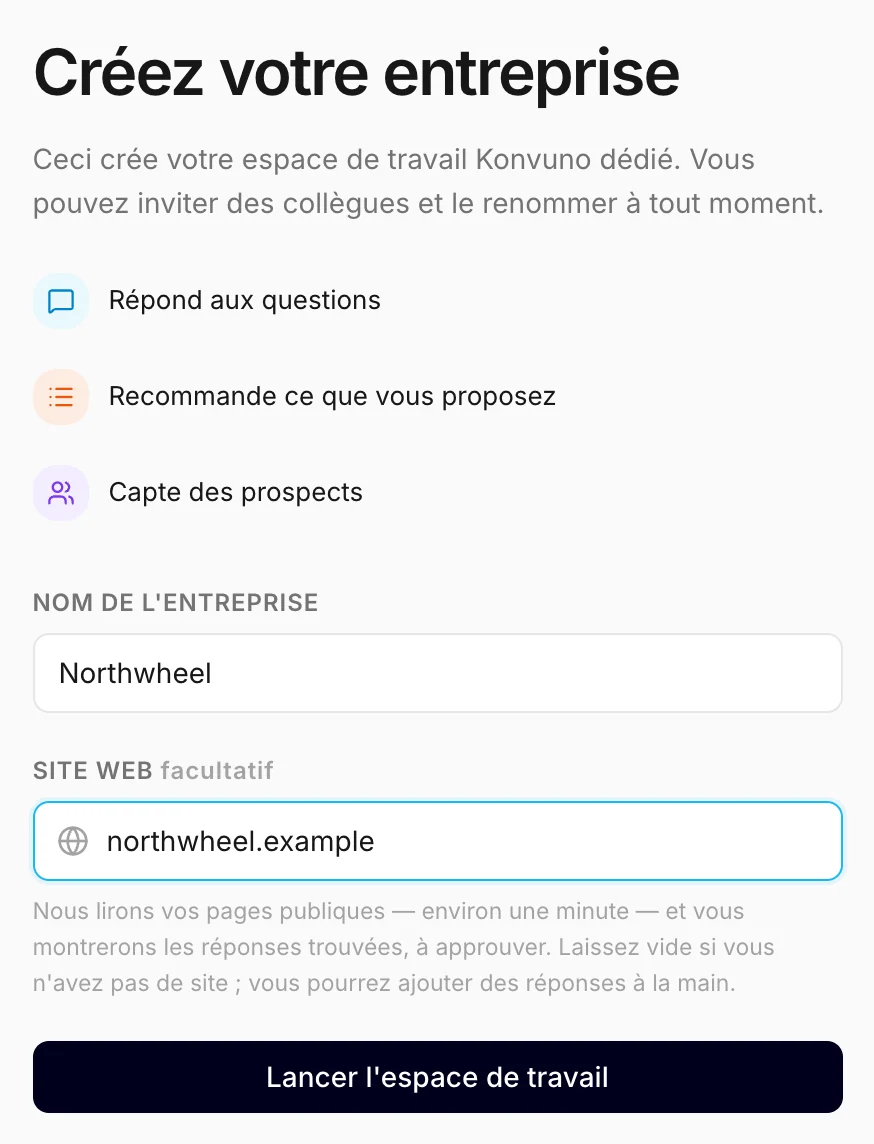
Nom de l'entreprise
Dans le champ Nom de l'entreprise, saisissez le nom sous lequel vos clients vous connaissent. Il s'affiche pour vous dans le tableau de bord, et le widget l'utilise au départ comme nom d'entreprise visible par les visiteurs. Vous pourrez le modifier plus tard dans l'écran Paramètres — seul le propriétaire le peut.
Site web (facultatif)
Si votre entreprise a un site web, saisissez son adresse dans le champ
Site web, par exemple yourbusiness.com — avec ou sans https://.
Konvuno lit alors vos pages publiques en arrière-plan et rédige des propositions :
- des questions et réponses pour votre liste de FAQ,
- vos coordonnées, et
- une courte description de votre entreprise, que l'assistant utilise pour répondre aux questions que vos FAQ ne couvrent pas.
Rien de ce qu'il rédige n'est mis en ligne avant que vous l'ayez relu et approuvé.
Konvuno conserve aussi l'adresse : elle devient le site web de votre profil d'entreprise, et son domaine est ajouté aux domaines autorisés du widget, pour que celui-ci s'affiche sur votre site dès que vous l'aurez installé.
Pas encore de site ? Laissez le champ vide — cela suffit pour passer cette étape. Vous pourrez saisir vos réponses à la main, les importer depuis un fichier ou analyser un site plus tard dans l'écran Connaissances.
Remarque
Une entreprise sans abonnement dispose d'un nombre limité d'analyses de site, et celle-ci compte. Si l'adresse est erronée, l'analyse échoue et compte quand même — vérifiez donc l'orthographe avant de continuer.
Lancer votre espace de travail
Cliquez sur Lancer l'espace de travail. Konvuno crée l'entreprise et vous en fait le propriétaire. L'écran où vous arrivez dépend du champ du site :
- Avec un site, vous arrivez sur Connaissances, où Konvuno lit votre site. Voir plus bas.
- Sans site, vous arrivez sur Aperçu, avec une courte visite guidée des trois écrans à configurer d'abord et une liste de démarrage qui se coche au fur et à mesure.
Les deux sont expliquées dans La visite guidée et la liste de démarrage. Avec un site, la visite attend que vous ayez regardé ce que l'analyse a trouvé.
Si vous avez saisi un site web
L'analyse prend environ une minute. Vous pouvez la suivre, ou quitter l'écran et continuer : pendant la lecture, Connaissances affiche une petite roue dans la barre latérale, et la liste de démarrage indique où elle en est. Une fois terminée, un message vous prévient, avec un bouton Relire.
Rien de ce que l'analyse trouve n'atteint vos visiteurs avant que vous l'approuviez, et tout se passe sur un seul écran :
- Sous Propositions de FAQ, lisez les questions et réponses proposées. Cliquez sur une proposition pour lire la réponse entière, ou sur Modifier pour la corriger d'abord. Cochez celles que vous voulez et ajoutez-les — elles sont en ligne tout de suite. Voir Relire les propositions.
- En dessous, la carte Contexte d'entreprise montre la description de votre entreprise préparée par Konvuno. Utiliser cette description l'active ; Modifier d'abord l'ouvre dans l'éditeur. Voir Relire une nouvelle version après une analyse.
- Si vos pages indiquent une adresse e-mail ou un numéro de téléphone, Ajouter au profil d'entreprise sous Ce que nous avons trouvé les enregistre pour que l'assistant les donne aux visiteurs.
Si l'analyse n'a pas pu lire votre site, Connaissances vous dit pourquoi, avec votre adresse déjà remplie, pour que vous puissiez la corriger et réessayer. Voir Quand une analyse échoue.
Astuce
Vous gérez plusieurs entreprises, comme deux boutiques ou une boutique et un café ? Créez la première ici, puis ajoutez les autres depuis le sélecteur d'entreprise. Voir Plusieurs entreprises.
Comment d'autres entreprises l'utilisent
- Un dentiste saisit le site de son cabinet et obtient des propositions de réponses à relire sur les horaires, la prise en charge par la mutuelle et les rendez-vous d'urgence.
- Une nouvelle boulangerie sans site web laisse le champ vide et saisit à la main ses dix questions les plus fréquentes.
- Un cabinet de conseil doté d'un site d'une seule page le saisit quand même — même une page courte donne à l'assistant une première description de l'entreprise sur laquelle s'appuyer.