Connecter un flux de produits
Connectez le flux de produits Google Merchant ou Facebook que votre boutique publie déjà, pour que votre catalogue suive votre boutique de lui-même.
Beaucoup de boutiques en ligne publient déjà un flux de produits : une adresse unique qui liste chaque produit avec son prix, son stock et sa photo, conçue pour Google Shopping ou pour une boutique Facebook et Instagram. Donnez cette adresse à Konvuno, et votre catalogue suit désormais votre boutique — sans plugin, sans mot de passe, sans autorisation à accorder.
Un flux fonctionne avec presque toutes les plateformes de boutique : c'est donc la première solution à essayer si votre boutique n'est pas sous WooCommerce — ou si la connexion WooCommerce ne fonctionne pas avec votre boutique.
Avant de commencer
- Vous devez être le propriétaire de l'entreprise dans Konvuno et avoir un abonnement actif.
- Une seule boutique peut être connectée à la fois — un flux ou WooCommerce.
- Le flux doit s'ouvrir dans un navigateur sans connexion. Testez-le : collez l'adresse dans un nouvel onglet. Vous devez voir une longue liste de produits (XML ou CSV), et non la page d'accueil de votre boutique.
Trouver l'adresse de votre flux
Cherchez dans l'administration de votre boutique flux de produits, flux Google Shopping,
flux Merchant Center ou flux catalogue Facebook — souvent dans le marketing, les canaux de
vente ou les intégrations. Certaines plateformes en ont un intégré ; sur d'autres, un plugin ou
une application de flux le crée. L'adresse se termine généralement par .xml, .csv, .tsv ou
.txt.
- WooCommerce — des plugins de flux comme Product Feed PRO ou CTX Feed créent un flux et affichent son adresse une fois configurés. Vous pouvez aussi connecter WooCommerce directement — voir Connecter votre boutique WooCommerce. Dans le plugin, activez l'option qui inclut les variantes de produit. Sans elle, un produit avec des tailles ou des couleurs n'apparaît pas du tout dans le flux.
- Votre boutique envoie déjà ses produits à Google Merchant Center par une récupération planifiée — l'adresse que Google récupère figure dans les paramètres de ce flux dans Merchant Center. C'est celle-là qu'il faut utiliser.
- Votre boutique a été créée pour vous — demandez l'URL du flux Google Merchant à la personne qui en assure la maintenance. La plupart des systèmes de boutique savent en produire une.
Remarque
Certaines boutiques envoient leurs produits directement à Google ou à Facebook, sans adresse de flux lisible par quelqu'un d'autre. Si c'est le cas de la vôtre, un plugin ou une application de flux permet d'en obtenir une.
Connecter le flux

- Dans l'écran Catalogue, sous Sources, cliquez sur Connecter dans la tuile Flux de produits.
- Collez l'adresse de votre flux.
- Cliquez sur Connecter.
Konvuno lit d'abord le début du flux pour vérifier qu'il s'agit bien d'un flux de produits. Si c'est le cas, la connexion est créée et le premier import commence : le message « Importation de votre catalogue… » s'affiche sous la carte, et un message vous indique combien d'articles ont été importés une fois l'opération terminée. Une grande boutique peut prendre quelques minutes — vous pouvez quitter la page en attendant.
Si la connexion est refusée, vérifiez que :
- l'adresse ouvre une liste de produits dans votre navigateur, et non votre page d'accueil ou un écran de connexion ;
- le flux contient bien des produits ;
- aucune autre boutique n'est déjà connectée à cette entreprise.
Une fois connecté
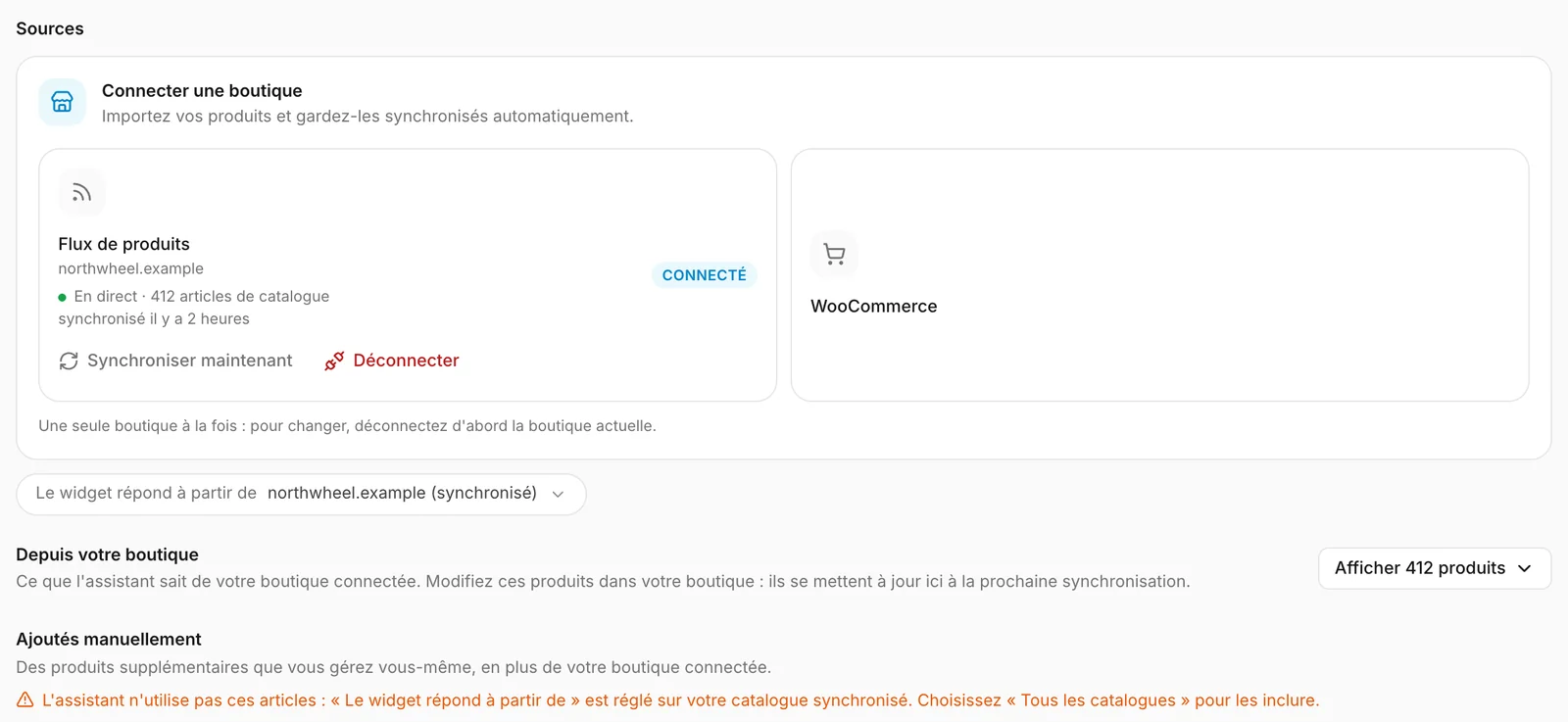
La tuile Flux de produits affiche maintenant l'adresse de votre boutique, la mention Connecté, le nombre d'articles de catalogue qu'elle contient et la date du dernier import complet du flux par Konvuno. Un point vert signifie que la dernière lecture s'est bien passée.
Pour voir ce que l'assistant connaît de votre boutique, ouvrez Depuis votre boutique sous la tuile et cliquez sur le bouton qui indique le nombre de produits. La liste est en lecture seule et a sa propre recherche. Vous modifiez les produits de votre boutique dans votre boutique ; le tableau plus bas, intitulé Ajoutés manuellement, est réservé aux articles que vous ajoutez vous-même. Voir Les produits de votre boutique dans Konvuno.
Après le premier import, l'assistant répond à partir du catalogue de votre boutique — ou, si vous avez déjà des articles sous Ajoutés manuellement, à partir des deux. Voir Le catalogue utilisé par l'assistant.
Ce que Konvuno lit dans le flux
- le titre, le descriptif, la marque et le type de produit (comme catégorie) ;
- le prix, et le prix promotionnel tant qu'il est inférieur au prix ;
- la disponibilité — en stock, en rupture de stock, en précommande ou en réapprovisionnement. La précommande et le réapprovisionnement comptent comme disponibles, car le visiteur peut encore commander. Un produit sans aucune disponibilité est considéré comme en stock, comme le fait Google ;
- le lien du produit (sans les paramètres de suivi comme
utm_source, pour qu'une visite venue du chat ne compte pas comme une visite Google Shopping) et son image principale ; - la taille, la couleur et la matière, ainsi que l'identifiant de groupe d'articles qui réunit les tailles et les couleurs d'un même produit — l'assistant voit alors un seul produit avec plusieurs options. Si le flux n'a pas de champ pour la taille ou la couleur, Konvuno lit chaque option dans le lien de la variante, tel que l'écrivent les plugins de flux WooCommerce, ou dans ce que le titre de la variante ajoute au nom du produit.
Les quantités en stock ne sont pas lues. Chaque option du flux compte pour une ligne dans votre forfait — voir Les articles et votre forfait.
Comment il reste à jour
Les flux XML (Google Merchant, RSS, Atom) et CSV sont pris en charge. Konvuno relit le flux plusieurs fois par jour et ne le retélécharge que s'il a changé.
- Un nouveau produit de votre boutique apparaît dans Konvuno à la lecture suivante.
- Un prix ou un état de stock modifié est mis à jour à la lecture suivante.
- Un produit qui ne figure plus dans le flux est retiré de Konvuno à la lecture suivante.
Une modification arrive jusqu'à l'assistant en quelques heures. Pour la faire passer tout de suite — par exemple après avoir corrigé un prix —, un propriétaire peut cliquer sur Synchroniser maintenant sur la tuile. Voir Synchroniser maintenant.
Quand quelque chose ne va pas
Si une lecture échoue — votre boutique était hors ligne, le flux a changé d'adresse, le plugin a été désactivé —, la tuile affiche Erreur et un encadré Erreur de synchronisation apparaît sous la carte pour indiquer ce qui n'a pas marché — par exemple que le lien n'est pas un flux de produits, ou que l'adresse n'a pas pu être lue. Konvuno réessaie automatiquement à quelques heures d'intervalle. Vos produits restent dans Konvuno tels qu'ils étaient après la dernière lecture réussie : l'assistant continue donc de répondre en attendant.
Une fois la cause corrigée, cliquez sur Reconnecter (propriétaire uniquement) pour relire le flux immédiatement.
Si votre forfait ne peut pas contenir tout le flux, vous voyez Catalogue trop volumineux pour votre forfait à la place. Rien n'est importé tant que tout ne tient pas : changez de forfait dans l'écran Paramètres, puis cliquez sur Réessayer l'import. Voir Les articles et votre forfait.
Changer de flux ou le déconnecter
Pour ne plus utiliser le flux, cliquez sur Déconnecter dans sa tuile et confirmez. Seul le propriétaire peut le faire.
- Tout ce que Konvuno a importé depuis le flux est retiré de votre catalogue. Les articles sous Ajoutés manuellement restent, et l'assistant revient à ses réponses à partir de ceux-ci.
- Rien ne change dans votre boutique, et le flux lui-même continue de fonctionner pour Google ou Facebook.
Pour passer à une autre adresse de flux, déconnectez d'abord l'actuelle, puis connectez la nouvelle. Vous pouvez reconnecter le même flux à tout moment — il est alors réimporté entièrement.
Comment d'autres entreprises l'utilisent
- Une boutique de cosmétiques sous Shopify avait déjà une application de flux pour Google Shopping : elle a collé son adresse et avait 800 produits dans Konvuno le jour même.
- Un revendeur d'électronique dont la boutique a été développée sur mesure a demandé l'URL du flux Merchant Center à son agence web — deux minutes de travail pour elle.
- Une librairie sous WooCommerce dont l'hébergeur bloque la connexion WooCommerce utilise un plugin de flux à la place.
- Un magasin de sport liste à la main son entretien de vélos à côté du flux et règle l'assistant pour qu'il réponde à partir de Tous les catalogues.