Connaissances — ce que sait votre assistant
Ce sur quoi l'assistant s'appuie pour répondre, comment l'écran Connaissances est organisé et le moyen le plus rapide d'avoir un assistant bien informé.
Votre assistant ne vaut que ce que vous lui apprenez. C'est dans l'écran Connaissances que cela se passe : les questions que posent vos clients, avec les réponses que vous voulez leur donner, et une courte description de votre entreprise.
Ce sur quoi l'assistant s'appuie
Quand un visiteur pose une question, l'assistant cherche à trois endroits :
- Vos FAQ — des questions et réponses que vous rédigez, importez depuis votre site ou chargez depuis un tableur. L'assistant les recherche par le sens, pas par les mots exacts : « vous êtes ouverts quand ? » trouve donc votre FAQ sur les horaires d'ouverture. Seules les FAQ au statut Actif sont utilisées.
- Votre contexte d'entreprise — une courte description de votre entreprise que l'assistant garde en tête pour chaque réponse. Elle couvre les questions qu'aucune FAQ ne traite. Voir Contexte d'entreprise.
- Votre catalogue — vos produits et services avec leurs prix, si vous vendez quelque chose. Ils se trouvent dans l'écran Catalogue, pas ici. Voir Votre catalogue.
Si aucune de ces sources ne couvre la question, l'assistant dit qu'il n'est pas sûr et propose vos coordonnées — il n'invente jamais de prix, d'horaires ni de règles. La question apparaît alors dans Réponses manquantes : vous savez ainsi quelle FAQ rédiger ensuite.
L'assistant répond toujours dans la langue du visiteur et sur le ton que vous avez choisi pour le widget : il se sert de votre réponse comme d'une source de faits, au lieu de la recopier mot pour mot.
Remarque
L'écran Connaissances n'a pas de bouton de publication. Une FAQ que vous passez au statut Actif est utilisée dès qu'elle est indexée, en général en quelques minutes, et une modification de votre contexte d'entreprise s'applique dès la question suivante. Seuls les réglages du widget lui-même passent par un brouillon et une publication.
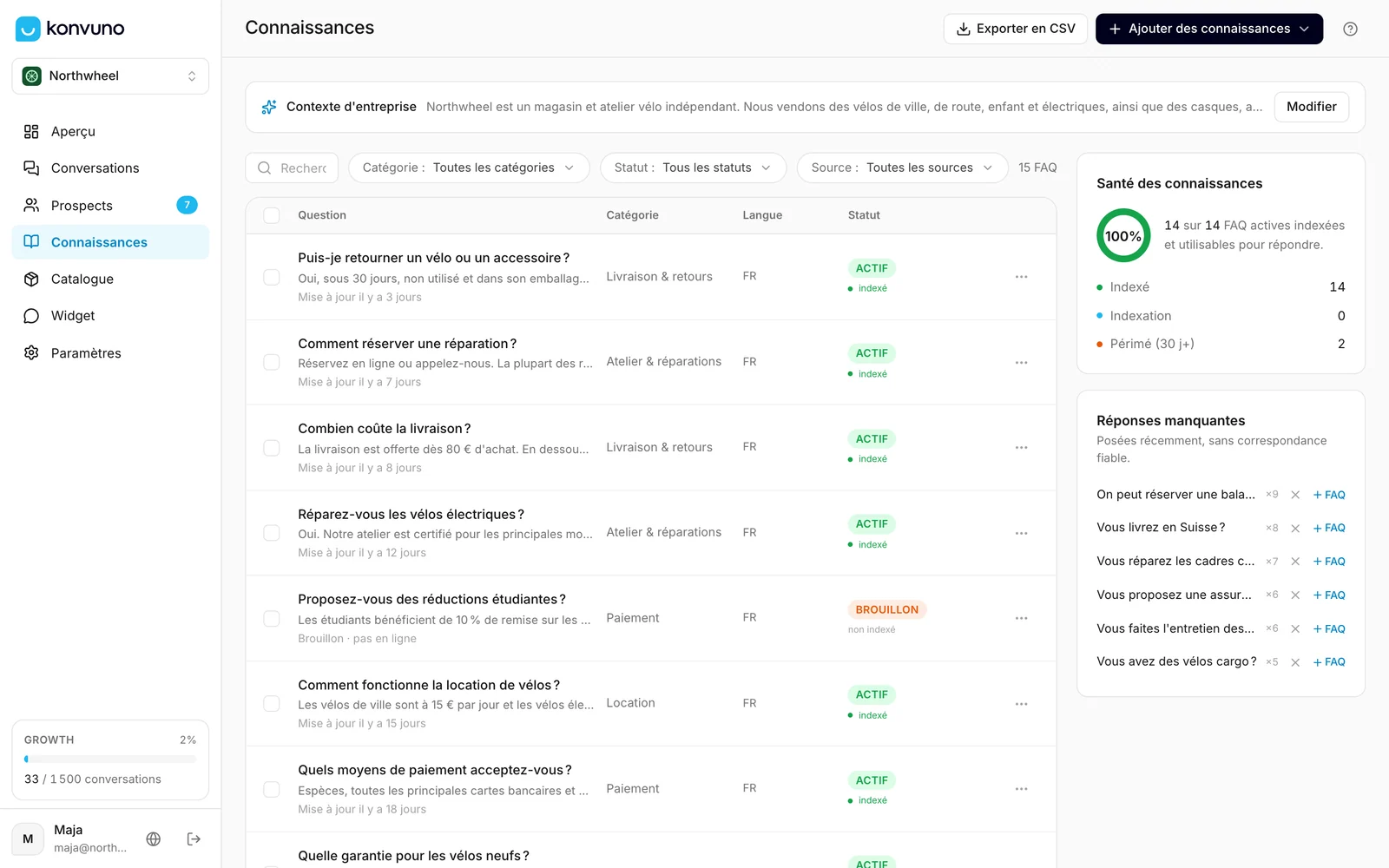
L'écran en un coup d'œil
- Les boutons en haut — Exporter en CSV télécharge vos FAQ sous forme de fichier tableur, et Ajouter des connaissances ouvre toutes les façons d'ajouter des connaissances.
- Le bandeau Contexte d'entreprise — le début de la description de votre entreprise, avec un bouton pour la modifier.
- La liste des FAQ — un champ de recherche, des filtres et une ligne par FAQ. Voir Rédiger et gérer les FAQ.
- La colonne de droite — Santé des connaissances, la part de vos connaissances prête à l'emploi, et Réponses manquantes, les questions posées par les visiteurs pour lesquelles vous n'avez pas encore de réponse. Voir Réponses manquantes et santé des connaissances.
Les façons d'ajouter des connaissances

Tout part du bouton Ajouter des connaissances :
| Élément du menu | Idéal pour | En savoir plus |
|---|---|---|
| Ajouter une FAQ | une question à la fois | Rédiger et gérer les FAQ |
| Importer depuis le site web | une première série de FAQ tirée de votre site, en une minute | Importer des FAQ depuis votre site |
| Import groupé | une liste de FAQ que vous tenez déjà dans un tableur | Importer et exporter en CSV |
| Gérer les sources | voir d'où viennent vos FAQ | Sources |
Les statuts des FAQ
Chaque FAQ a l'un de ces trois statuts :
| Statut | Ce que fait l'assistant |
|---|---|
| Actif | Il l'utilise pour répondre aux visiteurs. |
| Brouillon | Il l'ignore. Pour une réponse que vous êtes encore en train d'écrire ou que vous voulez faire relire. |
| Désactivé | Il l'ignore, et elle apparaît grisée dans la liste. Pour une réponse qui n'est pas vraie en ce moment — une offre saisonnière, un service suspendu — et que vous voulez remettre plus tard. |
Attention
Une FAQ ajoutée à la main, comme chaque ligne d'un import CSV, commence au statut Brouillon, sauf si vous choisissez un autre statut. L'assistant n'utilise jamais un brouillon : pensez donc à passer vos FAQ au statut Actif. Les FAQ importées depuis votre site sont l'exception : elles sont en ligne immédiatement.
Votre première demi-heure
- Importez depuis votre site. Konvuno propose des FAQ à partir de vos pages ; cochez les bonnes. Pas de site ? Rédigez plutôt à la main vos dix questions les plus fréquentes.
- Relisez votre contexte d'entreprise. Une analyse de site en rédige un pour vous — ouvrez-le, lisez-le et cliquez sur Utiliser la nouvelle version s'il est juste.
- Comblez les manques. Ajoutez les questions que vous entendez chaque semaine et que l'analyse n'a pas trouvées : prix, horaires, livraison, réservation, paiement.
- Testez. Posez vos questions à l'assistant dans le mode test du widget et corrigez toute réponse qui sort de travers.
- Revenez dans une semaine. Consultez Réponses manquantes et transformez les questions les plus posées en FAQ.
Qui peut faire quoi
Propriétaires et membres peuvent tout faire dans cet écran : ajouter, modifier et supprimer des FAQ, analyser le site, importer et exporter des fichiers, modifier le contexte d'entreprise et retirer des sources. Si plusieurs personnes s'occupent de vos connaissances, convenez de qui vérifie les nouvelles réponses avant leur mise en ligne.
La seule chose de cet écran qui dépend de votre forfait est l'analyse de site — sans abonnement, vous avez droit à quelques analyses gratuites. Voir Analyses gratuites sans forfait.
Comment d'autres entreprises l'utilisent
- Un restaurant rédige des FAQ sur ses horaires, ses plats végans et sans gluten, le stationnement et les réservations de groupe, et indique « nous sommes un restaurant italien familial » dans son contexte d'entreprise.
- Un cabinet dentaire analyse son site, puis ajoute des FAQ sur le prix d'une première consultation et sur l'accueil de nouveaux patients.
- Un éditeur de logiciels importe en CSV la FAQ de son service d'assistance et garde en brouillon les réponses sur les fonctionnalités à venir jusqu'à leur sortie.
- Un photographe de mariage désactive la FAQ « Avez-vous des dates libres en juin ? » une fois la saison complète, et la remet au statut actif à l'automne.