Installer le widget sur votre site
Copiez un extrait de code dans votre site, autorisez votre domaine et vérifiez que le widget est en ligne — avec les étapes pour WordPress, Wix, Squarespace, Webflow et d'autres.
Vous installez le widget une seule fois. Ensuite, chaque modification que vous publiez dans l'écran Widget arrive d'elle-même sur votre site — vous n'avez plus jamais à modifier votre site.
L'installation demande trois choses, toutes dans l'onglet Installation :
- Copier l'extrait de code dans votre site.
- Ajouter le domaine de votre site aux domaines autorisés.
- Vérifier que Konvuno voit le widget sur votre site.
Remarque
Le widget n'apparaît sur votre site qu'une fois publié. Vous pouvez installer l'extrait avant — il reste simplement invisible jusqu'à ce que vous cliquiez sur Publier.
Copier l'extrait
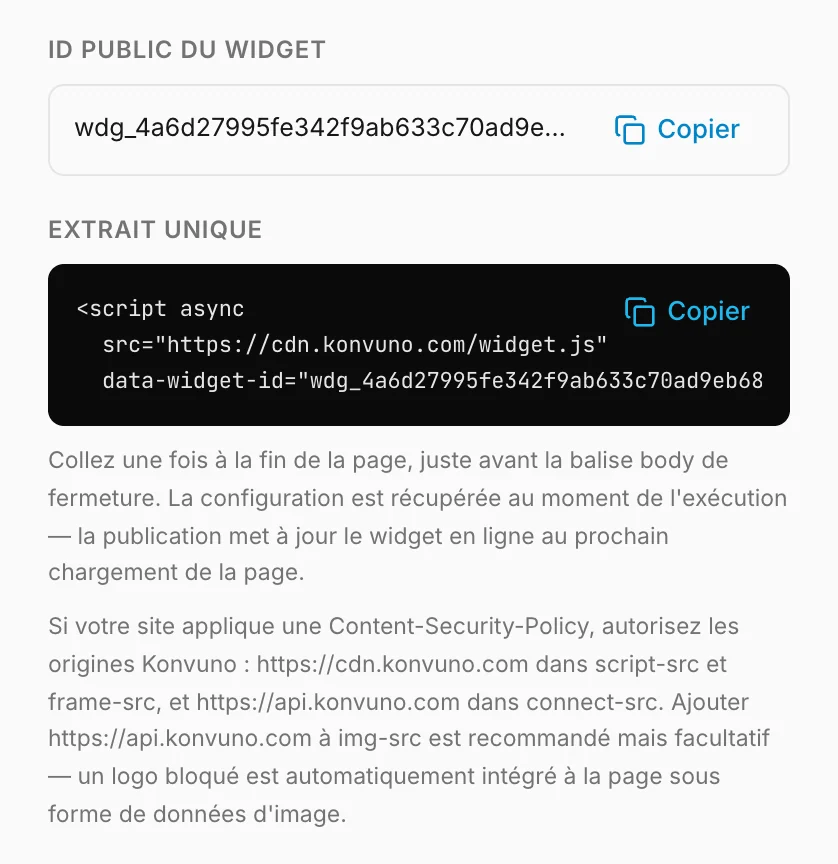
L'Extrait unique se compose de trois lignes de code qui chargent le widget. Cliquez sur Copier dans le cadre sombre pour le copier.
Collez une fois à la fin de la page, juste avant la balise body de fermeture. La configuration est récupérée au moment de l'exécution — la publication met à jour le widget en ligne au prochain chargement de la page.
Si quelqu'un d'autre s'occupe de votre site, envoyez-lui l'extrait avec un lien vers cette page. Cette personne n'a pas besoin de compte Konvuno.
Astuce
L'ID public du widget (il commence par wdg_) n'est pas un mot de passe — vous
pouvez le communiquer sans risque à la personne qui installe le widget.
Pas à pas selon votre créateur de site
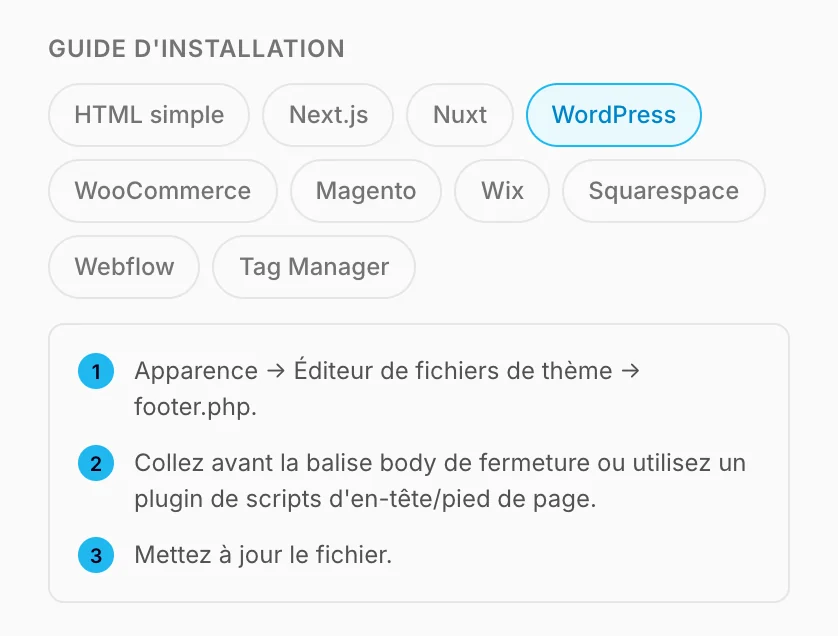
Sous Guide d'installation, cliquez sur votre plateforme pour voir ses étapes. Les plus courantes, en détail :
WordPress
Le plus simple est une extension gratuite qui ajoute du code à chaque page, comme WPCode (anciennement « Insert Headers and Footers ») :
- Dans WordPress, allez dans Extensions → Ajouter une extension, recherchez WPCode, cliquez sur Installer maintenant, puis sur Activer.
- Ouvrez Extraits de code → En-tête et pied de page.
- Collez l'extrait dans le cadre Pied de page et cliquez sur Enregistrer les modifications.
Vous pouvez aussi coller l'extrait dans le fichier footer.php de votre thème, juste avant
</body>, sous Apparence → Éditeur de fichiers des thèmes. Attention : une mise à jour du
thème peut écraser ce fichier et retirer le widget — la méthode par extension résiste aux mises à
jour.
WooCommerce
WooCommerce fonctionne sur WordPress : suivez donc les étapes
WordPress. Le widget s'affiche alors aussi sur votre boutique et
vos pages produits. Pour le tenir à l'écart de la page de paiement, ajoutez /checkout dans
Masquer sur certaines pages. Pour que l'assistant recommande
aussi vos produits, connectez votre boutique dans l'écran
Catalogue.
Wix
Paramètres → Code personnalisé (forfait premium requis). Ensuite :
- Cliquez sur Ajouter du code personnalisé et collez l'extrait.
- Choisissez Toutes les pages et placez le code dans Corps - fin.
- Cliquez sur Appliquer, puis publiez votre site.
Squarespace
- Paramètres → Avancé → Injection de code (forfait Business ou supérieur).
- Collez l'extrait dans le champ Pied de page.
- Enregistrez : le widget apparaît sur chaque page.
Webflow
- Paramètres du site → Code personnalisé (forfait de site payant requis).
- Collez l'extrait dans le champ de code du pied de page.
- Enregistrez et publiez le site.
Google Tag Manager
- Nouvelle balise → HTML personnalisé, collez l'extrait.
- Déclencheur : Toutes les pages.
- Soumettez et publiez le conteneur.
Tout autre site
Collez l'extrait juste avant la balise de fermeture </body> de chaque page — en général dans un
fichier de pied de page ou de mise en page commun —, puis enregistrez et rechargez la page. Le
guide d'installation propose aussi des étapes pour Next.js, Nuxt et Magento.
Autoriser votre domaine
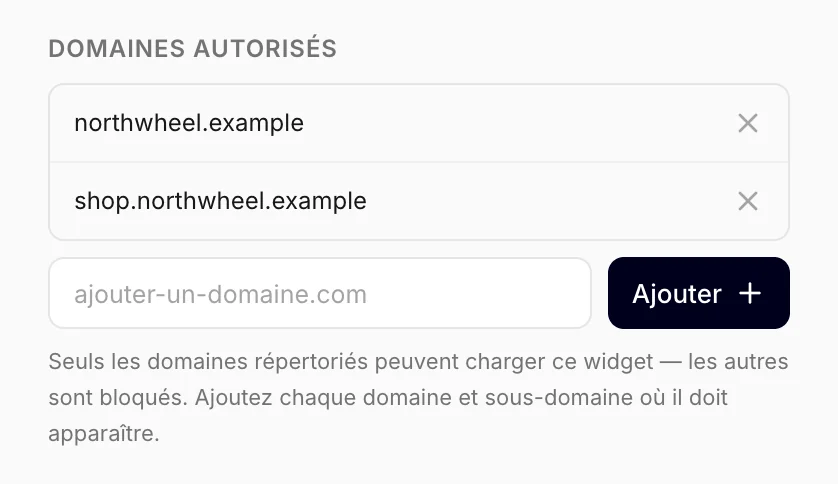
Par sécurité, le widget ne se charge que sur les sites que vous listez sous Domaines autorisés. Sur tout autre site, il reste invisible, même si quelqu'un copie votre extrait.
Si vous avez saisi votre site web en créant l'entreprise, son domaine figure déjà dans la liste. Pour en ajouter un autre :
- Saisissez votre domaine, par exemple
example.com, dans le champ. - Cliquez sur Ajouter.
Vous pouvez coller une adresse complète comme https://www.example.com/contact — Konvuno n'en
garde que le domaine. Quelques règles à connaître :
example.comcouvre aussiwww.example.com.- Chaque autre sous-domaine a besoin de sa propre ligne : ajoutez
shop.example.comséparément si votre boutique s'y trouve. - Les modifications faites ici s'appliquent immédiatement. Elles ne font pas partie du brouillon : il n'y a rien à publier.
Sans aucun domaine dans la liste, le widget ne se charge nulle part — c'est la raison la plus fréquente pour laquelle un widget publié n'apparaît pas. Tant que la liste est vide, l'onglet l'indique au-dessus du champ, et la publication vous le rappelle avec un bouton Ajouter un domaine qui vous ramène ici.
Vérifier l'installation
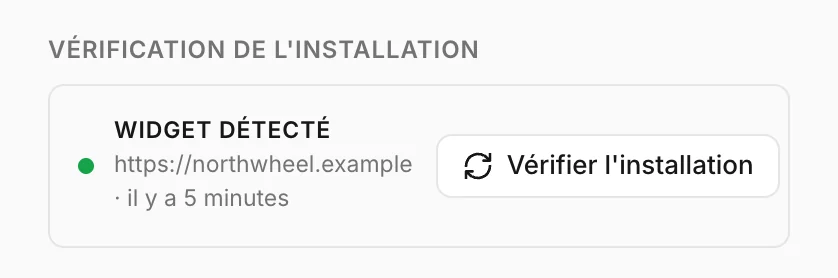
Une fois le widget publié et l'extrait placé sur votre site :
- Cliquez sur Vérifier l'installation.
- Ouvrez votre site dans un nouvel onglet — le widget est détecté dès que la page se charge.
- En moins d'une minute, la carte affiche Widget détecté, avec l'adresse de votre site et le moment où le widget s'y est chargé pour la dernière fois.
Si la carte n'indique toujours aucun signal au bout d'une minute, suivez Le widget ne s'affiche pas sur mon site.
Comment d'autres entreprises l'utilisent
- Un restaurant sous Wix colle l'extrait dans le code personnalisé et ajoute son domaine — c'est fait en cinq minutes, sans développeur.
- Une agence qui crée le site d'un client envoie l'extrait et un lien vers cette page au développeur web du client.
- Une boutique avec un blog séparé ajoute à la fois
example.cometblog.example.com.